Le traduzioni sono generate tramite traduzione automatica. In caso di conflitto tra il contenuto di una traduzione e la versione originale in Inglese, quest'ultima prevarrà.
Autodesk 3ds Max
Nota
Se utilizzi Autodesk 3ds Max con AWS Deadline Cloud, puoi utilizzare Autodesk Cloud Rights incluso nell'abbonamento. Per ulteriori informazioni su Cloud Rights e sui vantaggi dell'abbonamento, vedi Domande frequenti sui vantaggi dell'abbonamento: Cloud Rights
Autodesk 3ds Max è un programma professionale di computer grafica 3D per la creazione di animazioni, modelli, giochi e immagini 3D. Deadline Cloud fornisce un supporto completo per 3ds Max con inviatori integrati, script di configurazione host, licenze basate sull'utilizzo e adattatori per migliorare le prestazioni di rendering. Questa guida fornisce istruzioni dettagliate per l'utilizzo di AWS Deadline Cloud con 3ds Max per velocizzare il rendering dei progetti distribuendo le attività di rendering su più macchine.
Panoramica del supporto
3ds Max è supportato dai seguenti componenti:
-
Submitter: trasmettitore integrato per l'invio diretto dei lavori da 3ds Max con rilevamento automatico di scene e risorse.
-
Script di configurazione host: esempio di script di configurazione host per installare 3ds Max.
-
Adattatore: un programma sui worker host che mantiene l'applicazione caricata tra le attività per velocizzare il rendering e i report sullo stato di avanzamento del rendering.
-
Cross-platform compatibilità: supporto del mittente per Windows con supporto per i lavoratori per Windows e mappatura automatica dei percorsi.
-
Usage-based Licenze: Pay-as-you-go licenze per 3ds Max e Corona.
Compatibilità della versione 3ds Max
La tabella seguente mostra gli attuali livelli di supporto per le versioni di 3ds Max:
| Versione principale | Supporto per i mittenti | Supporto per la configurazione dell'host |
|---|---|---|
| 2024 | Windows | Windows |
| 2025 | Windows | Windows |
| 2026 | Windows | Windows |
| 2027 | Windows | Windows |
3ds Max si differenzia dagli altri strumenti per la creazione di contenuti digitali
In Deadline Cloud, 3ds Max viene installato utilizzando script di configurazione host anziché pacchetti conda. Si differenzia dalla maggior parte degli altri DCC di Deadline Cloud a causa dei requisiti unici del processo di installazione di 3ds Max, in quanto l'applicazione deve essere installata da un amministratore di sistema.
Nozioni di base
Per usare 3ds Max con Deadline Cloud:
-
Crea una flotta gestita dal servizio e associala a una coda. Configura la flotta con il supporto GPU se intendi utilizzare le funzionalità di rendering. GPU-accelerated La flotta deve essere configurata con uno script di configurazione host che installi 3ds Max. Per ulteriori informazioni, vedere la configurazione dello script 3ds Max Host Configuration
e l'esempio di 3ds Max Host Config sul sito Web. GitHub -
Installa il monitor Deadline Cloud e il submitter 3ds Max sulla tua postazione di lavoro per artisti utilizzando Deadline Cloud Submitter and monitor Installers. Per ulteriori informazioni, consulta Configura la tua workstation.
-
Invia il tuo lavoro direttamente da 3ds Max utilizzando il sistema di invio integrato alla coda.
-
Monitora il lavoro e scarica l'output utilizzando il monitor Deadline Cloud.
Configurazione dell'host della flotta
Prima di configurare il submitter 3ds Max, configura il parco Deadline Cloud come segue.
3ds Max è un popolare strumento per la creazione di contenuti digitali fornito da Autodesk. 3ds Max funziona su Windows e richiede l'accesso amministrativo per l'installazione su un host. A causa dei requisiti amministrativi, Deadline Cloud consiglia di installare 3ds Max sull'host di lavoro utilizzando script di configurazione dell'host.
Gli script di configurazione personalizzati degli host del parco veicoli consentono di eseguire attività amministrative, come l'installazione del software, sui lavoratori della flotta gestiti dal servizio. Questi script vengono eseguiti con privilegi elevati, offrendoti la flessibilità necessaria per configurare i tuoi lavoratori per il tuo sistema.
Esempi
Gli esempi sono disponibili per 3ds Max 2024-2027 nella cartella degli script di configurazione host di 3ds Max sul sito Web.
Nota
Sebbene gli esempi installino versioni specifiche di 3ds Max, Deadline Cloud submitter supporta anche 3ds Max 2025, 2026 e 2027. Lo script di installazione dovrebbe funzionare in modo equivalente per 3ds Max 2025, 2026 e 2027.
Installazione
Per installare il submitter Deadline Cloud per Autodesk 3ds Max, prepara il seguente ambiente:
Workstation Windows.
Installazione di Autodesk 3ds Max 2024, 2025, 2026 o 2027.
Opzionale: V-Ray 6 o 7 per l'installazione di 3ds Max.
-
Accesso a una farm Deadline Cloud con:
Una flotta gestita da servizi Windows con configurazione host Autodesk 3ds Max.
Una flotta gestita dal cliente con Autodesk 3ds Max e configurazione delle licenze.
Installazione del mittente
L'estensione Autodesk 3ds Max Submitter consente di inviare lavori a Deadline Cloud direttamente da 3ds Max. Per installare il mittente:
Scarica il programma di installazione di Deadline Cloud submitter.
Esegui il programma di installazione e segui le istruzioni sullo schermo.
Avvia 3ds Max dopo l'installazione.
Aggiornamento del mittente
Per aggiornare il mittente alla versione più recente, scarica ed esegui il programma di installazione più recente.
Utilizzo del submitter Autodesk 3ds Max
Per utilizzare il submitter Deadline Cloud per 3ds Max, assicurati che la tua farm sia configurata con una Max-capable flotta 3ds e che il submitter sia installato. Accedi al monitor Deadline Cloud o fornisci le credenziali AWS utilizzando un profilo di configurazione per l'accesso a Deadline Cloud.
Invio di un lavoro
Per inviare un lavoro da 3ds Max a Deadline Cloud:
Salva il tuo file 3ds Max.
Nella barra dei menu di 3ds Max, scegli Deadline Cloud.
Usa le schede nella finestra di dialogo per personalizzare il tuo lavoro.
-
(Facoltativo) Per esportare i file associati a un lavoro nella cartella della cronologia dei lavori senza inviarli, scegli Export bundle.
Scegli Invia e segui le istruzioni per inviare il tuo lavoro a Deadline Cloud.
Impostazioni di lavoro condivise
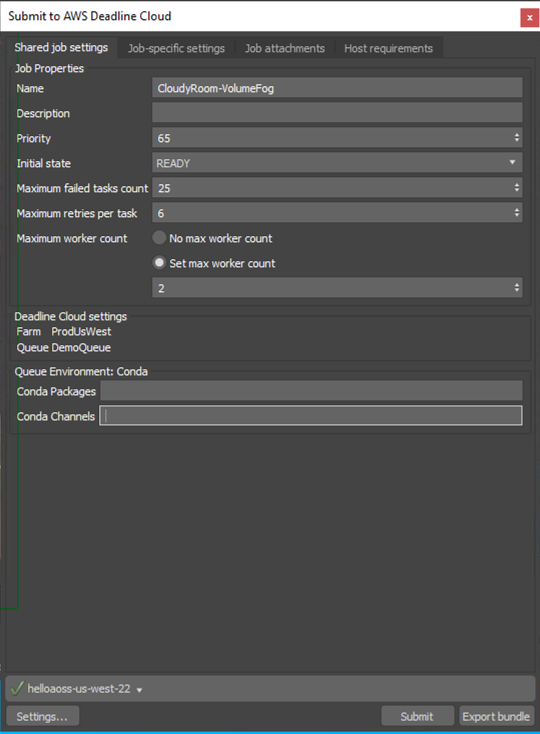
Le seguenti impostazioni si applicano all'intero lavoro:
Selezione dell'azienda agricola: scegli in quale fattoria verrà eseguito il rendering del tuo lavoro.
Selezione della coda: seleziona la coda specifica all'interno della fattoria prescelta.
Nome del lavoro: assegna un nome descrittivo al lavoro di rendering.
Descrizione del lavoro: aggiungi dettagli opzionali sul tuo lavoro di rendering.
Priorità: imposta la priorità del lavoro per la gestione delle code.
Stato iniziale: controlla se il lavoro inizia immediatamente o rimane in pausa.
Numero massimo di attività non riuscite: numero massimo di attività che possono fallire prima che il lavoro venga contrassegnato come fallito.
Numero massimo di tentativi per attività: numero di volte in cui un'attività fallita verrà ritentata.
Numero massimo di lavoratori: numero massimo di lavoratori che possono lavorare contemporaneamente a questo lavoro.
Pacchetti Conda - Questa impostazione deve essere vuota poiché 3ds Max non utilizza conda.
Canali Conda - Questa impostazione deve essere vuota poiché 3ds Max non usa conda.
Impostazioni 3ds Max-specific
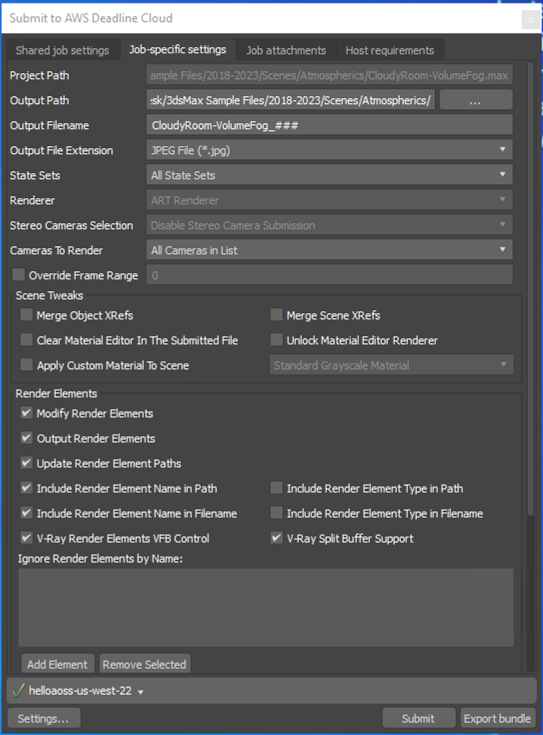
Le seguenti impostazioni sono specifiche per il rendering di 3ds Max:
Percorso del progetto: il percorso del progetto 3ds Max (rilevato automaticamente).
Percorso di output: directory in cui verranno salvate le immagini renderizzate.
Nome del file di output: nome di base per i file di immagine renderizzati. Usate ### per rappresentare il numero del fotogramma.
Estensione del file di output: formato di file per le immagini renderizzate (ad esempio, .exr, .png, .jpg).
Set di stati: seleziona il set di stati di 3ds Max da utilizzare per il rendering.
Renderer: renderer corrente dalle impostazioni di rendering di 3ds Max (sola lettura).
Selezione videocamere stereo: scegli le opzioni di rendering della videocamera stereo se è disponibile un plug-in stereo.
Fotocamere da renderizzare: selezionate fotocamere specifiche o renderizzate tutte le fotocamere.
Ignora intervallo di fotogrammi: facoltativamente, sovrascrivi l'intervallo di fotogrammi della scena con valori personalizzati.
Modifiche alla scena
Le seguenti opzioni modificano la scena durante l'invio:
Unisci oggetti XRefs: unisce i riferimenti a oggetti esterni nella scena.
Unisci scene XRefs - Unisci i riferimenti esterni alla scena nella scena.
Cancella l'editor dei materiali nel file inviato: rimuovi i materiali dall'editor dei materiali.
Sblocca il renderer dell'editor di materiali: sblocca il renderer dell'editor di materiali.
Applica materiale personalizzato alla scena: applica un materiale personalizzato a tutti gli oggetti della scena.
Elementi di rendering
Gli elementi di rendering in 3ds Max sono passaggi di output specializzati. Separano i diversi aspetti dell'immagine renderizzata in singoli componenti per flussi di lavoro avanzati di composizione e post-produzione. Questi elementi consentono agli artisti di isolare componenti di rendering specifici, come colori diffusi, luci speculari, ombre, riflessi e proprietà dei materiali. Gli artisti possono quindi controllare e regolare con precisione questi componenti in post-produzione senza dover eseguire nuovamente il rendering dell'intera scena. Deadline Cloud for 3ds Max fornisce un supporto completo per gli elementi di rendering con gestione avanzata dei percorsi, V-Ray integrazione e configurazione automatica durante il rendering.
Il mittente fornisce il supporto per gli elementi di rendering con le seguenti opzioni:
Modifica elementi di rendering: abilita qualsiasi modifica alle impostazioni degli elementi di rendering per questa scena. Se selezionata, le seguenti opzioni vengono applicate al momento del rendering.
Elementi di rendering di output: controlla l'output degli elementi di enable/disable rendering.
Aggiorna i percorsi degli elementi di rendering: aggiorna automaticamente i percorsi di output durante l'invio.
Includi Name/Type nel percorso: aggiunge i nomi o i tipi degli elementi di rendering ai percorsi delle directory di output.
Includi Name/Type nel nome del file: aggiungi i nomi o i tipi degli elementi di rendering ai nomi dei file di output.
V-Ray Impostazioni specifiche - Controllo VFB e supporto dello split buffer per gli elementi di rendering. V-Ray
Ignora gli elementi di rendering per nome: esclude elementi di rendering specifici dall'output.
Per informazioni sulle altre schede dei mittenti, consulta la guida di Deadline Cloud per l'utilizzo di un mittente.
Limiti noti
Numero massimo di set di stati/visualizzazioni batch per processo
La specifica Open Job Description (OpenJD) limita un job a un massimo di 50 parametri del job. Poiché il mittente crea parametri per fase per ogni set di stati o visualizzazione batch, ciò pone un limite pratico al numero di elementi che possono essere inclusi in un singolo invio di lavoro. Per ulteriori informazioni, consulta gli schemi dei modelli OpenJD sul sito Web.
Il mittente utilizza un set fisso di parametri globali, oltre a parametri per passaggio che si adattano al numero di set di stati o visualizzazioni batch:
| Gruppo di parametri | Conteggio |
|---|---|
| Parametri di base (file di scena, controllo degli errori) | 2 |
| Parametro della fotocamera (quando viene selezionata una telecamera specifica) | 0 o 1 |
| Parametri degli elementi di rendering (quando la scena contiene elementi di rendering) | Fino a 10 |
| Per stato impostato in modalità predefinita (frame, path/name output/format, risoluzione) | 6 ciascuno |
| Visualizzazione per batch in modalità Batch Render (fotogrammi, path/name output/format, risoluzione, fotocamera, stato della scena, preimpostazione, aspetto dei pixel) | 10 ciascuno |
I limiti pratici sono:
| Modalità di invio | Elementi di rendering | Fotocamera specifica | Numero massimo per lavoro |
|---|---|---|---|
| Predefinita | No | No | 8 set di stati |
| Predefinita | No | Sì | 7 set di stati |
| Predefinita | Sì | No | 6 set di stati |
| Predefinita | Sì | Sì | 6 set di stati |
| Rendering in batch | No | N/A | 4 visualizzazioni in batch |
| Rendering in batch | Sì | N/A | 3 visualizzazioni in batch |
L'invio di un processo che supera i 50 parametri avrà esito negativo e genererà un errore di convalida. Se devi eseguire il rendering di più set di stati o visualizzazioni batch rispetto a quanto consentito dal limite, suddividili tra più invii di lavoro.
Command-line rendering con 3dsmaxcmd
Utilizzate il flusso di lavoro di rendering a riga di comando opzionale per renderizzare la scena con il server di rendering a riga di comando 3ds Max3dsmaxcmd.exe, anziché con l'adattatore standard. Poiché si 3dsmaxcmd.exe registra come server di rendering, i plugin con licenza di rete come PSOFT Pencil+ 4 NTR eseguono il rendering senza filigrana. Il flusso di lavoro è opt-in. A meno che non lo abiliti, il mittente utilizza il suo comportamento predefinito.
Quando utilizzare il flusso di lavoro di rendering a riga di comando
Network-licensed i plugin, come PSOFT Pencil+ 4 NTR, aggiungono una filigrana all'output renderizzato tramite l'adattatore standard. La filigrana viene visualizzata perché non viene registrata come server di rendering. 3dsmaxbatch.exe Utilizzate il flusso di lavoro di rendering a riga di comando quando la scena utilizza un plug-in che richiede l'esecuzione di 3ds Max come server di rendering per produrre un output privo di filigrana.
Per la maggior parte delle altre scene, utilizzate il flusso di lavoro standard del mittente. L'adattatore standard offre sessioni permanenti e un monitoraggio aggiuntivo che il flusso di lavoro di rendering a riga di comando non offre.
Nota
Il flusso di lavoro di rendering a riga di comando non reindirizza l'output raw di V-Ray Frame Buffer, ad esempio i file raw e a canale diviso. Per V-Ray, utilizzate il campo Output Filename standard o il flusso di lavoro standard dell'adattatore. Altrimenti, V-Ray scrive quell'output all'esterno dell'output del lavoro acquisito.
Come funziona il flusso di lavoro di rendering a riga di comando
Quando abiliti il flusso di lavoro, il mittente crea un pacchetto di lavori con cui renderizza la scena. 3dsmaxcmd.exe Sul lavoratore, il task legge le regole di mappatura dei percorsi di Deadline Cloud della sessione. Quindi genera un MaxScript di pre-rendering che rimappa gli asset e i percorsi di output della scena nelle rispettive posizioni delle sessioni. L'operazione viene quindi 3dsmaxcmd richiamata una volta per fotogramma. Il lavoro utilizza il nome e la descrizione contenuti nelle impostazioni del lavoro condiviso. Utilizza anche gli allegati del lavoro e i requisiti dell'host presenti nelle altre schede di invio.
Invio di un lavoro di rendering tramite riga di comando
Per inviare un lavoro che viene renderizzato con 3dsmaxcmd:
Salva il tuo file 3ds Max.
Nella barra dei menu di 3ds Max, scegli Deadline Cloud.
Nella scheda 3dsmaxcmd Render, seleziona Abilita 3dsmaxcmd Render. Command-Line
Configura le opzioni di rendering per il lavoro.
Scegli Invia e segui le istruzioni per inviare il lavoro a Deadline Cloud.
La scheda fornisce le seguenti opzioni:
Elenco dei fotogrammi: intervallo di fotogrammi da renderizzare, ad esempio
1-100o1,5,10-20.Percorso di output: directory in cui vengono salvate le immagini renderizzate. Il percorso di output è necessario affinché l'output di rendering vada nella posizione acquisita anziché nel percorso di output locale inserito nella scena.
Nome file di output: nome del file di output con estensione, ad esempio.
render.exrLasciate vuoto per utilizzare l'output di Render Setup della scena.Fotocamera: telecamera denominata da renderizzare. Lascia vuoto per utilizzare la vista attiva della scena.
Eseguibile 3dsmaxcmd: percorso verso il lavoratore.
3dsmaxcmd.exeIl valore predefinito è, risolto nel PATH del3dsmaxcmdlavoratore. Imposta un percorso completo se l'eseguibile non si trova nel PATH.Sostituisci Task Run Timeout: se selezionata, il rendering di un fotogramma che supera il timeout viene annullato. Lasciatelo deselezionato per consentire l'esecuzione dei rendering fino al completamento.
Configurare una flotta per Pencil+
Installa Pencil+ 4 su flotte worker gestite dal servizio con uno script di configurazione host, nello stesso modo in cui installi 3ds Max. Gli script di esempio che installano 3ds Max e Pencil+ 4 sono disponibili per 3ds Max 2025 e 2027 sul sito Web: GitHub
Gli script installano l'edizione Pencil+ 4 NTR, che esegue il rendering senza filigrana senza consumare una licenza quando 3ds Max viene eseguito come server di rendering. Poiché 3dsmaxcmd.exe si tratta di un server di rendering, non è necessario configurare un server di licenza per il percorso di rendering della riga di comando. Per i passaggi generali di configurazione dell'host, consulta. Configurazione dell'host della flotta
V-Ray rendering autonomo delle tessere
Per V-Ray gli utenti esperti, è possibile esportare i file di V-Ray scena (.vrscene) localmente all'interno di 3ds Max e inviarli come pacchetti di lavoro autonomi con supporto per il rendering dei riquadri. Questo flusso di lavoro è particolarmente utile per i rendering ad alta risoluzione in cui il tiling può ridurre l'ingombro di memoria e ottimizzare i tempi di rendering.
Quando utilizzare questo flusso di lavoro
Il rendering dei riquadri con V-Ray Standalone on Linux worker è utile per:
Rendering ad alta risoluzione (pubblicità esterna, contenuti di intrattenimento ad alta risoluzione).
Scene con requisiti di memoria elevati che traggono vantaggio dall'elaborazione di aree più piccole.
Ottimizzazione delle risorse di rendering suddividendo le immagini in aree di dimensioni uniformi renderizzate in parallelo.
Riduzione al minimo dei tempi di rendering tramite l'elaborazione parallela.
Riduzione dei costi di infrastruttura utilizzando i worker Linux Amazon Elastic Compute Cloud (Amazon EC2) anziché i worker Windows (le istanze Linux Amazon EC2 hanno in genere tariffe orarie inferiori rispetto alle istanze Windows equivalenti).
V-Ray Esportazione di file di scena
V-Ray per 3ds Max include uno Scene Exporter che crea .vrscene file contenenti tutte le informazioni sulla scena (geometria, luci, shader) che possono essere renderizzate con Standalone. V-Ray
Per esportare un file di scena: V-Ray
In 3ds Max, configura le impostazioni di V-Ray rendering secondo necessità.
Usa V-Ray Scene Exporter per esportare la scena come file.
.vrscene
Il file esportato è un formato basato su testo che contiene dati di scena completi.
Invio di lavori di rendering delle tessere
Dopo aver esportato il .vrscene file, puoi utilizzare il pacchetto autonomo di lavori di rendering dei riquadri per inviare lavori di rendering ottimizzati a Deadline Cloud.
Per informazioni generali sulla creazione e l'invio di pacchetti di lavoro, consulta i modelli Open Job Description per Deadline Cloud nella Deadline Cloud Developer Guide.
Implementazione di riferimento:
L'esempio tile_render_with_vray_linux sul sito web dimostra
Come suddividere immagini di grandi dimensioni in riquadri.
Rendering parallelo di riquadri su Linux worker.
Assemblaggio automatico delle tessere al termine del rendering.
Puoi inviare questo pacchetto di lavoro utilizzando la CLI di Deadline Cloud:
deadline bundle submit <path-to-job-bundle>
Oppure usa la GUI submitter:
deadline bundle gui-submit <path-to-job-bundle>
Vantaggi di questo approccio:
Riduzione dell'utilizzo della memoria per attività di rendering.
Elaborazione parallela dei riquadri per tempi di rendering complessivi più rapidi.
Migliore utilizzo delle risorse in tutta la tua farm Deadline Cloud.
Flessibilità nella personalizzazione delle dimensioni dei riquadri in base ai requisiti della scena.
Risparmio sui costi utilizzando Linux worker anziché Windows worker (le istanze Linux Amazon EC2 in genere costano meno delle istanze Windows equivalenti).
Struttura del Job Bundle
Il Tile Rendering Job Bundle utilizza i modelli Open Job Description per definire:
Parametri del lavoro per specificare il numero di riquadri orizzontali e verticali.
Parametri delle attività che creano attività individuali per ogni riquadro.
Una fase di rendering che elabora ogni riquadro in parallelo.
Una fase di assemblaggio che unisce le tessere dopo il completamento del rendering.
Requisiti
V-Ray per 3ds Max con Scene Exporter.
Deadline Cloud farm configurata con lavoratori Linux.
V-Ray Installazione autonoma sui nodi di lavoro.
FFmpeg o strumento simile per l'assemblaggio delle tessere (può essere fornito utilizzando conda).
Plugin 3ds Max
Poiché 3ds Max è installato con script di configurazione host anziché pacchetti conda, i plug-in 3ds Max di terze parti vengono installati anche con script di configurazione host che vengono eseguiti all'avvio di ogni worker. I seguenti plugin di visualizzazione architettonica (AEC) di iToo Software sono inclusi negli script di esempio insieme a 3ds Max e: V-Ray
-
Forest Pack fornisce strumenti di dispersione e distribuzione per creare foreste, vegetazione e altri oggetti sparsi.
-
RailCloneè un plugin di modellazione parametrica per la creazione di strutture lineari e basate su aree come recinzioni, strade ed edifici.
Ad esempio, gli script di configurazione degli host che includono questi plugin, consultate 3dsmax-2025-vray-and-aec-plugins e https://github.com/aws-deadline/deadline-cloud-samples/blob/mainline/host_configuration_scripts/3dsmax/3dsmax-2025-vray-and-aec-plugins.ps1
Puoi anche utilizzare il plug-in di rendering a 4 righe Pencil+ di PSOFT. Poiché Pencil+ utilizza le licenze di rete (NTR), rendilo con il flusso di lavoro di rendering a riga di comando per produrre un output privo di filigrane. Per ulteriori informazioni, consulta Command-line rendering con 3dsmaxcmd.
Configurazioni avanzate.
Utilizzo di versioni non supportate
Deadline Cloud supporta e testa solo le versioni per workstation e software di lavoro nella tabella precedente. Devi assicurarti che la versione di 3ds Max utilizzata dall'artista sia compatibile con la versione di 3ds Max configurata nella configurazione host della tua flotta.
Il supporto per le versioni precedenti di 3ds Max è possibile tramite script di configurazione dell'host. Tuttavia, il trasmettitore integrato potrebbe non funzionare a causa delle versioni precedenti di Python. In questi casi, i pacchetti di lavoro personalizzati possono ancora essere inviati come lavori Deadline Cloud.
Renderer 3ds Max
Deadline Cloud supporta il rendering dei lavori 3ds Max utilizzando i seguenti renderer quando si utilizza uno script di configurazione host che li include:
| Renderer | Versione del renderer | Script di configurazione dell'host fornito | Usage-based Supporto per le licenze |
|---|---|---|---|
| Autodesk Scanline | Built-in | N/A | N/A |
| Autodesk Raytracer (ART) | Built-in | N/A | N/A |
| V-Ray Caos 6 | 6.x | Sì | Sì |
| Caos 7 V-Ray | 7.x | Sì | Sì |
| Corona | Più recente | Sì | No |
Risorse open source
Il mittente e l'adattatore sono open source e disponibili sul sito Web: GitHub
