Le traduzioni sono generate tramite traduzione automatica. In caso di conflitto tra il contenuto di una traduzione e la versione originale in Inglese, quest'ultima prevarrà.
Integrazione EHR epica
Amazon Connect Health si integra direttamente con Epic EHR tramite l'applicazione Amazon Connect Health per Epic, che è quotata privatamente. L'integrazione utilizza l'autenticazione OAuth2 con le API FHIR R4 e le API private Epic per supportare i flussi di lavoro di verifica dei pazienti e gestione degli appuntamenti.
Argomenti
Prerequisiti
Prima di iniziare, assicurati di disporre di:
-
Istanza Epic accessibile tramite endpoint FHIR R4
-
Amministratore Epic con accesso a Epic Showroom
-
Contatta il team dell'account AWS per avviare l'onboarding
-
Configurazione JWK Set URL (JKU)
Processo di installazione
L'applicazione Amazon Connect Health per Epic è elencata privatamente e non è disponibile al pubblico in Epic Showroom. Segui questi passaggi per completare l'integrazione.
Fase 1: Invia una richiesta all'organizzazione interessata
Il tuo amministratore Epic cerca l'applicazione Amazon Connect Health utilizzando l'ID client e invia una richiesta di organizzazione interessata tramite Epic Showroom.
-
Non-production ID cliente:
cd1e1810-5406-43bb-9eba-7c8c0f2eb9cb -
ID client di produzione:
c86ee400-3608-449e-93ea-1046eeae00da
Fase 2: verifica AWS e provisioning degli URL JKU
AWS esamina e verifica la tua organizzazione prima di concedere l'accesso. Attendi 2-3 giorni lavorativi per questa fase. Una volta approvato, AWS genera l'URL JKU specifico del cliente e lo condivide con te.
Passaggio 3: configura l'autenticazione in Epic
AWS configura l'autenticazione quando richiedi di scaricare l'applicazione Amazon Connect Health. Per ulteriori dettagli, consulta Configurazione di autenticazione.
Passaggio 4: installa l'applicazione e configura l'utente EMP di backend
Il tuo amministratore Epic installa l'applicazione Amazon Connect Health e configura l'utente EMP di backend con i punti di sicurezza appropriati per tutte le API richieste. Consulta l'elenco Risorse FHIR e configurazione delle API completo delle API richieste.
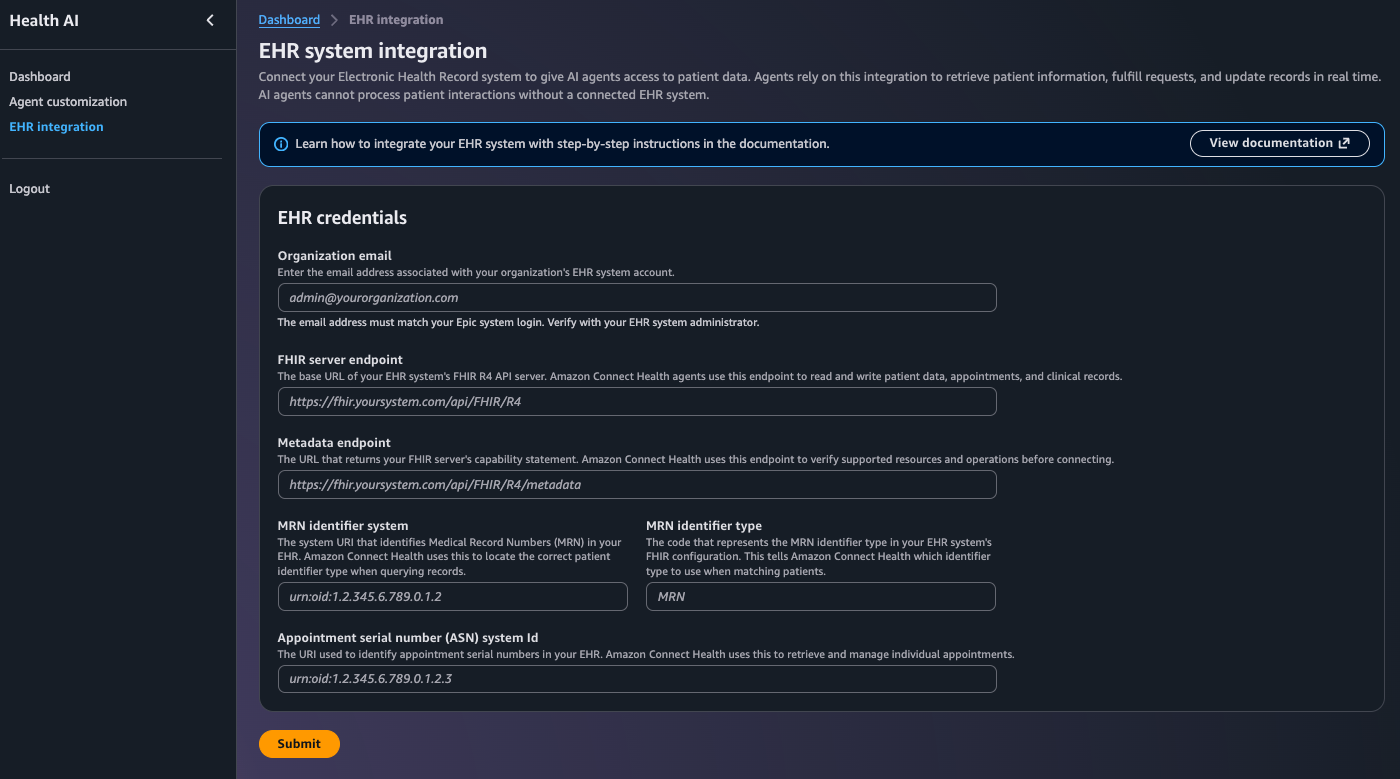
Fase 5: Configurazione delle credenziali EHR nella console AI di AWS Healthcare
Dopo l'installazione, configura la tua integrazione EHR nella console Amazon Connect Health utilizzando i campi descritti inCampi di configurazione.
Configurazione di autenticazione
Amazon Connect Health utilizza l'autenticazione OAuth2 con JWK Set URL (JKU) per la gestione e la rotazione sicure delle chiavi.
Configura l'utente EMP di backend
-
Segui la procedura standard di Epic per configurare un utente EMP di backend per l'applicazione Amazon Connect Health.
-
Assegna punti di sicurezza agli utenti EMP di backend per tutte le API elencate in. Risorse FHIR e configurazione delle API
-
Verifica che l'utente possa accedere a tutte le risorse FHIR richieste e alle API private di Epic.
Risorse FHIR e configurazione delle API
Impostazioni applicazioni
| Impostazione | Valore |
|---|---|
|
Versione SMART Scope |
SMART v1 |
|
ID FIR |
Non vincolato |
Risorse FHIR R4 pubbliche
Abilita le seguenti risorse con endpoint di sicurezza appropriati:
| Risorsa | Categoria | Versione | Scopo |
|---|---|---|---|
|
Appointment.Read |
Appuntamenti |
R4 |
Leggi i dettagli dell'appuntamento |
|
Appointment.Search |
Appuntamenti |
R4 |
Cerca appuntamenti |
|
Location.Read |
Location (Ubicazione) |
R4 |
Leggi le informazioni sulla posizione |
|
Paziente. $partita |
Dati demografici |
R4 |
Confronta le cartelle cliniche dei pazienti |
|
Patient.Read |
Dati demografici |
R4 |
Leggi le informazioni sul paziente |
|
PatientLookup |
Ricerca del paziente |
2012 |
Ricerca di pazienti precedenti |
|
Practitioner.Read |
Professionista |
R4 |
Leggi i dettagli del terapeuta |
|
PractitionerRole.Search |
Ruolo del professionista |
R4 |
Cerca i ruoli dei professionisti |
Risorse API private Epic
Abilita le seguenti API private Epic con endpoint di sicurezza appropriati:
| "Hello, World!" | Versione | Scopo |
|---|---|---|
|
CancelAppointment |
2019 |
Annullare gli appuntamenti con i pazienti |
|
GetAccountDemographics |
2018 |
Recupera i dati demografici dell'account |
|
GetFutureAppointments |
2014 |
Richiedi i prossimi appuntamenti |
|
GetGuarantorsAndCoverage |
2014 |
Accedi alle informazioni assicurative |
|
GetOpenSlots |
2019 |
Trova le fasce orarie disponibili per gli appuntamenti |
|
GetProviders |
2019 |
Recupera le informazioni sul fornitore |
|
ScheduleAppointment |
2019 |
Prenota nuovi appuntamenti |
|
ScheduleAppointmentWithInsurance |
2019 |
Prenota appuntamenti con l'assicurazione |
Lista di controllo per la configurazione della sicurezza
-
Tutte le risorse FHIR R4 abilitate
-
Tutte le API private Epic sono abilitate
-
All'utente EMP del backend è stato concesso l'accesso a tutte le risorse
-
Endpoint di sicurezza configurati secondo la documentazione Epic
-
Autorizzazioni testate e verificate
Campi di configurazione
I seguenti campi sono necessari per configurare l'integrazione Epic EHR nella console Amazon Connect Health:
| Campo | Description | Esempio |
|---|---|---|
|
Email dell'organizzazione |
Indirizzo e-mail amministrativo associato all'ambiente Epic |
|
|
Endpoint del server FHIR |
URL di base dell'endpoint dell'API Epic FHIR R4 |
https://epic_xyz.xxyy.com/FhirProxy/api/FHIR/R4/ |
|
Endpoint di metadati |
URL utilizzato per recuperare i metadati del server OAuth 2.0 |
https://epic_xyz.xxyy.com/FhirProxy/api/FHIR/R4/metadata |
|
Sistema di identificazione MRN |
URI di sistema utilizzato per identificare i valori MRN all'interno di Epic |
urn:oid:1.2.840.114350.646473.0 |
|
Tipo di identificatore MRN |
Codice utilizzato per classificare l'identificatore MRN |
MR |
|
Numero di serie dell'appuntamento (ASN) |
Sistema di identificazione utilizzato per i numeri di serie degli appuntamenti all'interno di Epic |
urn:oid:1.2.840.114350.1.13.0.1.7.2.798268 |
Pre-production test
I test devono essere eseguiti in un ambiente Epic non di produzione utilizzando solo dati simulati dei pazienti. Non utilizzare PHI reali nell'ambiente UAT. L'ambiente non di produzione presenta la piena parità di funzionalità con la produzione.
Lista di controllo per i test
-
❏ Applicazione attivata con successo in Epic non in produzione
-
❏ Autenticazione funzionante con JKU URL
-
❏ Tutte le risorse FHIR accessibili
-
❏ Tutte le API private di Epic rispondono correttamente
-
❏ Flusso degli appuntamenti dei End-to-end pazienti testato
-
❏ Gestione degli errori convalidata
-
❏ I benchmark prestazionali sono stati soddisfatti
-
❏ Team formato sulla configurazione e sulla risoluzione dei problemi
Distribuzione in produzione
Completa tutti i test di pre-produzione e risolvi eventuali problemi prima di passare alla produzione.
Pre-deployment lista di controllo
-
❏ Pre-production test completato con successo
-
❏ Tutti i problemi relativi ai test sono stati risolti
-
❏ URL JKU di produzione ricevuto da AWS
-
❏ ID client di produzione documentato
-
❏ Piano di rollback preparato
-
❏ Informazioni sul team di supporto
Fasi di configurazione della produzione
-
Richiedi l'attivazione della produzione al team del tuo account AWS, se non l'hai già ottenuta.
-
Attiva l'applicazione Amazon Connect Health nel tuo ambiente di produzione Epic utilizzando l'ID client di produzione.
-
Configura l'autenticazione OAuth2 con l'URL JKU di produzione fornito da AWS.
-
Abilita tutte le risorse FHIR e le API private Epic nell'ambiente di produzione.
-
Crea e configura l'utente EMP del backend di produzione con i punti di sicurezza appropriati.
-
Aggiorna le credenziali EHR nella console Amazon Connect Health con i valori di produzione.
-
Esegui test di fumo per verificare l'autenticazione, la connettività API e le domande di base sugli appuntamenti.
-
Monitora attentamente l'integrazione durante l'uso iniziale in produzione.
