Le traduzioni sono generate tramite traduzione automatica. In caso di conflitto tra il contenuto di una traduzione e la versione originale in Inglese, quest'ultima prevarrà.
Dashboard di analisi
La dashboard di analisi offre visibilità operativa sulle prestazioni e sull'impatto aziendale degli agenti di intelligenza artificiale. È possibile visualizzare gli indicatori chiave di prestazione (KPI), tenere traccia delle tendenze nel tempo ed esportare metriche dettagliate delle attività per ulteriori analisi.
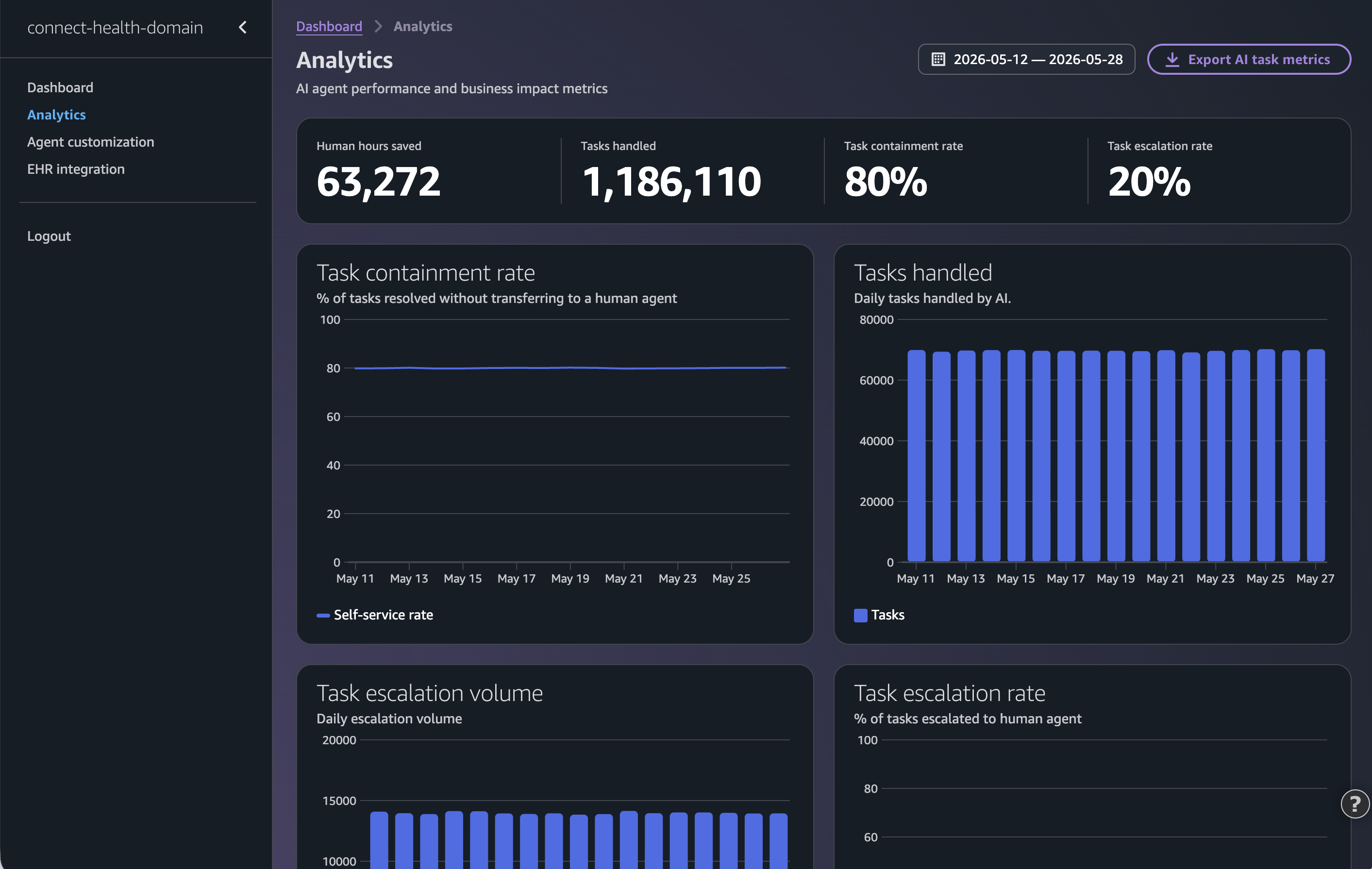
Visualizzazione della dashboard di analisi
Per accedere alla dashboard di analisi, scegli Analytics nella barra di navigazione laterale della console.
Schede riassuntive dei KPI
La dashboard mostra quattro schede riepilogative dei KPI nella parte superiore della pagina. Queste schede forniscono una panoramica di alto livello dell'attività degli agenti AI per l'intervallo di date selezionato.
-
Ore umane risparmiate: le ore stimate del personale risparmiate grazie all'automazione basata sull'intelligenza artificiale.
-
Attività gestite: il numero totale di interazioni con gli agenti di intelligenza artificiale nel periodo selezionato.
-
Tasso di contenimento delle attività: la percentuale di attività risolte senza trasferimento a un agente umano.
-
Tasso di inoltro delle attività: la percentuale di attività che hanno richiesto l'inoltro a un agente umano.
Grafici
La dashboard include i seguenti grafici per aiutarti ad analizzare le tendenze delle prestazioni degli agenti AI:
-
Tasso di contenimento delle attività: un grafico a linee che mostra il tasso di contenimento nel tempo.
-
Attività gestite: un grafico a barre che mostra il volume delle attività giornaliere.
-
Volume di incremento delle attività: un grafico a barre che mostra il numero di attività intensificate nel tempo.
-
Tasso di intensificazione delle attività: un grafico a linee che mostra il tasso di intensificazione delle attività nel tempo.
-
Perché le attività si intensificano: un grafico ad anello che suddivide le escalation per motivo.
-
Utilizzo dell'IA per tipo: un grafico ad anello che mostra la distribuzione dell'utilizzo dell'intelligenza artificiale tra i tipi.
-
Distribuzione degli intenti: un grafico a barre orizzontale che mostra il volume delle attività in base all'intento rilevato.
-
Tasso di contenimento delle intenzioni: un grafico a barre orizzontale che mostra la percentuale di attività risolte per intento.
Filtraggio per intervallo di date
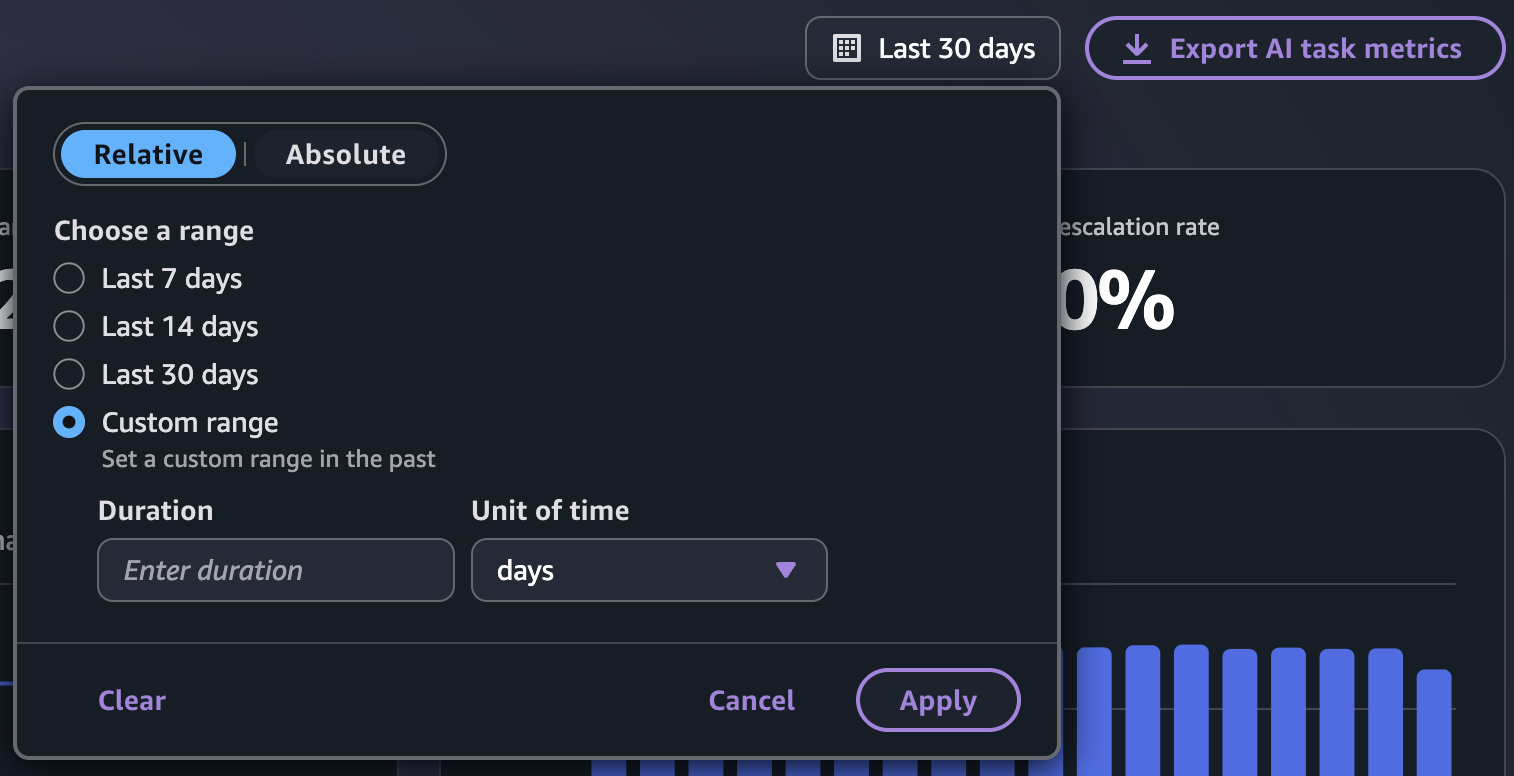
Puoi filtrare tutti i dati del dashboard per intervallo di date. Scegli tra le seguenti impostazioni predefinite:
-
Ultimi 7 giorni
-
Ultimi 14 giorni
-
Ultimi 30 giorni
Puoi anche specificare un intervallo relativo personalizzato in giorni o settimane o selezionare un intervallo di date assoluto. Si applicano i seguenti limiti:
-
L'intervallo di date massimo è 30 giorni.
-
La data di inizio deve essere compresa tra gli ultimi 90 giorni.
Esportazione delle metriche delle attività
Per esportare le metriche delle attività, scegli Esporta le metriche delle attività AI. La dashboard scarica un file CSV con le seguenti colonne:
-
Time stamp
-
Sessione dell'agente
-
Agent Type
-
Intento
-
Stato
-
Motivo dell'escalation
-
Durata (ms)
È possibile utilizzare i dati esportati per ulteriori analisi o report al di fuori della console.
