Le traduzioni sono generate tramite traduzione automatica. In caso di conflitto tra il contenuto di una traduzione e la versione originale in Inglese, quest'ultima prevarrà.
Crea un bot utilizzando Connect Customer sito web di amministrazione
Puoi creare bot Lex completi nel sito web di Connect Customer amministrazione senza mai uscire dall'interfaccia Connect Customer. Non ci sono costi per la creazione o la modifica di bot in Connect Customer. Invece, l’utilizzo viene fatturato da Amazon Lex. Per informazioni sui prezzi, consulta la pagina dei prezzi di Amazon Lex
Come creare un bot
-
Accedi al sito web di Connect Customer amministrazione all'indirizzo https://
instance name.my.connect.aws/. Utilizza un account amministratore o un account che dispone dell’autorizzazione Canali e flussi - Bot - Crea nel suo profilo di sicurezza. -
Nel pannello di navigazione, scegli Conversational AI, quindi scegli Bots.
-
Nella pagina Bot, scegli Crea bot.
-
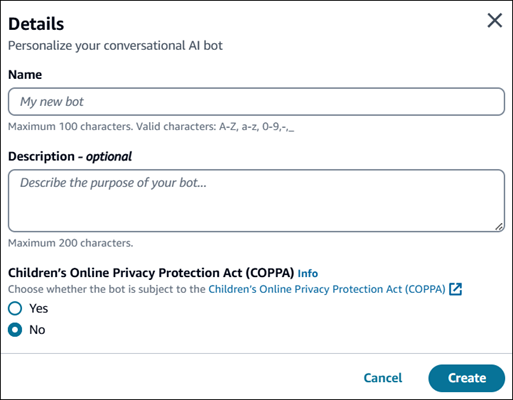
Nella finestra di dialogo Dettagli fornisci le informazioni seguenti:
-
Nome bot: inserisci un nome univoco per il bot.
-
Descrizione bot: (facoltativo) fornisci informazioni aggiuntive sullo scopo del bot.
-
Children’s Online Privacy Protection Act (COPPA): specifica se il bot è soggetto al Children’s Online Privacy Protection Act.
L’immagine seguente mostra la finestra di dialogo Dettagli e queste opzioni.
-
-
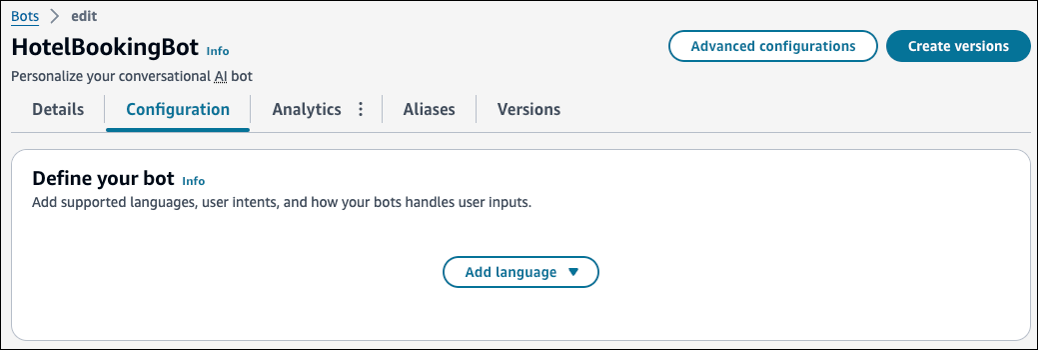
Scegli Crea. Una volta creato correttamente il bot, viene visualizzata la pagina di configurazione del bot. L'immagine seguente mostra una pagina di esempio per un bot appena creato denominato HotelBookingBot.
-
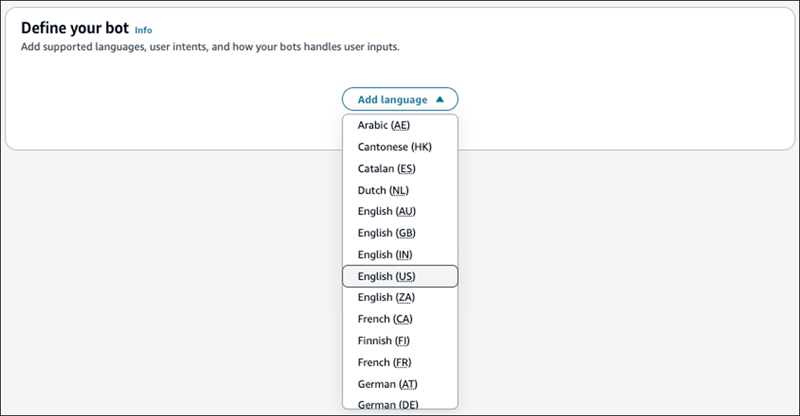
Nella pagina di configurazione del bot, scegli Aggiungi lingua. Scegli la lingua primaria per il tuo bot e il modo in cui preferisci creare tale lingua.
-
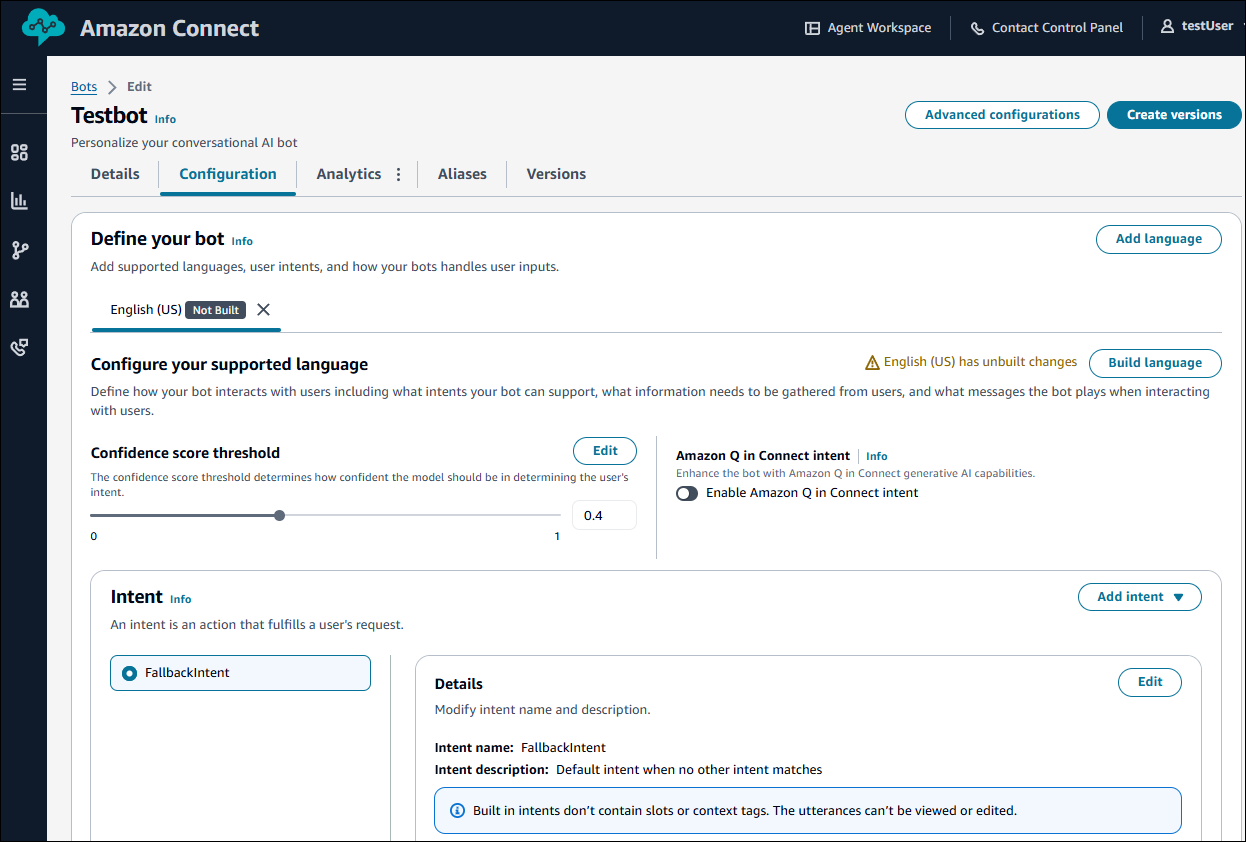
Dopo aver scelto la lingua, viene visualizzata la sezione Definisci il tuo bot. Un esempio della sezione è mostrato nell’immagine seguente. In questa sezione è possibile aggiungere gli intenti.
Aggiungere intenti al bot
Nella sezione Definisci il tuo bot, aggiungi gli intenti. Gli intenti sono gli obiettivi che gli utenti vogliono raggiungere, come ordinare fiori o prenotare un hotel.
Il bot deve avere almeno un intento. Esistono due tipi di intenti.
-
Intenti personalizzati: puoi creare intenti che rappresentino le azioni o le richieste che il bot deve gestire. In questo argomento viene descritto come creare intenti personalizzati.
-
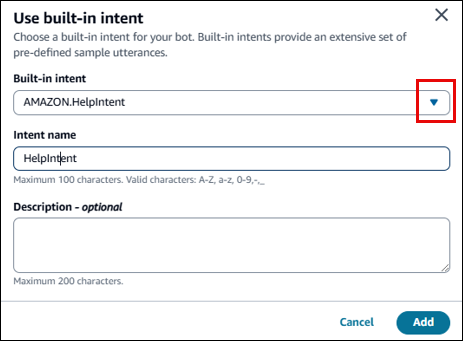
Build-in intenti: per impostazione predefinita, tutti i bot contengono un unico intento incorporato, l'intento di riserva. Questo intento viene utilizzato quando il bot non riconosce nessun altro intento. Ad esempio, se un utente dice “Voglio ordinare dei fiori” a un intento impostato per prenotare un hotel, viene attivato l’intento di fallback. L’immagine seguente mostra un esempio di intento incorporato.
Come creare un intento personalizzato
-
Scegli Aggiungi intento e quindi Aggiungi intento vuoto.
-
Nella finestra di dialogo Aggiungi intento, inserisci un nome per il tuo intento e una descrizione che ritieni significativa. Scegliere Aggiungi.
-
Inserisci le seguenti informazioni per configurare il tuo intento:
-
Aggiungi enunciati di esempio: scegli Aggiungi, quindi inserisci frasi o domande che gli utenti potrebbero utilizzare per esprimere l’intento. Selezionare Salva.
-
Configura gli slot: scegli Aggiungi e definisci gli slot (o parametri) necessari per soddisfare l’intento. Ogni slot ha un tipo che definisce i valori che possono essere inseriti nello slot. Scegli Aggiungi per aggiungere lo slot. Una volta completata l’aggiunta degli slot, scegli Salva.
-
Crea prompt: scegli Modifica, quindi inserisci i prompt che il bot utilizzerà per chiedere informazioni o chiarire gli input dell’utente. Al termine, scegli Salva.
-
Messaggio di risposta iniziale: il messaggio iniziale inviato all’utente dopo che l’intento è stato invocato. Puoi fornire risposte, inizializzare i valori e definire il passaggio successivo che il bot compie per rispondere all’utente all’inizio dell’intento.
-
Prompt di conferma e risposte: vengono utilizzati per confermare o rifiutare l’adempimento dell’intento. Il prompt di conferma chiede all’utente di rivedere i valori degli slot. Ad esempio, “Ho prenotato una camera d’albergo per venerdì. È corretto?” La risposta di rifiuto viene inviata all’utente quando quest’ultimo rifiuta la conferma.
-
Messaggio di risposta di chiusura: questa è la risposta inviata all’utente dopo che l’intento è stato compiuto e tutti gli altri messaggi sono stati riprodotti. Ad esempio, “Grazie per aver prenotato una camera d’albergo.”
-
-
Per ulteriori informazioni sugli intenti per i bot di Amazon Lex e sulle configurazioni avanzate, consulta Adding intents nella Amazon Lex V2 Developer Guide.
