Le traduzioni sono generate tramite traduzione automatica. In caso di conflitto tra il contenuto di una traduzione e la versione originale in Inglese, quest'ultima prevarrà.
Risolvi i problemi relativi al widget di comunicazione Connect Customer
Questo argomento è rivolto agli sviluppatori che devono esaminare i problemi che potrebbero verificarsi durante la configurazione di un widget di comunicazione nel sito Web di Connect Customer amministrazione.
Indice
“Qualcosa non ha funzionato”
Se visualizzi il seguente messaggio di errore Qualcosa non ha funzionato durante il caricamento del widget di comunicazione, apri gli strumenti del browser per visualizzare i log degli errori.
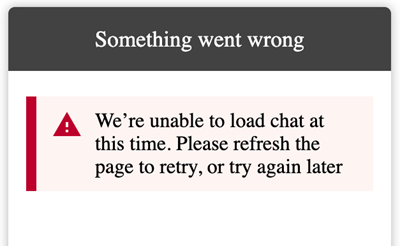
Di seguito sono riportati i problemi comuni che causano questo errore.
400 - Richiesta non valida
Se i log menzionano un codice di stato "400 - Richiesta non valida", esistono alcune possibili cause:
-
Il widget di comunicazione non viene fornito su un dominio consentito. Devi indicare in modo specifico i domini in cui ospiterai il widget.
-
La richiesta all'endpoint non è formattata correttamente. Questo di solito si verifica solo se il contenuto del frammento di incorporamento è stato modificato.
401 - Autorizzazione negata
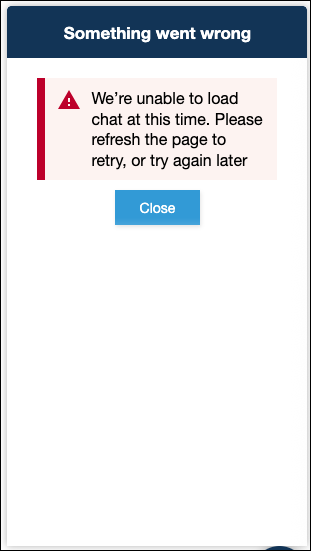
Se i log menzionano un codice di stato "401 - Autorizzazione negata", si tratta di un problema relativo all'autenticazione del token web JSON (JWT). Visualizza la pagina di errore riportata sopra.
Dopo aver installato il JWT, è necessario implementarlo nella funzione di callback authenticate. L'esempio seguente mostra come implementarlo se stai cercando di recuperare il tuo token e poi usarlo:
amazon_connect('authenticate', function(callback) {
  window.fetch('/token').then(res => {
    res.json().then(data => {
      callback(data.data);
    });
  });
});
Ecco una versione più semplice di ciò che deve essere implementato:
amazon_connect('authenticate', function(callback) {
   callback(token);
});
Per istruzioni sull'implementazione del JWT, consulta Passaggio 3: confermare e copiare il codice del widget di comunicazione e le chiavi di sicurezza.
Se hai già implementato il callback, i seguenti scenari potrebbero comunque causare un 401:
-
Firma non valida
-
Token scaduto
404 - Non trovato
Solitamente viene generato un codice di stato 404 quando la risorsa richiesta non esiste:
-
Nella richiesta API è specificato un widgetId non valido
-
Il widgetId è valido ma il flusso associato è stato eliminato o archiviato
-
Il widget non è stato pubblicato o è stato eliminato
Verifica che lo snippet sia esattamente come è stato copiato dal sito web di Connect Customer amministrazione e che nessuno degli identificatori sia cambiato.
Se gli identificatori non sono cambiati e visualizzi un codice di stato 404, contatta AWS .
500 - Errore interno del server
Ciò può essere causato dal fatto che il ruolo collegato al servizio non dispone delle autorizzazioni necessarie per avviare la chat. Ciò accade se la tua istanza Connect Customer è stata creata prima di ottobre 2018 perché non hai impostato ruoli collegati ai servizi.
Soluzione: aggiungi la connect:* policy sul ruolo associato alla tua istanza Connect Customer. Per ulteriori informazioni, consulta Utilizza i ruoli e le autorizzazioni dei ruoli collegati ai servizi per Connect Customer.
Se il ruolo collegato al servizio dispone delle autorizzazioni corrette, contatta AWS .
Clienti che non ricevono messaggi dagli agenti: collegati in rete o WebSocket disconnessi
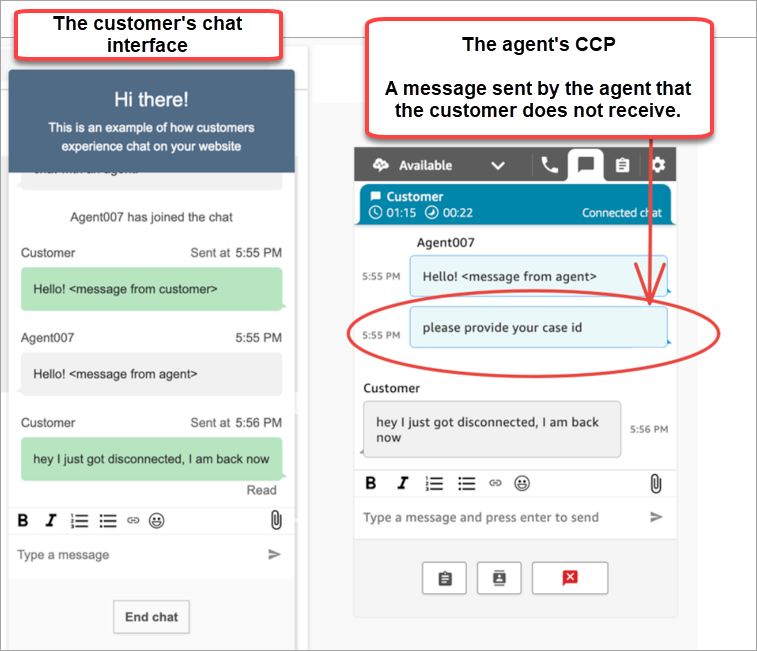
Durante una sessione di chat, un cliente che utilizza un'applicazione di chat perde la network/WebSocket connessione. La connessione viene ripristinata rapidamente, ma i messaggi inviati dall’agente in quel lasso di tempo non vengono visualizzati nell’interfaccia di chat del cliente.
L’immagine seguente mostra un esempio di interfaccia di chat del cliente e Contact Control Panel dell’agente affiancati. Un messaggio inviato dall’agente non viene visualizzato nella sessione di chat del cliente. Tuttavia, all’agente sembra che il cliente lo abbia ricevuto.
Se l'applicazione di chat del cliente perde la network/WebSocket connessione, l'interfaccia utente di chat deve eseguire le seguenti operazioni per recuperare i messaggi futuri e quelli che le sono stati inviati mentre era disconnesso:
-
Re-establish la WebSocket connessione per ricevere nuovamente i messaggi in arrivo futuri.
-
Effettua una richiesta via chat Session.getTranscript
(GetTranscripts API) per recuperare tutti i messaggi mancanti inviati mentre il cliente era disconnesso.
Se l'agente invia un messaggio mentre l'interfaccia utente di chat del cliente è disconnessa, il messaggio viene archiviato correttamente nel backend Connect Customer: il CCP funziona come previsto e i messaggi vengono tutti registrati in trascrizione, ma il dispositivo del cliente non è in grado di ricevere messaggi. Quando il client si riconnette al WebSocket, c'è una lacuna nei messaggi. I futuri messaggi in arrivo verranno nuovamente visualizzati da. WebSocket Tuttavia, i messaggi gap sono ancora mancanti a meno che il codice non effettui una chiamata esplicita all'GetTranscriptAPI.
Soluzione
Usa il gestore di Session.onConnectionEstablished eventi di chatSession.onConnectionEstablished eventi viene attivato quando ci si riconnette. WebSocket ChatJS ha una logica integrata di heartbeat e retry per la connessione. WebSocket Tuttavia, poiché ChatJS non memorizza la trascrizione, devi aggiungere codice personalizzato all’interfaccia utente di chat per recuperare di nuovo manualmente la trascrizione.
Il seguente esempio di codice mostra come implementare onConnectionEstablished per chiamare GetTranscript.
import "amazon-connect-chatjs";

const chatSession = connect.ChatSession.create({
  chatDetails: {
    ContactId: "the ID of the contact",
    ParticipantId: "the ID of the chat participant",
    ParticipantToken: "the participant token",
  },
  type: "CUSTOMER",
  options: { region: "us-west-2" },
});

// Triggered when the websocket reconnects
chatSession.onConnectionEstablished(() => {
  chatSession.getTranscript({
    scanDirection: "BACKWARD",
    sortOrder: "ASCENDING",
    maxResults: 15,
    // nextToken?: nextToken - OPTIONAL, for pagination
  })
    .then((response) => {
      const { initialContactId, nextToken, transcript } = response.data;
      // ...
    })
    .catch(() => {})
});
function loadLatestTranscript(args) {
    // Documentation: https://github.com/amazon-connect/amazon-connect-chatjs?tab=readme-ov-file#chatsessiongettranscript
    return chatSession.getTranscript({
        scanDirection: "BACKWARD",
        sortOrder: "ASCENDING",
        maxResults: 15,
        // nextToken?: nextToken - OPTIONAL, for pagination
      })
      .then((response) => {
        const { initialContactId, nextToken, transcript } = response.data;

        const exampleMessageObj = transcript[0];
        const {
          DisplayName,
          ParticipantId,
          ParticipantRole, // CUSTOMER, AGENT, SUPERVISOR, SYSTEM
          Content,
          ContentType,
          Id,
          Type,
          AbsoluteTime, // sentTime = new Date(item.AbsoluteTime).getTime() / 1000
          MessageMetadata, // { Receipts: [{ RecipientParticipantId: "asdf" }] }
          Attachments,
          RelatedContactid,
        } = exampleMessageObj;

        return transcript // TODO - store the new transcript somewhere
      })
      .catch((err) => {
        console.log("CustomerUI", "ChatSession", "transcript fetch error: ", err);
      });
}
Per un altro esempio, guarda questa implementazione open source su. GitHub
Bypassare CORS all’apertura di link di terze parti
Per migliorare la sicurezza, il widget di comunicazione funziona all’interno di un ambiente sandbox. Di conseguenza, i link di terze parti condivisi nel widget non possono essere aperti.
Soluzione
Esistono due opzioni per bypassare CORS e consentire l’apertura dei link di terze parti.
-
(Consigliato)
Aggiorna l’attributo sandbox per consentire l’apertura dei link in una nuova scheda; questa operazione può essere eseguita aggiungendo il seguente attributo al frammento di codice:
amazon_connect('updateSandboxAttributes', 'allow-scripts allow-same-origin allow-popups allow-downloads allow-top-navigation-by-user-activation allow-popups-to-escape-sandbox')Nota
Il valore dell’attributo può essere aggiornato secondo necessità per consentire azioni specifiche. Questo è un esempio di come consentire l’apertura di link in una nuova scheda.
-
Rimuovi l’attributo sandbox; questa operazione può essere eseguita aggiungendo il seguente attributo al frammento di codice:
amazon_connect('removeSandboxAttribute', true)
