Le traduzioni sono generate tramite traduzione automatica. In caso di conflitto tra il contenuto di una traduzione e la versione originale in Inglese, quest'ultima prevarrà.
Risoluzione dei problemi relativi alla previsione, alla pianificazione della capacità e alla pianificazione in Connect Customer
Queste sezioni presentano scenari di risoluzione dei problemi e rispondono alle domande frequenti in materia di previsione, pianificazione della capacità e calendarizzazione.
Previsioni
-
Come si crea una previsione ad hoc?
Le previsioni vengono elaborate automaticamente, fornendo previsioni a breve termine giornaliere e previsioni a lungo termine settimanali, in modo che gli utenti non debbano preoccuparsi di eseguire le previsioni manualmente. Tuttavia, può essere utile osservare come viene aggiornata una previsione quando aggiungi o modifichi dati cronologici.
Ad esempio, se nei dati cronologici sul volume di contatti è presente un’anomalia e non vuoi che il modello di machine learning utilizzi l’anomalia durante la creazione di una previsione, puoi modificare i dati cronologici in modo che le nuove previsioni eseguite non includano questi dati.
Per visualizzare le previsioni più recenti, verifica la colonna Ultima ora calcolata.
Le nuove previsioni vengono generate il giorno successivo dopo che un utente carica o elimina i dati storici utilizzando la scheda Importa dati o le code da un gruppo di previsioni. adds/removes

-
Quando importo dati cronologici, vengono restituiti errori.
Seleziona scarica i dettagli per assicurarti che i dati importati siano nel formato corretto: in caso di errori, consulta i dettagli degli errori. Fornisce altri dettagli sull’errore specifico. Devi verificare che il file sia in formato
.csve non contenga decimali, righe aggiuntive o campi di colonna. Per ulteriori informazioni sul formato richiesto, consulta Importazione di dati cronologici per le previsioni.
-
Forecast non riuscito a causa di un errore: dati insufficienti in Connect Customer.
Questo errore può essere dovuto a due o tre motivi diversi:
-
Sono disponibili meno di sei mesi di dati cronologici. Per risolvere questo problema, carica altri dati cronologici.
Sebbene Connect Customer sia in grado di generare previsioni con sei mesi di dati, consigliamo di utilizzare almeno 12 mesi di dati di contatto recenti per garantire che i modelli di contatto (ad esempio, la stagionalità) vengano rilevati correttamente. Se non disponi di 6 mesi di dati, puoi fornire a Connect Customer dati sintetici (artificiali) che verranno utilizzati per generare la previsione. In alternativa, puoi caricare una tua previsione usando la funzione Sostituisci.
-
Sono necessari almeno 2.000 contatti al mese tra tutti i gruppi di previsioni. Connect Customer genera previsioni utilizzando dati storici per tutte le code incluse in tutti i gruppi di previsioni. Per generare correttamente una previsione sono necessari almeno 2.000 contatti mensili negli ultimi 6 mesi per l'istanza Connect Customer. Connect Customer non richiede 2.000 contatti mensili per ogni coda. Il totale di tutte le code in tutti i gruppi di previsioni deve ammontare a più di 2.000 contatti mensili.
-
Sono necessari dati recenti. Connect Customer esegue un controllo dell'attualità dei dati (se i dati sono sufficientemente recenti) in base all'aggregazione di tutte le code incluse in tutti i gruppi di previsioni. È necessario almeno un punto dati nelle ultime quattro settimane per generare correttamente una previsione.
-
-
Non riesco a importare dati, scaricare una previsione, creare un gruppo di previsioni o creare una previsione.
Molto probabilmente non hai le autorizzazioni corrette. Rivolgiti all'amministratore per verificare di disporre delle autorizzazioni per Analisi, Previsioni – Modifica.
-
Il caricamento di una previsione sostitutiva non è riuscito.
Controlla il messaggio di errore per verificare che il formato del file
.csvcorrisponda al nostro schema di dati. Per ulteriori informazioni sul formato richiesto, consulta Importazione di dati cronologici per le previsioni.Suggerimento
Scarica il file .csv della previsione calcolata o pubblicata. Individua il periodo di tempo per la sostituzione e copia l'ID coda, il nome della coda e i timestamp nel modello sostitutivo.
Viene utilizzato solo l’ultimo file .csv caricato e i file caricati in precedenza vengono sostituiti.
-
Long-term Forecast non è riuscito anche dopo aver caricato più di 6 mesi di dati.
Poiché i caricamenti di dati per previsioni a lungo termine e a breve termine sono indipendenti, devi caricare separatamente quelli per le previsioni a lungo termine e quelli per le previsioni a breve termine. Innanzitutto, controlla se hai caricato anche dati cronologici giornalieri per la previsione a lungo termine. I dati relativi a intervalli di 15 e 30 minuti devono essere usati solo per le previsioni a breve termine. In secondo luogo, controlla se il file
.csvdei dati giornalieri per la previsione a lungo termine contiene dati cronologici di più di sei mesi consecutivi a partire dal momento attuale. -
Short-term la previsione non è riuscita anche dopo aver caricato più di 6 mesi di dati.
I caricamenti di dati per previsioni a lungo termine e a breve termine sono indipendenti. I dati relativi a intervalli giornalieri devono essere usati solo per previsioni a lungo termine. Innanzitutto, controlla se hai caricato dati cronologici relativi a intervalli di 15 o 30 minuti per la previsione a breve termine e se il file contiene dati di più di sei mesi consecutivi. In secondo luogo, controlla qual è l'impostazione dell'intervallo di previsione nel file
.csvper verificare se corrisponde agli intervalli cronologici nell'interfaccia utente. -
Perché non riesco a pubblicare una previsione?
È possibile che tu non disponga delle autorizzazioni per pubblicare una previsione. È anche possibile che le previsioni (sia il volume dei contatti che il tempo di gestione a breve e lungo termine) non siano state generate correttamente. Verifica se disponi dell'autorizzazione per Analytics, Forecasting - Publish e controlla se le previsioni sono state generate correttamente (la colonna di stato dovrebbe mostrare «completo» quando le previsioni vengono generate).
-
Come si visualizzano i dati di un periodo precedente?
Puoi visualizzare le previsioni in un periodo specifico nel passato.

-
È possibile visualizzare i dati di previsioni precedenti?
Puoi visualizzare l'ultima previsione pubblicata e l'ultima calcolata. L’ultima previsione calcolata viene sovrascritta una volta calcolata la previsione successiva. Se vuoi mantenere questi dati, puoi scaricare il file
.csvche contiene l’ultima previsione calcolata e l’ultima pubblicata. -
Perché le previsioni usate nella pianificazione della capacità differiscono da quelle visualizzate nella previsione o nella calendarizzazione?
La previsione usata nella pianificazione della capacità è la previsione a lungo termine pubblicata più recente. Potresti visualizzare una previsione diversa nella sezione delle previsioni se stai osservando la previsione calcolata più recente anziché una previsione pubblicata. Nella calendarizzazione verrà visualizzata una previsione diversa, in quanto è la previsione a breve termine pubblicata più di recente.
-
Perché non riesco a eliminare una previsione?
Le previsioni possono essere eliminate solo se non vengono usate per la pianificazione della capacità (previsione a lungo termine) o per la calendarizzazione (previsione a breve termine). Controlla se la previsione è stata pubblicata e se viene usata per la calendarizzazione o per la pianificazione della capacità. È necessario eliminare la pianificazione o i piani di capacità per eliminare la previsione.
-
Perché le previsioni a lungo termine e a breve termine mostrano valori diversi per lo stesso periodo di tempo?
Queste due previsioni hanno frequenze di allenamento diverse e modelli diversi, poiché sono ottimizzate per scopi diversi. Short-term è progettato per la granularità a livello di intervallo su un periodo di settimane e a lungo termine è progettato per la granularità giornaliera su un periodo di mesi.
-
Perché il tempo medio di gestione a lungo termine è fisso, mentre quello a breve termine non lo è?
Un tempo medio di gestione fisso offre prestazioni migliori nella previsione di carichi di lavoro a breve termine, perché viene usata la granularità a livello di intervallo in un periodo di più settimane. Lasciando variare il tempo medio di gestione in una previsione a lungo termine, le prestazioni sono migliori, perché viene usata la granularità a livello giornaliero in un periodo di più mesi.
La gestione del tempo è importante per il calcolo di un carico di lavoro. In genere non varia molto a breve termine, ma può variare su periodi di tempo più lunghi, come si riflette nei nostri modelli.
-
Il volume delle chiamate viene conteggiato all'arrivo di una chiamata o alla fine della chiamata?
Il calcolo del volume delle chiamate inizia all'arrivo di una chiamata. Ad esempio, una chiamata iniziata alle 16:50 e terminata alle 17:05 viene conteggiata nel volume delle chiamate per l’intervallo tra le 16:45 e le 17:00.
Pianificazione della capacità
-
Come si gestisce la riduzione nella pianificazione della capacità?
Gli utenti possono migliorare la precisione della pianificazione della capacità fornendo i dati futuri stimati, che includono i dipendenti a tempo pieno disponibili e la riduzione, per i gruppi di previsioni esistenti. L'aggiunta di dati sui dipendenti a tempo pieno disponibili e sulla riduzione è facoltativa. Connect Customer può generare un piano di capacità senza di esso, ma fornendolo migliora la precisione del piano di capacità. Per importare questi dati, scarica il modello
.csvdall'interfaccia utente e compila le celle vuote. Gli utenti devono immettere il nome esatto dei gruppi di previsioni creati. Gli utenti possono anche aggiungere più gruppi di previsioni in questo file.csv. Per ulteriori informazioni, consulta Importazione della riduzione e dei dipendenti a tempo pieno disponibili stimati per il futuro. -
Riscontro errori durante l'importazione dei dati nella pianificazione della capacità.
Verifica che i nomi dei gruppi di previsioni nel file
.csvcorrispondano ai nomi effettivi nel modulo delle previsioni.
Pianificazione
-
Il sistema non genera alcun programma per alcuni o tutti gli agenti. Che cosa devo verificare?
Ciò può verificarsi perché l'ultima data in cui un agente può essere programmato è antecedente all'orario della pianificazione. and/or L'orario di lavoro massimo dell'agente non gli consente di lavorare con quel profilo di turni. Per risolvere questo problema, prova la procedura seguente.
-
Controlla Regole del personale per verificare che l'opzione Data di fine non sia configurata per gli agenti per cui non è stato creato un programma. L'opzione Data di fine consente agli addetti alla calendarizzazione di specificare l'ultima data fino alla quale programmare il lavoro di un agente.
-
Controlla i profili di turno per verificare se la finestra di pianificazione oraria tra Ora di inizio e Ora di fine è maggiore o uguale al valore di Orario di lavoro massimo per agente.
Ad esempio, se il profilo dei turni è configurato per generare una pianificazione della durata di 8 ore, quando la regola del personale dell'agente è configurata in modo che lavori 4 ore al giorno, Connect Customer applica la regola del personale e genera una pianificazione per sole 4 ore.
-
-
Perché non riesco ad accedere alla pagina per la calendarizzazione quando uso la VPN aziendale?
È possibile che la VPN aziendale adotti misure di sicurezza che impediscono l'accesso agli endpoint necessari. Se non riesci ad accedere alla pagina per la calendarizzazione durante la connessione alla VPN aziendale, contatta l'amministratore o il team responsabile della sicurezza di rete per aggiungere gli endpoint seguenti all'elenco di quelli consentiti:
.awsapps.com/connect/markov/schedule-ui/api/graphql.my.connect.aws/markov/schedule-ui/api/graphql -
Perché le attività di pausa pranzo per alcuni agenti sono programmate prima della prima attività di pausa, anche se ho specificato l'attività di pausa pranzo in un momento successivo alla pausa?
Questo problema può essere dovuto alla sovrapposizione delle attività di pausa e pausa pranzo. Controlla il profilo di turno specifico per verificare se la posizione della finestra per le due attività si sovrappone. Ad esempio, se hai configurato un'attività di pausa tra le 11:00 e le 13:00 e un'attività di pausa pranzo tra le 10:00 e le 15:00, il sistema può aver scelto di collocare la pausa alle 12:30 e il pranzo alle 11:30. Rimuovi o riduci al minimo la sovrapposizione delle finestre di posizionamento delle attività per risolvere questo problema.
-
Perché gli agenti appaiono programmati a ore di inizio diverse rispetto a quelle previste?
Ciò è generalmente causato da una mancata corrispondenza tra il fuso orario del profilo dei turni e i fusi orari configurati per gli agenti. I profili a turni supportano qualsiasi fuso orario e le regole del personale specificano il fuso orario che ciascun agente deve utilizzare. Per risolvere questo problema, prova la procedura seguente.
-
Nel profilo shift, imposta il fuso orario sul fuso orario in cui desideri inserire l'ora di inizio e l'ora di fine, quindi inserisci gli orari in quel fuso orario. Ad esempio, per programmare gli agenti a Boston dalle 9:00 alle 17:00 ora orientale, imposta il fuso orario del profilo dei turni su America/New _York, l'ora di inizio sulle 9:00 e l'ora di fine sulle 17:00.
-
Assicurati che sia impostato il fuso orario corretto per ogni agente nell'interfaccia utente delle regole dello staff in modo che agenti e supervisori visualizzino le pianificazioni renderizzate nel loro fuso orario locale.
-
-
Posso visualizzare il programma nella mia ora locale?
Sì. Supervisori e addetti alla calendarizzazione possono visualizzare i programmi nella propria ora locale per gli agenti che gestiscono. Gli agenti possono visualizzare i programmi personali nel proprio fuso orario locale. I fusi orari degli utenti possono essere impostati nell'interfaccia utente Regole del personale.
-
Devo definire attività per carichi di lavoro come telefonate o chat?
No. Lavoro è l’attività predefinita nel programma se non sono previste pause o pause pranzo per la fascia oraria. Definisci le attività dell'agente solo quando non effettua una chiamata o non risponde a una chat.
-
Perché alcuni agenti non sono stati aggiunti all'elenco delle mansioni per alcuni giorni?
Il modo in cui gli agenti vengono aggiunti all'elenco dipende dalle diverse configurazioni dei gruppi di personale e dalle regole del personale, come l'orario di lavoro, il personale minimo richiesto o giorni min/max lavorativi consecutivi. min/max Connect Customer prende in considerazione gli orari di lavoro definiti e aggiunge un agente all'elenco tenendo conto di altre regole che sono state definite nei gruppi di personale e nelle regole del personale.
Ad esempio, se l'orario di lavoro minimo è di 40 ore e l'agente appartiene a un gruppo di personale che opera 12 ore al giorno e 6 giorni alla settimana, è probabile che il lavoro dell'agente non sarà programmato in alcuni giorni. Il servizio ottimizza i programmi in base alle previsioni. A condizione di soddisfare la quantità minima di 40 ore a settimana (4 giorni con 10 ore al giorno), l'agente può non essere operativo in alcuni giorni in cui il volume delle chiamate è basso. Nei casi in cui osservi che per un agente non è disponibile alcun programma per un determinato giorno, verifica il suo orario di lavoro minimo. Verifica anche se l'agente è stato aggiunto all'elenco di mansioni per il resto della settimana.
-
Perché l'orario programmato dell'agente è diverso dall'orario del profilo di turno? Ad esempio, il profilo di turno prevede 10 ore ogni giorno feriale, ma l'agente è programmato solo per 6 ore.
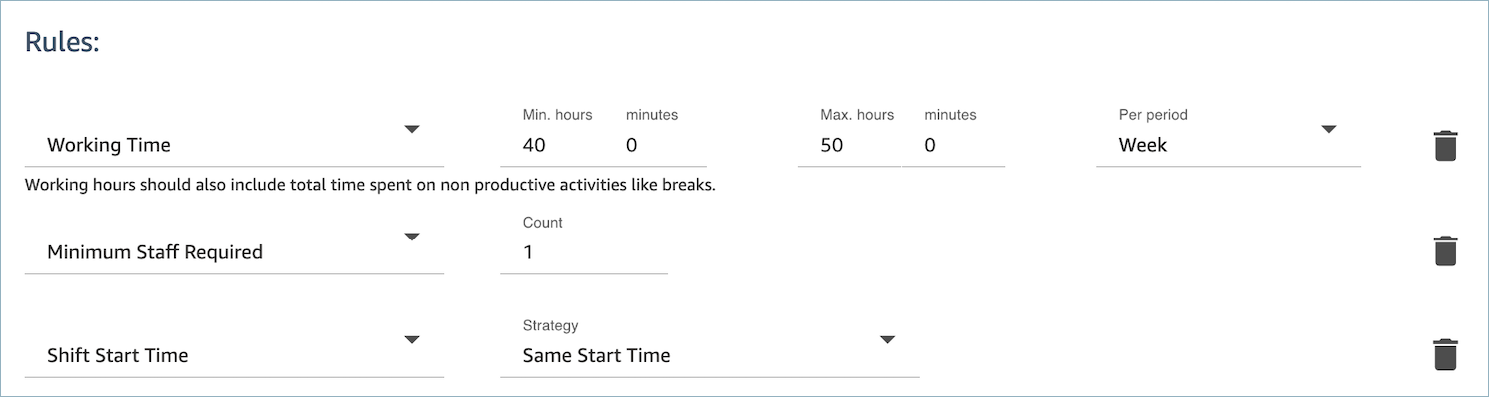
Gli orari di operatività del profilo di turno vengono applicati ai gruppi di personale. Se non imposti la regola dei gruppi di personale per l'orario di inizio dei turni, Connect Customer ottimizza l'orario di inizio degli agenti in base al carico di lavoro previsto.
Ad esempio, il profilo di turno specifica dalle 8:00 alle 18:00 dal lunedì al venerdì e il carico di lavoro è più leggero al mattino e più intenso al pomeriggio. Per ogni agente sono previsti un minimo di 6 ore e un massimo di 8 ore al giorno. Per ridurre i costi degli agenti, Connect Customer programmerebbe meno agenti al mattino e più agenti nel pomeriggio. Alcuni agenti potrebbero iniziare alle 8:00, altri alle 8:30 e altri ancora nel pomeriggio. Alcuni agenti potrebbero avere programmi di 6 ore, altri di 8 ore. In questo modo, puoi ottimizzare le risorse degli agenti per realizzare gli obiettivi del servizio. Se vuoi che ogni agente inizi alla stessa ora e lavori per un numero esatto di ore, puoi impostare una regola per l'ora di inizio del turno del gruppo di personale in modo da iniziare alla stessa ora e impostare l'orario di lavoro su 10 ore al giorno. In questo caso, i risparmi sul costo degli agenti sono inferiori a causa della minore flessibilità per ottimizzare gli orari in base alle previsioni.
-
Gli agenti sono tutti dipendenti a tempo pieno e lavorano 8 ore al giorno. Come posso configurare questi dati nel mio programma?
Imposta l'orario di lavoro massimo e minimo del gruppo di personale e del personale su 8 ore al giorno.
-
Ho una combinazione di dipendenti a tempo pieno e temporanei. Qual è il modo migliore per definire il programma?
La best practice consiste nell'usare gruppi di personale per impostare l'orario di lavoro su 8 ore e quindi usare regole per il personale in modo da impostare gli orari di lavoro di singoli agenti part-time sui rispettivi valori specifici. Il valore specificato nella regola per il personale prevale sul valore indicato nel gruppo di personale.
-
Come si aggiungono riunioni o eventi unici?
Genera innanzitutto un programma con attività giornaliere. Nella visualizzazione Gestore pianificazione seleziona qualsiasi programma e usa Aggiungi turno per aggiungere un'attività a turni unica al programma.
