Le traduzioni sono generate tramite traduzione automatica. In caso di conflitto tra il contenuto di una traduzione e la versione originale in Inglese, quest'ultima prevarrà.
Osserva il blocco
Il blocco Observe è un componente fondamentale del framework di test che definisce quali eventi di sistema si desidera monitorare durante l'esecuzione del test. Immaginatelo come impostare dei checkpoint nel test in cui aspettate che accadano cose specifiche prima di agire.
Quando hai un blocco Observe configurato nel test, stai dicendo al sistema: «Fai attenzione a questo particolare evento e, quando si verifica, esegui queste azioni specifiche». Questo approccio basato sugli eventi rispecchia il modo in cui avvengono le interazioni nel mondo reale nei contact center: succede qualcosa e poi tu rispondi.
Comprendere le osservazioni attive
Un blocco Observe diventa un'osservazione attiva quando osserva attivamente l'evento specificato durante la simulazione. Comprendere come le osservazioni passano dallo stato attivo a quello inattivo è fondamentale per prevedere il comportamento dei test.
Quando le osservazioni diventano attive:
-
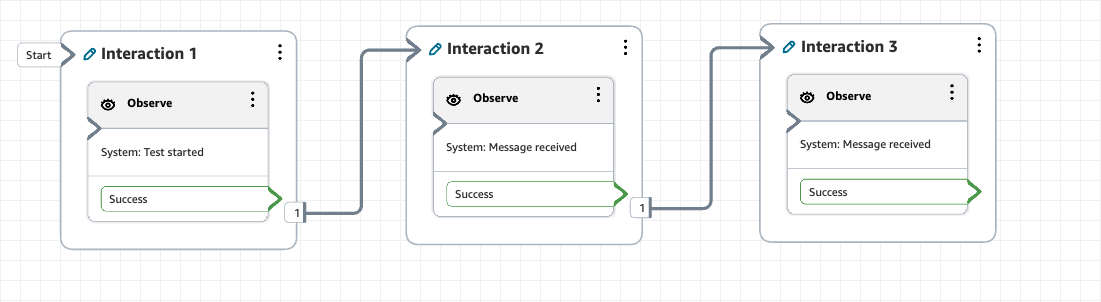
Tutti i gruppi di interazione iniziali che non sono collegati da un altro gruppo di interazione o contrassegnati da un banner «start» sono contrassegnati come attivi all'inizio dell'esecuzione del test.
-
Quando un evento viene abbinato, verranno eseguiti tutti i blocchi Check e i blocchi Actions nello stesso gruppo di interazione. In caso di esecuzione riuscita, l'osservazione di qualsiasi gruppo di interazione connesso viene contrassegnata come attiva.
-
È possibile attivare più osservazioni contemporaneamente se nel test sono presenti più gruppi di interazione iniziali.
Quando le osservazioni diventano inattive:
-
Un'osservazione diventa inattiva quando l'evento previsto viene abbinato con successo.
Impatto sui risultati dei test:
Se l'evento previsto da un'osservazione attiva non si verifica, l'osservazione continuerà a monitorare l'evento fino al timeout del test dopo 5 minuti. Questo timeout indica che la convalida non è riuscita, causando il fallimento del test. Quando un'osservazione fallisce a causa di un timeout:
-
L'osservazione rimane attiva ma non viene soddisfatta.
-
Tutti i blocchi Check e Action collegati a quel blocco Observe nel gruppo di interazione non verranno eseguiti perché l'evento osservato non è stato soddisfatto.
-
L'esecuzione del test termina con uno stato di errore.
Quando un'osservazione ha esito positivo, il che significa che l'evento corrisponde, l'osservazione viene contrassegnata come inattiva e tutti i blocchi Check o Action nello stesso gruppo di interazione verranno eseguiti prima di passare al successivo gruppo di interazione connesso.

Quali eventi puoi osservare?
Il blocco Observe può monitorare diversi tipi di eventi di sistema:
Evento iniziato dal test
Questo evento si attiva all'inizio dell'esecuzione del test. È particolarmente utile quando è necessario impostare le condizioni iniziali prima che inizino le interazioni con i clienti. Ad esempio, potresti voler configurare i comportamenti del sistema o simulare dipendenze esterne proprio all'inizio del test.
Opzioni di configurazione:
-
Tipo di evento: seleziona «Test iniziato» dal menu a discesa
Azioni di esempio: definisci cosa dovrebbe succedere all'inizio del test (ad esempio sovrascrivere i comportamenti del sistema).

Evento completato dal test
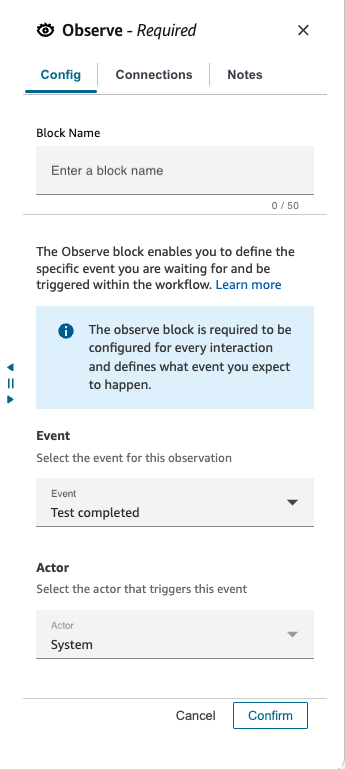
Questo evento viene osservato quando l'esecuzione del test giunge al termine. Utilizzatelo per acquisire informazioni sullo stato finale delle azioni dopo che tutte le interazioni di test sono state completate.
Opzioni di configurazione:
-
Tipo di evento: seleziona «Test completato» dal menu a discesa
Azioni di esempio: Specificate le eventuali azioni finali di convalida o registrazione da eseguire.
Evento ricevuto dal messaggio
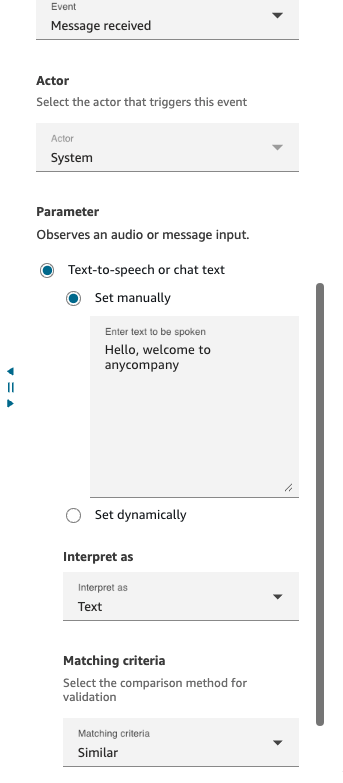
Questo evento rileva quando il sistema riproduce un prompt o invia una risposta vocale al cliente simulato.
L'evento Message Received offre opzioni di abbinamento flessibili per identificare il messaggio giusto:
Opzioni di configurazione:
-
Tipo di evento: seleziona «Messaggio ricevuto» dal menu a discesa
-
Contenuto del messaggio: specifica il messaggio da cercare utilizzando uno di questi metodi:
-
Testo: digita il contenuto testuale previsto per il messaggio
-
SSML: fornisce contenuti in formato SSML corrispondenti
-
-
Criteri di corrispondenza: scegli come abbinare il messaggio:
-
Simile: utilizza la corrispondenza semantica intelligente per trovare messaggi con significato simile (consigliato nella maggior parte dei casi)
-
Contiene: verifica se il messaggio osservato contiene il testo specificato
-
Importante
(Voce) I risultati del test possono variare leggermente tra le esecuzioni. Il sistema suddivide l'audio in segmenti in base a pause e schemi vocali naturali, che possono variare a seconda della durata delle pause o della struttura delle frasi. Ciò significa che potresti notare variazioni nella modalità di visualizzazione dei prompt tra le esecuzioni dei test.
Evento avviato da Flow Action
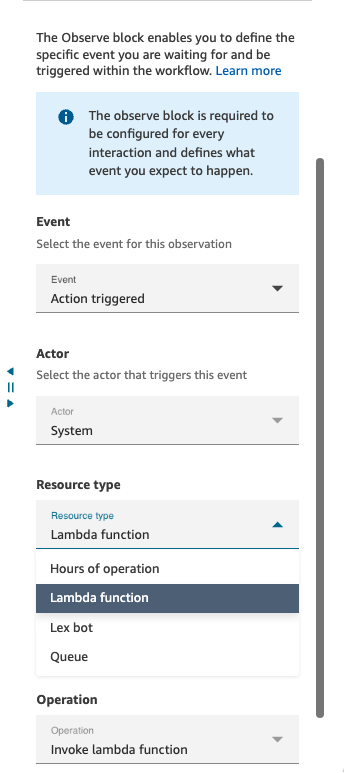
Questo evento rileva quando azioni specifiche all'interno del flusso di contatti iniziano l'esecuzione. Consente di rilevare e rispondere alle operazioni che si verificano nel flusso, come le chiamate alla funzione Lambda, i controlli degli orari di funzionamento, i trasferimenti di code o l'inizializzazione dei bot.
Opzioni di configurazione:
-
Tipo di evento: seleziona «Azione attivata» dal menu a discesa
-
Tipo di risorsa: scegli quale azione di flusso osservare:
-
Funzione Lambda: rileva quando viene chiamata una funzione Lambda (seleziona dal menu a discesa o specifica la funzione ARN)
-
Ore di funzionamento: monitora i controlli degli orari di funzionamento (seleziona dal menu a discesa o specifica le ore di funzionamento ARN)
-
Coda: osserva le azioni di trasferimento della coda (seleziona dal menu a discesa o specifica l'ARN della coda)
-
Lex Bot: rileva le connessioni Lex bot (seleziona dal menu a discesa o specifica l'ARN e l'alias del bot)
-
Con che frequenza deve verificarsi l'evento?
Ogni blocco Observe eredita un'impostazione di utilizzo predefinita dal gruppo di interazione che controlla quante volte l'evento deve essere abbinato durante l'esecuzione del test. L'impostazione predefinita è che l'evento deve verificarsi esattamente una volta. La modifica di questa impostazione non è supportata.
Connessione di gruppi di interazione
Dopo aver definito cosa osservare, aggiungete un connettore al gruppo di interazione. Nel menu del gruppo di interazione (⋮), scegli Aggiungi connettore, quindi trascina il connettore all'inizio del gruppo di interazione che contiene l'osservazione successiva. Questo crea un flusso logico durante il test, che passa da un checkpoint all'altro man mano che si verificano gli eventi.