Le traduzioni sono generate tramite traduzione automatica. In caso di conflitto tra il contenuto di una traduzione e la versione originale in Inglese, quest'ultima prevarrà.
Configura l'integrazione di Connect Customer con Salesforce ServiceNow, Marketo o Zendesk
Per fornire aggiornamenti periodici a Connect Customer Customer Profiles, puoi effettuare l'integrazione con Salesforce ServiceNow, Marketo o Zendesk utilizzando Amazon. AppFlow Per prima cosa configuri la connessione in Connect Customer e l'applicazione di tua scelta, quindi verifichi l'integrazione.
Configura la connessione in Connect Customer and Salesforce ServiceNow, Marketo o Zendesk
-
Apri la console Connect Customer all'indirizzo. https://console.aws.amazon.com/connect/
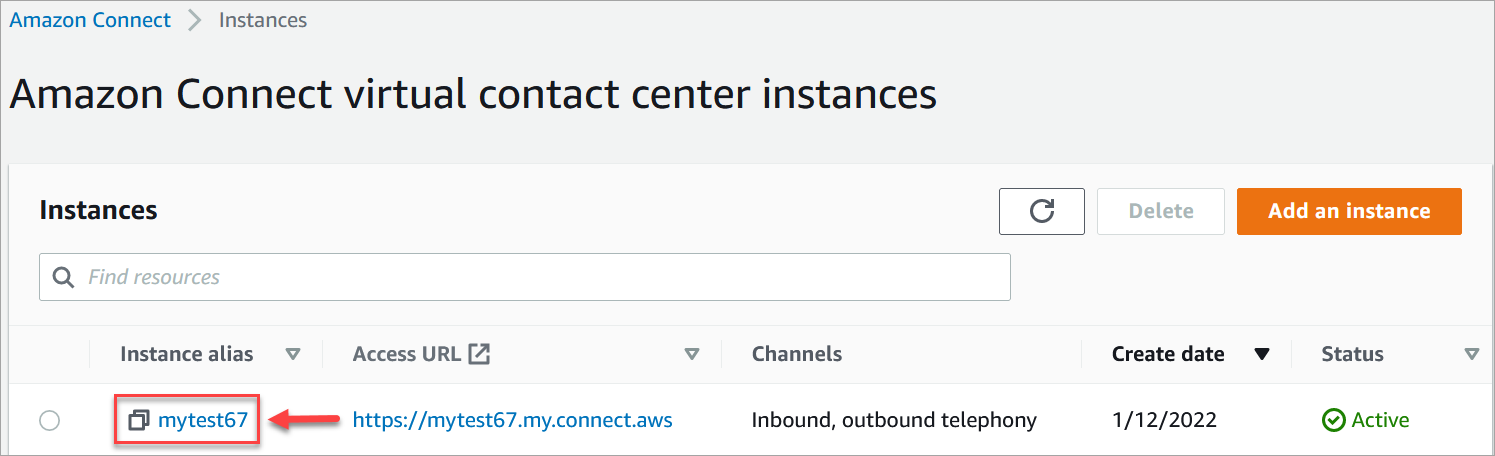
Nella pagina delle istanze, seleziona l'alias dell'istanza. L'alias dell'istanza è anche il nome dell'istanza, che appare nell'URL del cliente Connect. L'immagine seguente mostra la pagina delle istanze del contact center virtuale di Connect Customer, con un riquadro attorno all'alias dell'istanza.
-
Nel riquadro di navigazione, scegli Profili dei clienti.
-
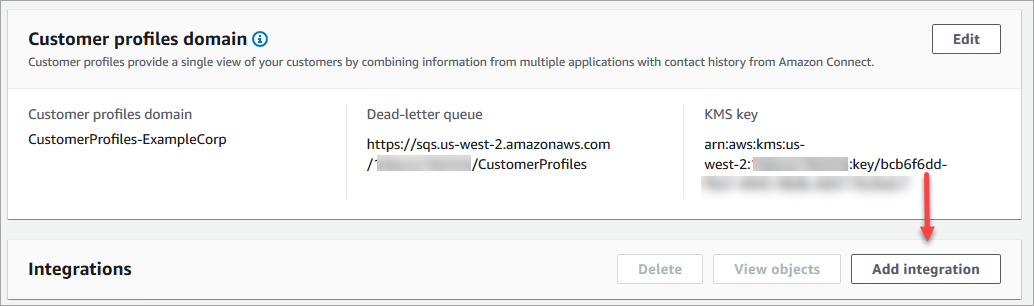
Nella pagina Configurazione dei profili dei clienti, scegli Aggiungi integrazione, come mostrato nell'immagine seguente.
-
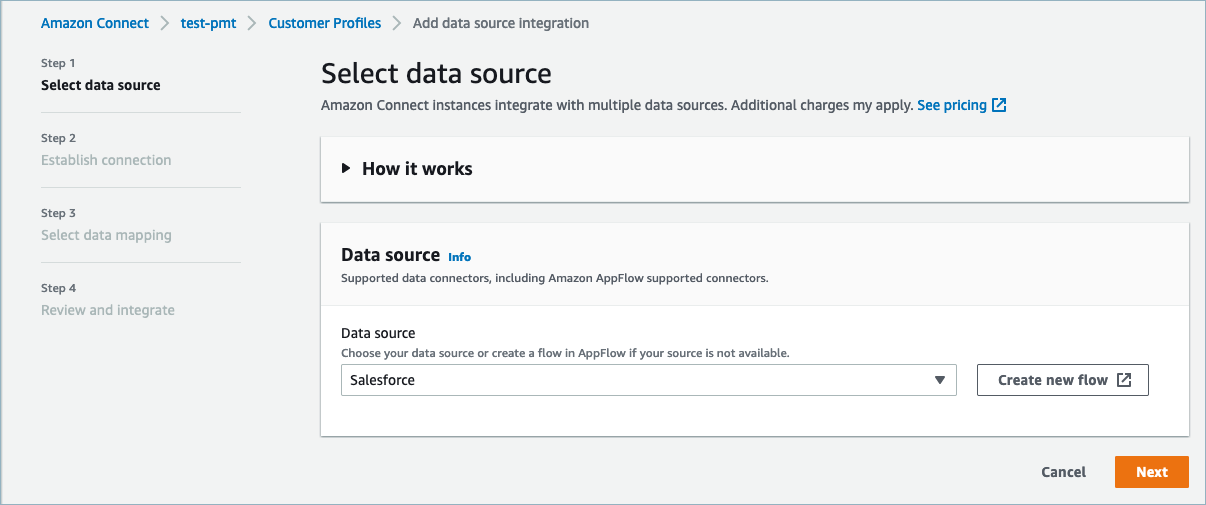
Nella pagina Seleziona origine dati, scegli da quale applicazione esterna desideri ottenere i dati dei profili dei clienti. È possibile visualizzare i requisiti di integrazione per comprendere meglio i requisiti di connessione necessari per l'applicazione.
-
Nella pagina Stabilisci connessione, scegli una delle opzioni seguenti:
-
Usa una connessione esistente: ciò ti consente di riutilizzare AppFlow le risorse Amazon esistenti che potresti aver creato nel tuo account AWS.
-
Crea nuova connessione: inserisci le informazioni richieste dall'applicazione esterna.

-
-
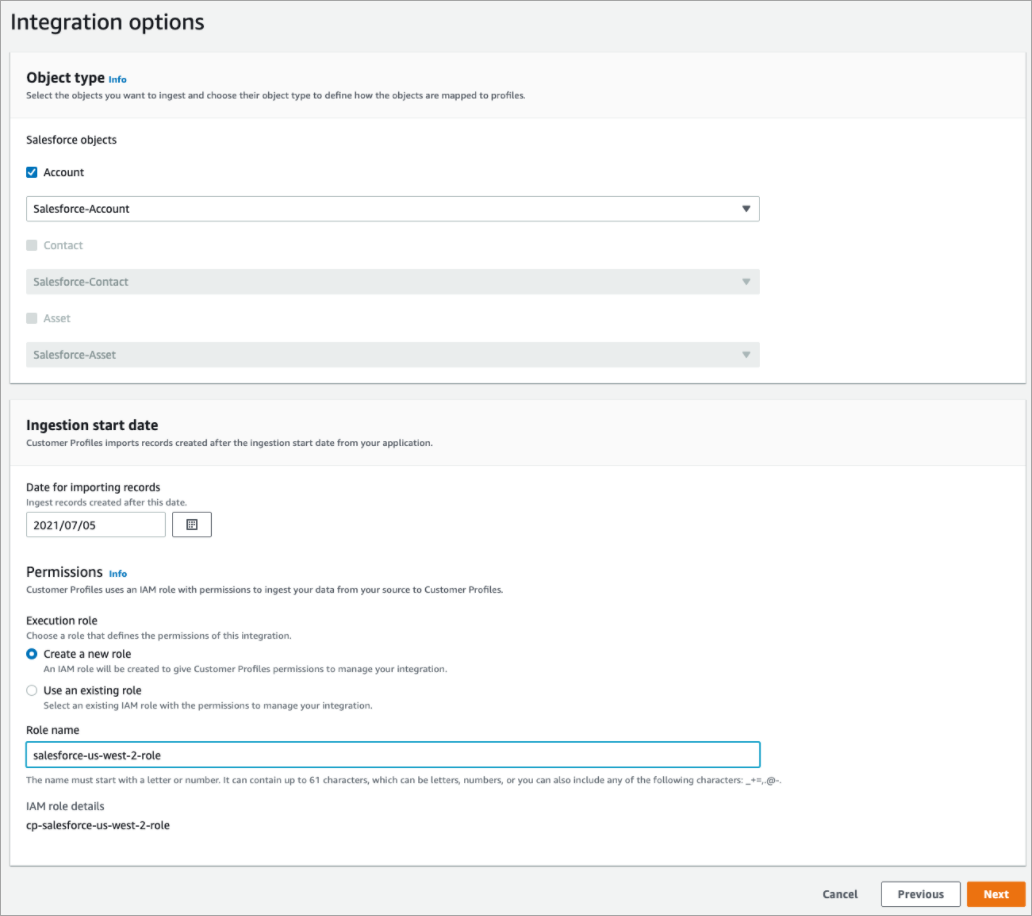
Nella pagina Opzioni di integrazione, scegli gli oggetti di origine che desideri importare e seleziona il relativo tipo di oggetto.
I tipi di oggetti archiviano i dati importati. Definiscono inoltre il modo in cui gli oggetti delle integrazioni vengono mappati sui profili quando vengono inseriti. Profili cliente fornisce modelli di tipi di oggetto predefiniti che è possibile utilizzare per definire il modo in cui gli attributi degli oggetti di origine vengono mappati agli oggetti standard nei profili dei clienti. Puoi anche utilizzare le mappature degli oggetti che hai creato da. PutProfileObjectType Quando aggiungi o crei l'integrazione Salesforce per la mappatura dei dati creata dall'utente, è necessario specificare la mappatura dei dati specifica, altrimenti verrà scelta la mappatura dei dati predefinita di Salesforce per il tipo di oggetto. È possibile creare la mappatura dei dati e utilizzarla quando viene configurato un connettore dati in evidenza.
-
Per la Data di inizio importazione, Profili cliente inizia a importare i record creati dopo questa data. Per impostazione predefinita, la data di importazione dei record è impostata su 30 giorni prima.
-
Nella pagina Esamina e integra, verifica che lo Stato della connessione sia Connesso, quindi scegli Crea integrazione.

-
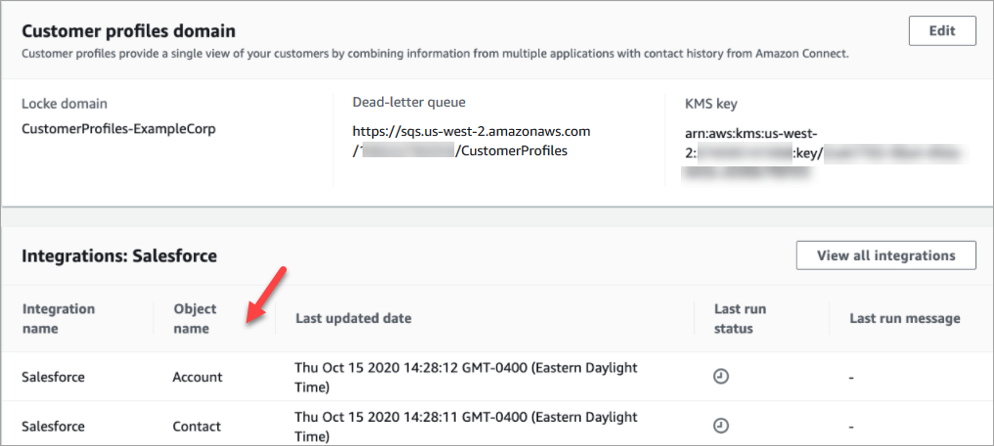
Dopo aver configurato l'integrazione, torna alla pagina Configurazione dei profili dei clienti, scegli Visualizza oggetti per vedere quali dati vengono raggruppati e inviati. Attualmente, questo processo inserisce i record creati o modificati negli ultimi 30 giorni.