Le traduzioni sono generate tramite traduzione automatica. In caso di conflitto tra il contenuto di una traduzione e la versione originale in Inglese, quest'ultima prevarrà.
Esempio di simulazione
Esempio di flusso di contatti
In questo esempio, il flusso di contatti gestisce le intenzioni di prenotazione dei voli utilizzando un bot Amazon Lex configurato per rilevare due intenti: prenotare un volo e escalation dell'agente. Quando il bot Lex gestisce con successo l'intento del book flight, il flusso di contatti viene interrotto. Se il bot Lex rileva l'intento di escalation di un agente o non riesce a catturare alcun intento, il contatto viene trasferito in una coda per essere collegato a un agente.
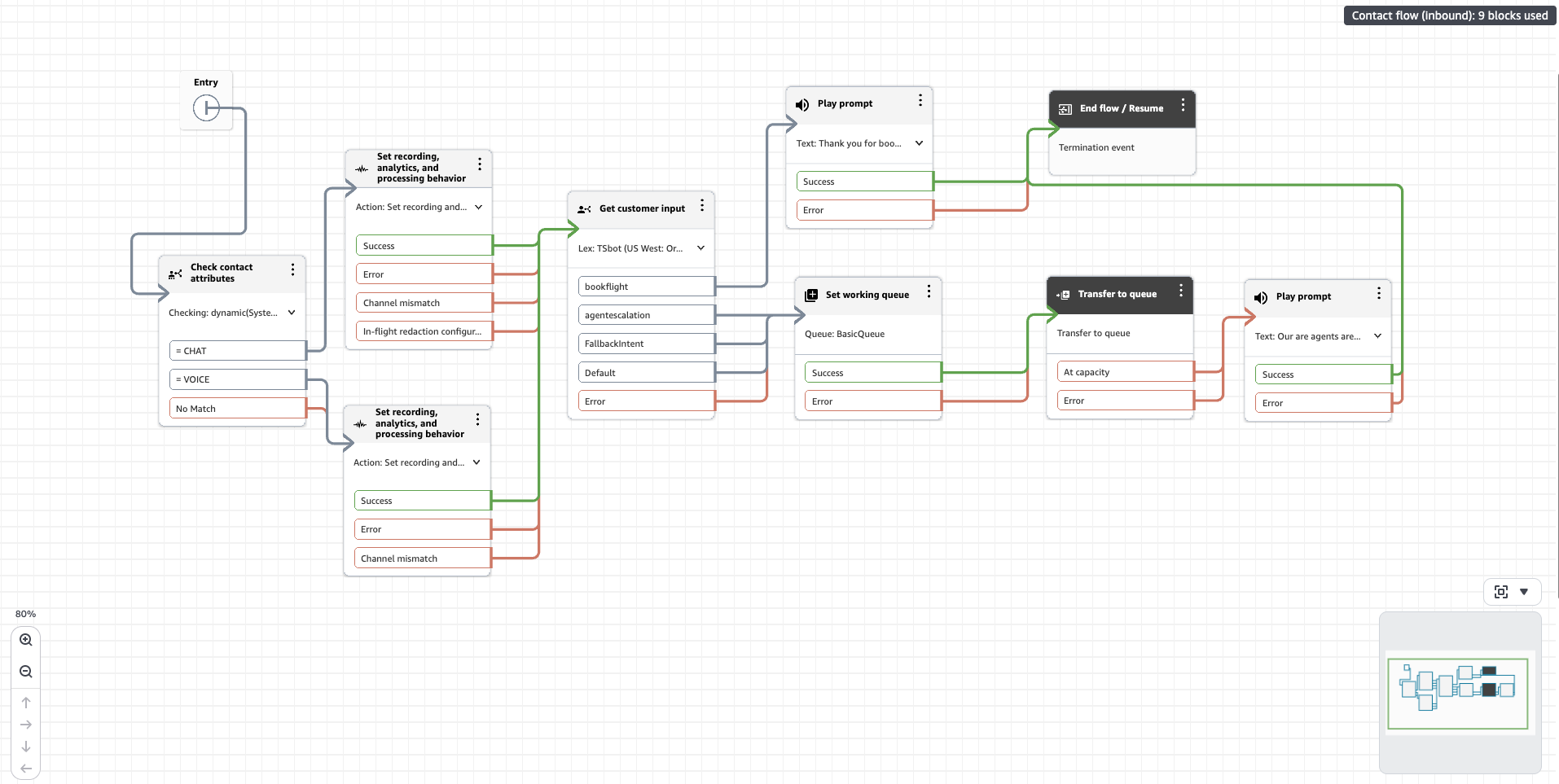
Creazione di un test case per il flusso di contatti
In questo test case, convalidiamo due scenari:
-
L'intento del book flight è quello di confermare che il bot Lex raccolga gli slot corretti.
-
L'intento dell'agente è quello di verificare che il contatto venga trasferito in una coda dopo l'escalation.
Nel test case designer, crea cinque gruppi di interazione. Connect i primi quattro in sequenza per convalidare il flusso di conversazione con il bot Lex. Aggiungi un quinto gruppo di interazione aperto per convalidare l'azione di trasferimento in coda.
Il gruppo di interazione aperto funziona indipendentemente dagli altri, assicurando che il trasferimento della coda venga convalidato anche se un intento non corrisponde o il bot Lex rileva un errore. Questo perché l'impostazione predefinita del bot Lex e i rami di errore nel flusso di contatti sono entrambi collegati al blocco di trasferimento della coda.
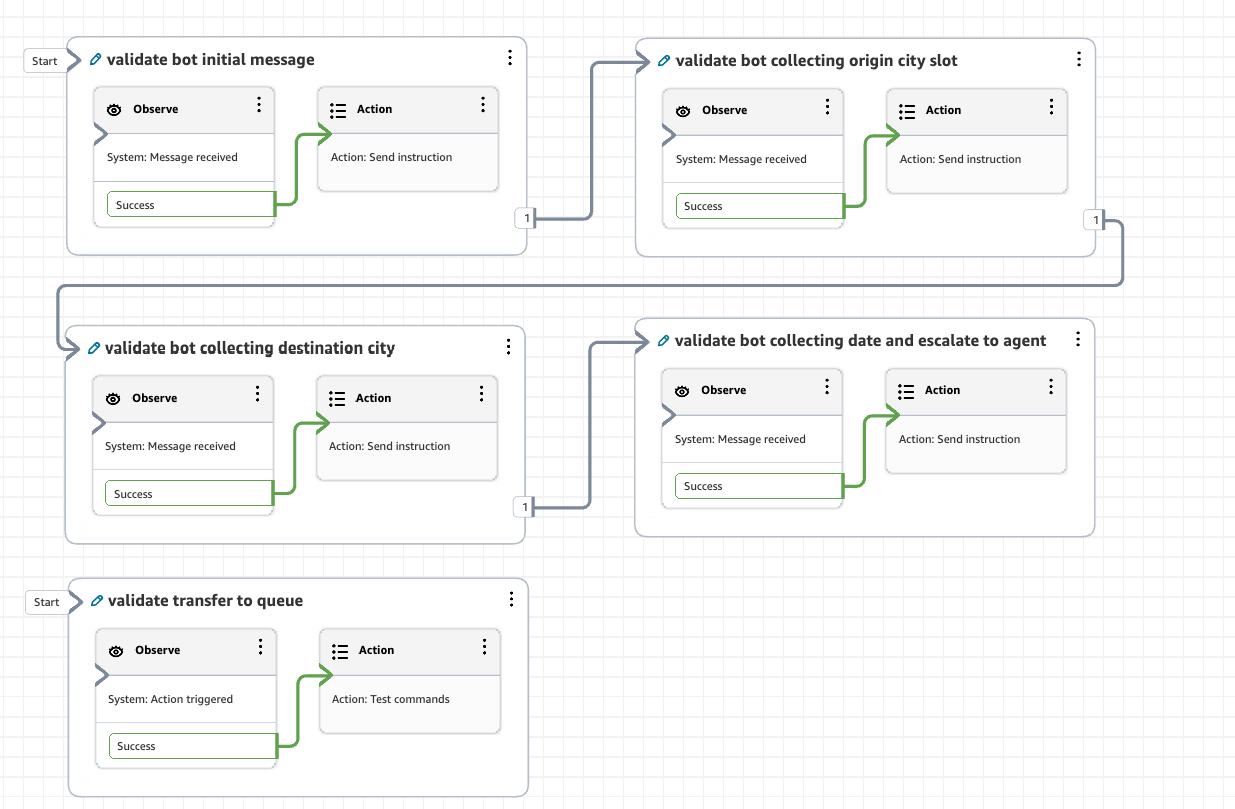
Configura l'impostazione del test
In Canale, seleziona Chat, quindi seleziona il flusso di contatti che desideri simulare. Questo test case supporta sia le chiamate vocali che i canali di chat. A seconda della selezione, la simulazione avvierà una chiamata o una sessione di chat. I passaggi seguenti utilizzano la simulazione della chat a scopo dimostrativo.
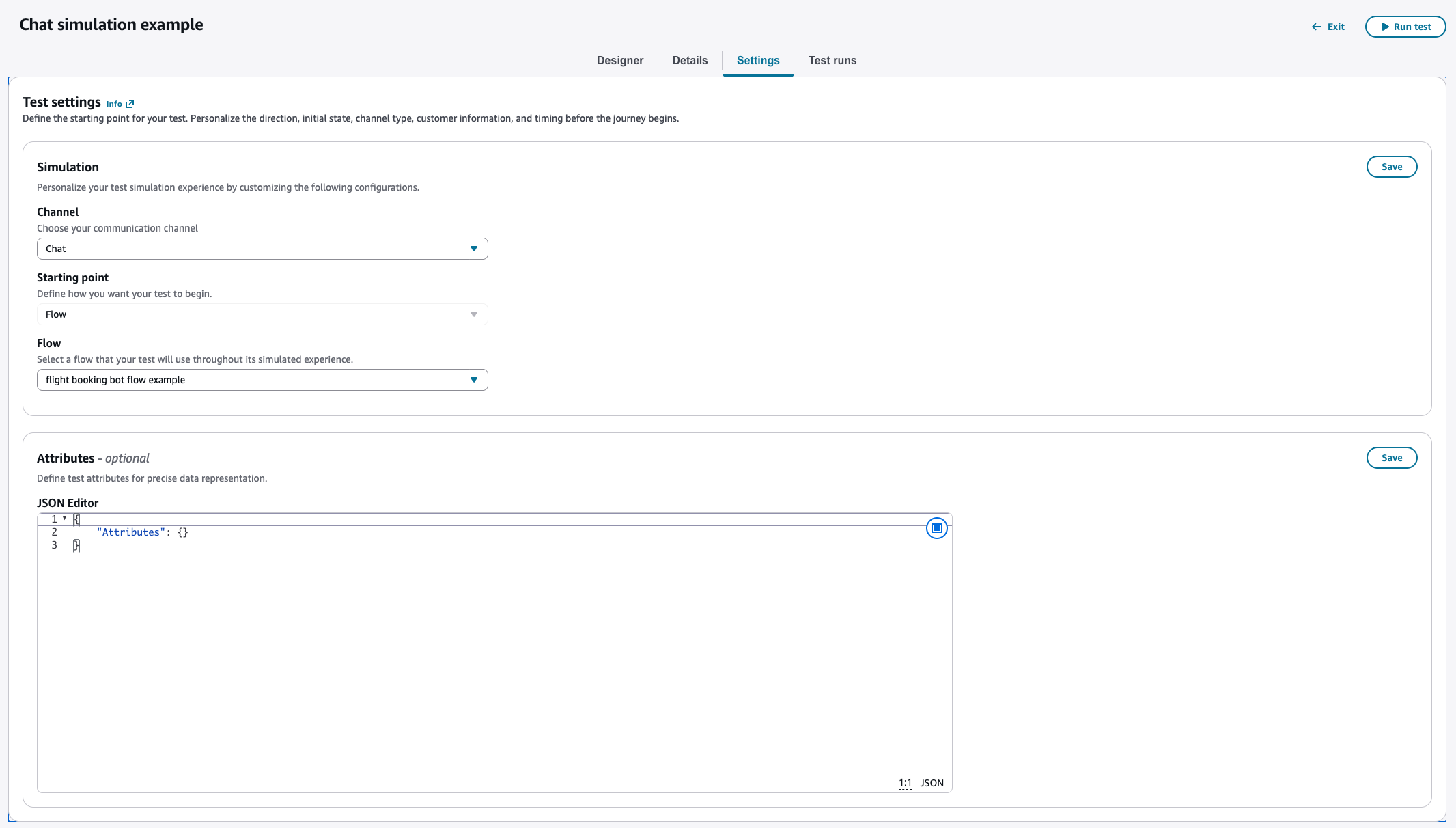
Configura i gruppi di interazione
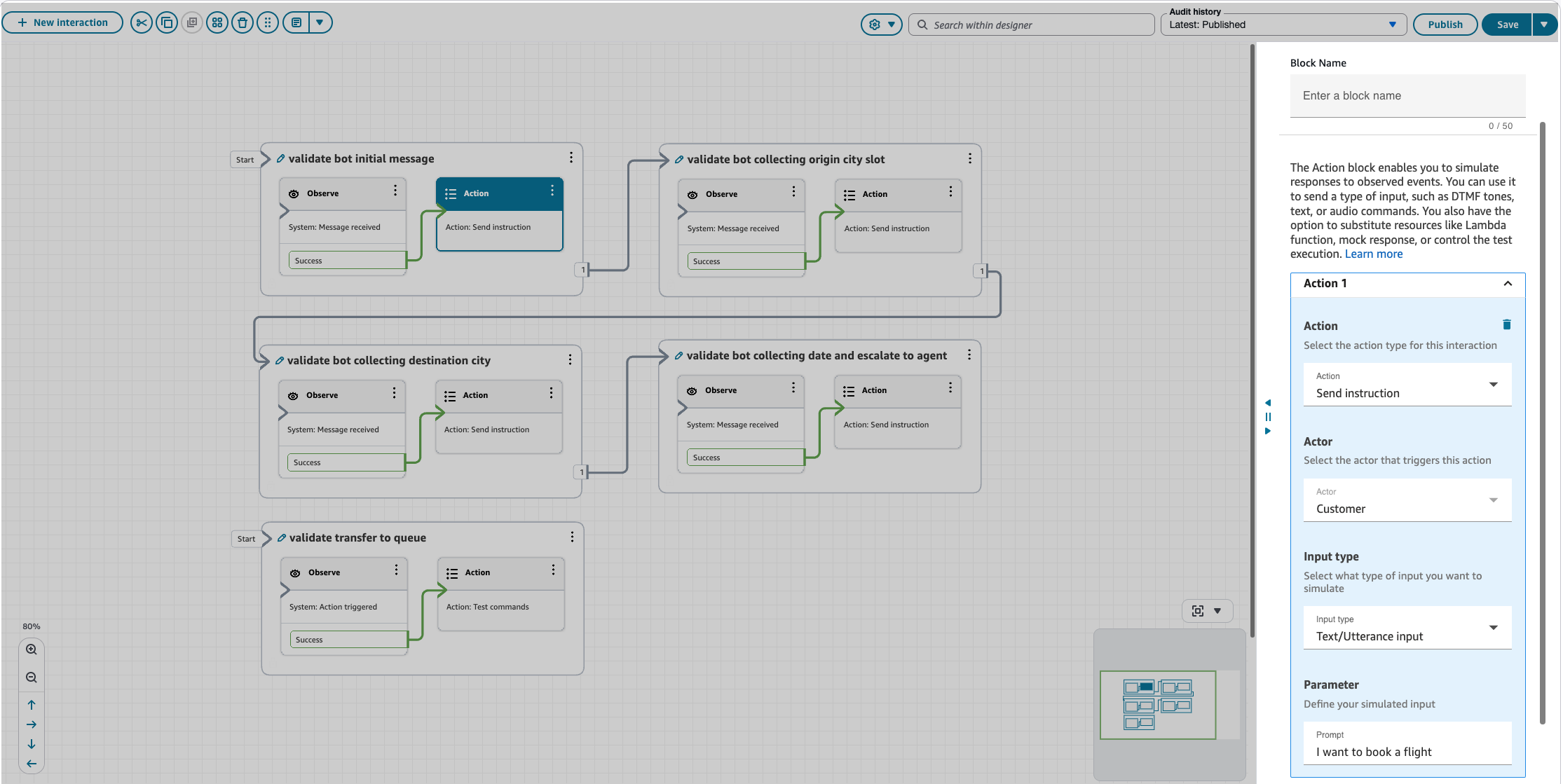
Gruppo di interazione 1: convalida il messaggio iniziale del bot
Questo gruppo convalida il messaggio di benvenuto iniziale e simula l'intenzione del cliente di prenotare un volo.
Osserva la configurazione dei blocchi:
-
Tipo di evento: messaggio ricevuto
-
Attore: sistema
-
Richiesta prevista: «ciao benvenuto su anytravel, puoi dire prenota un volo»
-
Criteri di corrispondenza: simili
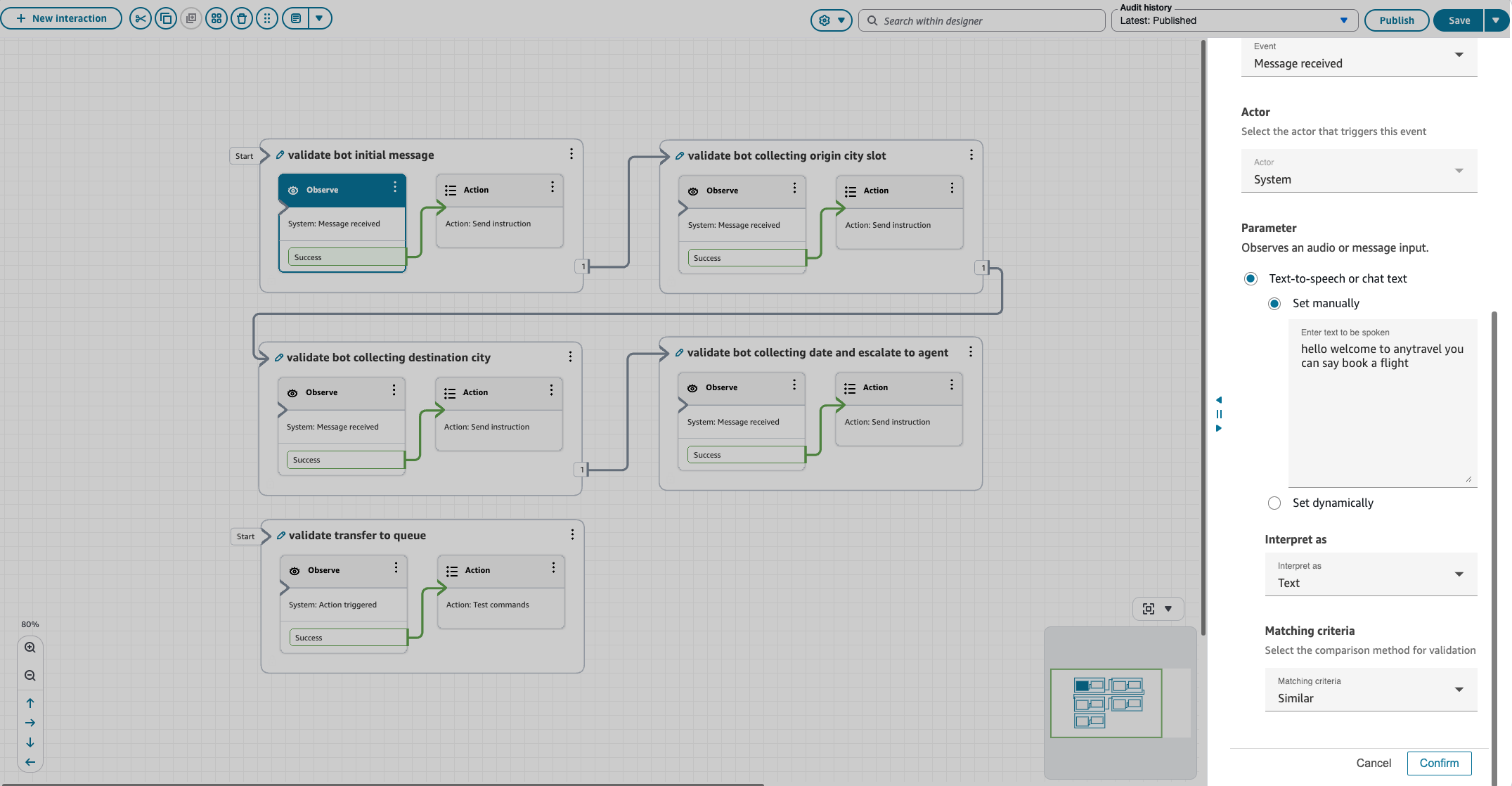
Configurazione del blocco d'azione:
-
Azione: invia istruzioni
-
Attore — Cliente
-
Tipo di input: Text/Utterance
-
Parametro di input: «Voglio prenotare un volo»
Gruppo di interazione 2: convalida il bot che raccoglie la città di origine
Questo gruppo verifica che il bot raccolga lo slot corretto per la città di partenza e simula una risposta del cliente.
Utilizza la stessa configurazione del gruppo di interazione 1 con il prompt di osservazione impostato su «Da dove voli?» e il prompt di simulazione impostato su «Seattle».
Gruppo di interazione 3: convalida il bot che raccoglie la città di destinazione
Questo gruppo verifica che il bot raccolga lo slot corretto per la città di destinazione e simula una risposta del cliente.
Utilizza la stessa configurazione del gruppo di interazione 1 con il prompt di osservazione impostato su «Dov'è la tua destinazione?» e il prompt di simulazione impostato su «New York».
Gruppo di interazione 4: convalida della data di raccolta dei bot e simulazione dell'escalation degli agenti
Questo gruppo verifica che il bot raccolga lo slot corretto per la data di partenza e simula una risposta del cliente che innesca l'escalation degli agenti.
Utilizza la stessa configurazione del gruppo di interazione 1 con il prompt di osservazione impostato su «Qual è la tua data di partenza?» e il prompt di simulazione impostato su «Devo connettermi a un agente».
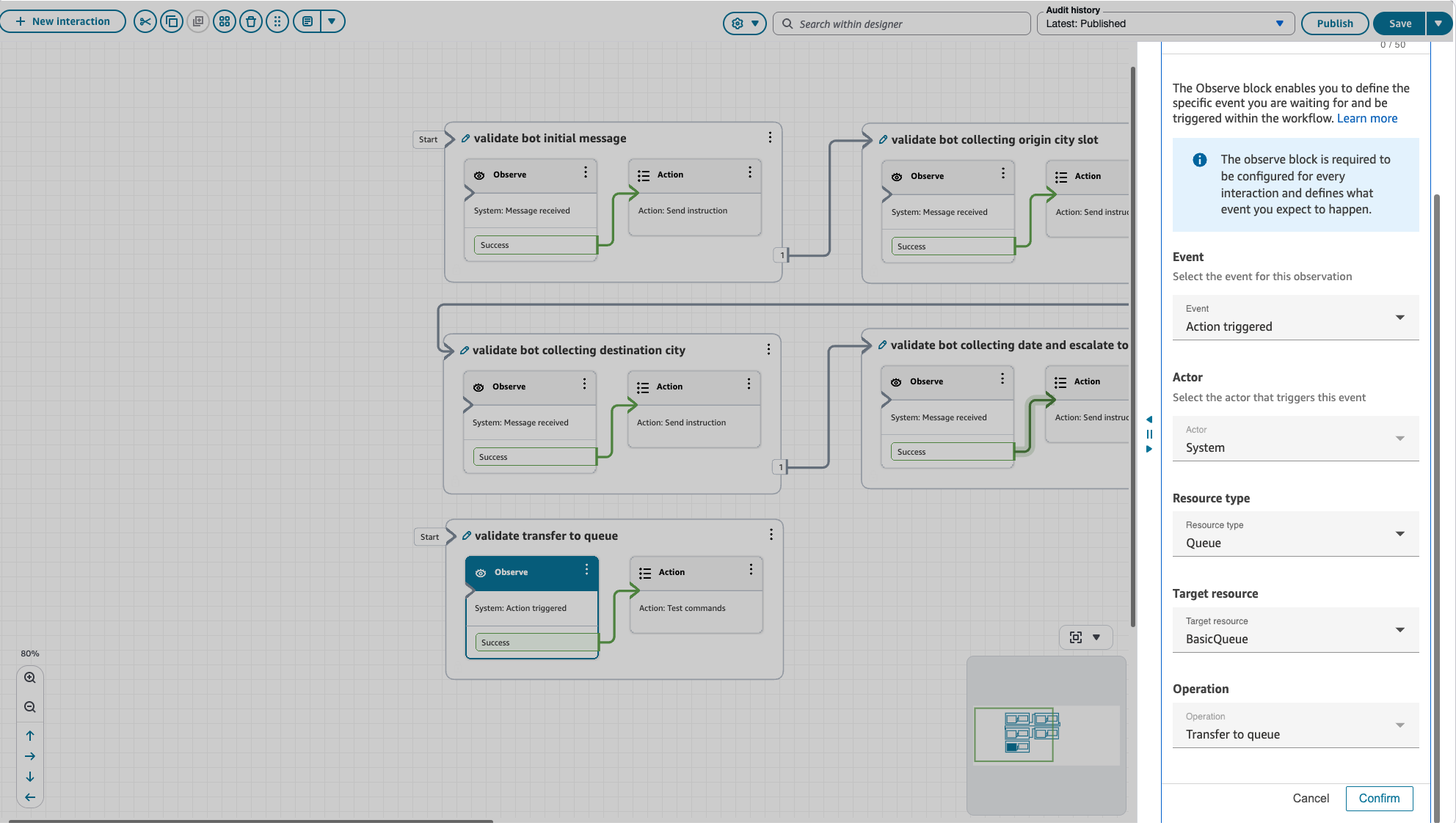
Gruppo di interazione 5: convalida il trasferimento in coda
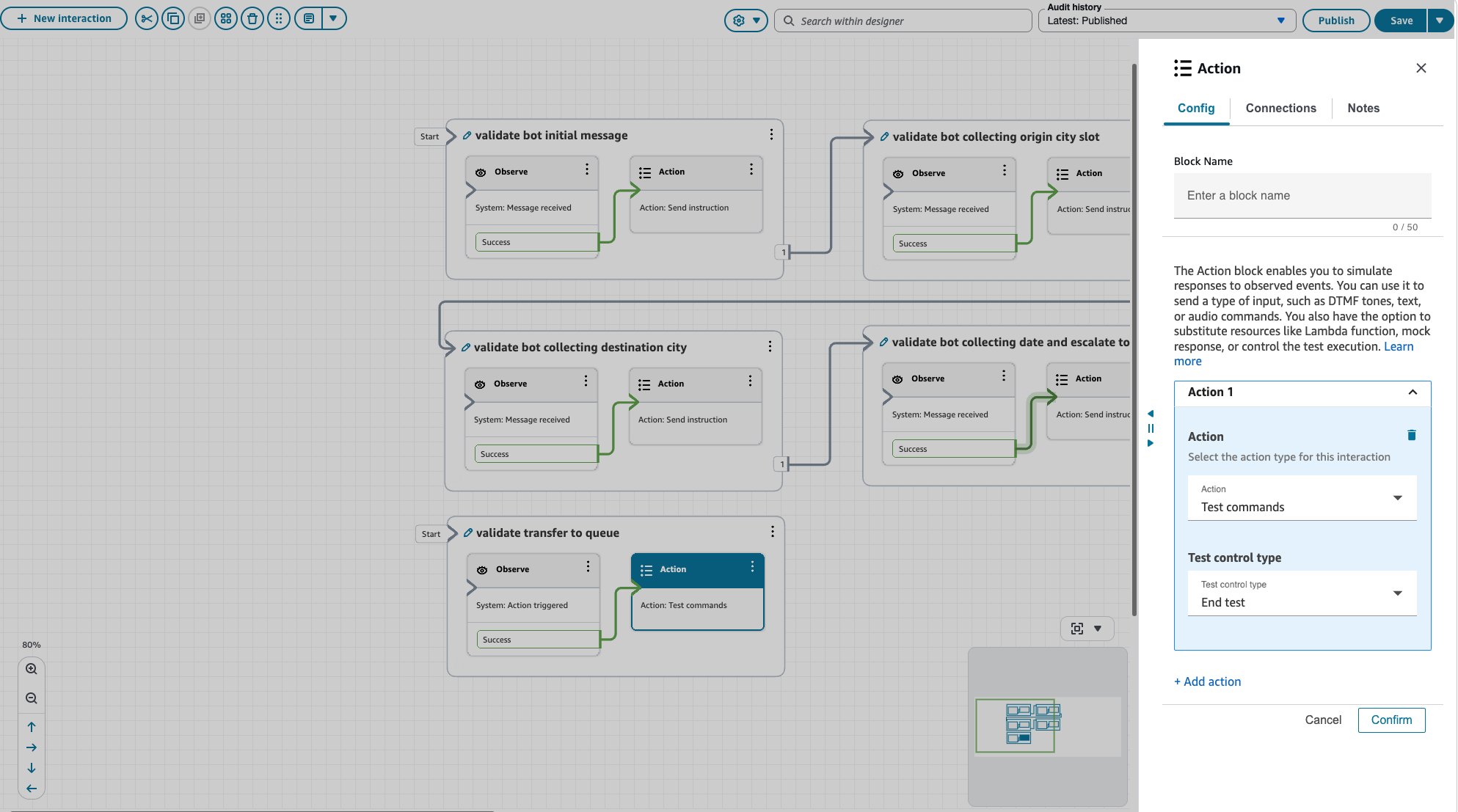
Questo gruppo verifica che il contatto venga trasferito in una coda e invia un comando test per terminare il test.
Osserva la configurazione dei blocchi:
-
Tipo di evento: azione attivata
-
Attore — Sistema
-
Tipo di risorsa: coda
-
Risorsa di destinazione: BasicQueue (seleziona la risorsa Queue che desideri osservare)
-
Operazione: trasferimento in coda
Configurazione del blocco d'azione:
-
Azione: comandi di test
-
Tipo di controllo del test: fine del test
Esegui il test e analizza i risultati
Dopo aver configurato tutti i gruppi e i blocchi di interazione, pubblica il test case e scegli Esegui test per aprire la pagina dei risultati del test e monitorare i risultati in tempo reale.
Una volta completato il test, i risultati per ogni gruppo di interazione vengono visualizzati in ordine di esecuzione. Si noti che le voci Configurazione iniziale, Avvio e Completato vengono aggiunte alla traccia di esecuzione per fornire visibilità sulle fasi del sistema per l'avvio e il completamento del test.

Scegli la traccia di ogni gruppo di interazione per visualizzare i risultati dettagliati per ogni osservazione e blocco di azione.

Scegli il link Contact ID per accedere alla pagina dei dettagli del contatto. Se nel flusso di contatti è abilitata l'interazione automatica con l'agente e il riepilogo automatico delle interazioni, la chat di simulazione o la chiamata vocale verranno analizzate di conseguenza.

