Le traduzioni sono generate tramite traduzione automatica. In caso di conflitto tra il contenuto di una traduzione e la versione originale in Inglese, quest'ultima prevarrà.
Blocco di flusso in Connect Customer: invia messaggio
Questo argomento definisce il blocco di flusso per l’invio di un messaggio a un cliente.
Importante
Prima di utilizzare questo blocco per l'invio di messaggi di testo, abilita la messaggistica SMS o la messaggistica WhatsApp aziendale. Per istruzioni, consulta Configurazione della messaggistica SNS o Configurare la messaggistica WhatsApp aziendale.
Description
-
Utilizza questo blocco di flusso per inviare un messaggio al cliente sulla base di un modello o di un messaggio personalizzato da te specificato.
Casi d’uso per questo blocco
Questo blocco di flusso è progettato per l’utilizzo nei seguenti scenari:
-
Inviate una conferma automatica quando ricevete una nuova email, SMS o WhatsApp contatto, ad esempio «Grazie per il messaggio». Ti risponderemo entro 24 ore”.
-
Invia email, SMS o WhatsApp risposte automatiche che risolvono il contatto. Ad esempio, se un cliente invia un messaggio in cui chiede “Come posso reimpostare la mia password?” puoi inviare una risposta e-mail basata su un modello o generata che fornisce le istruzioni.
-
Invia email, SMS o WhatsApp messaggi del sondaggio. Ad esempio, “Grazie per il tempo che ci hai dedicato oggi. Come siamo andati?” Usa un tipo di flusso Disconnect per questo caso d’uso.
Tipi di contatto
| Tipo di contatto | Supportato? |
|---|---|
Voce |
Sì |
Chat |
Sì |
Operazione |
Sì |
Sì |
Informazioni importanti sull’utilizzo del blocco Invia messaggio nei flussi in uscita
Importante
Quando si configurano i flussi in uscita in Connect Customer, in particolare il flusso in uscita predefinito, è importante implementare misure di protezione per evitare loop di e-mail non intenzionali durante l'utilizzo del tipo di messaggio EMAIL dal blocco Invia messaggio.
Quando vengono creati i contatti e-mail in uscita dal blocco Invia flusso di messaggio, questi, per impostazione predefinita, utilizzano il flusso in uscita predefinito per inviare l’e-mail. Ciò può causare un loop di e-mail involontario se è presente un blocco Invia messaggio configurato nello stesso flusso senza alcuna protezione.
Segui queste linee guida per assicurarti che la configurazione del flusso in uscita funzioni come previsto:
-
Non utilizzare il blocco Invia messaggio con il tipo di messaggio EMAIL nel Flusso in uscita predefinito o qualsiasi tipo di flusso in uscita, se possibile.
-
Se devi utilizzare il blocco Invia messaggio con il tipo di messaggio EMAIL in qualsiasi tipo di flusso in uscita, assicurati che la logica del flusso non provochi alcun loop di e-mail.
È consigliabile implementare le seguenti misure di sicurezza durante l’utilizzo del blocco Invia messaggio in qualsiasi tipo di flusso in uscita:
-
Aggiungi un blocco Verifica attributi contatto immediatamente prima del blocco Invia messaggio nel flusso in uscita.
-
Configura il blocco Controlla gli attributi dei contatti per verificare che l’attributo Channel System (
$.Channel) sia impostato per diramarsi su EMAIL. -
Imposta il ramo EMAIL del blocco Controlla gli attributi dei contatti per evitare di utilizzare il blocco Invia messaggio, prevenendo così eventuali loop di e-mail quando i contatti e-mail in uscita utilizzano il flusso in uscita.
-
Imposta il ramo Nessuna corrispondenza del blocco Controlla attributi per utilizzare il blocco Invia messaggio. La filiale No Match deve indirizzare tutti i contatti VOICE, CHAT (inclusi i sottotipi come SMS e WhatsApp) o TASK al blocco Invia messaggio come parte del flusso.
L’implementazione di queste misure di protezione aiuterà a prevenire gli scenari in cui i contatti e-mail in uscita che utilizzano il tipo di flusso in uscita attivino la creazione involontaria di ulteriori contatti e-mail in uscita utilizzando lo stesso flusso in uscita, creando potenzialmente un loop infinito.
Tipi di flusso
È possibile utilizzare questo blocco nei seguenti tipi di flusso:
| Tipo di flusso | Supportato? |
|---|---|
Flusso in entrata |
Sì |
Customer queue flow (Flusso di coda del cliente) |
Sì |
Customer hold flow (Flusso di attesa del cliente) |
Sì |
Customer whisper flow (Flusso di messaggi vocali del cliente) |
Sì |
Outbound whisper flow (Flusso di messaggi vocali in uscita) |
Sì |
Agent hold flow (Flusso di attesa dell'agente) |
Sì |
Agent whisper flow (Flusso di messaggi vocali dell'agente) |
Sì |
Transfer to agent flow (Flusso di trasferimento all'agente) |
Sì |
Transfer to queue flow (Flusso di trasferimento alla coda) |
Sì |
Imposta flusso di disconnessione |
Sì |
Autorizzazioni richieste
Per configurare questo blocco per l'invio di SMS o messaggi e-mail, hai bisogno delle seguenti autorizzazioni sul tuo profilo di sicurezza: WhatsApp
-
Canali e flussi > Numeri di telefono > Visualizza: per visualizzare il menu a discesa dei numeri di telefono.
-
Indirizzi e-mail - Visualizza: per visualizzare il menu a discesa di Da indirizzi e-mail.
-
Gestione dei contenuti - Modelli di messaggi - Visualizza: per visualizzare il menu a discesa dei modelli di messaggio disponibili per messaggi SMS, WhatsApp messaggi ed e-mail.
Se non disponi di queste autorizzazioni, puoi comunque impostare le proprietà dinamicamente. Ad esempio, se un numero di telefono è già stato impostato manualmente nel blocco e visualizzi il blocco senza l’autorizzazione Visualizza, potrai comunque vedere quella risorsa, ma non l’elenco delle risorse nel menu a discesa.
Come effettuare la configurazione di questo blocco
È possibile configurare il blocco Invia messaggio utilizzando il sito Web di Connect Customer amministrazione o utilizzando l'StartOutboundChatContactazione nella lingua Connect Customer Flow.
Sezioni di configurazione
Invia un SMS (messaggio di testo)
L’immagine seguente mostra la pagina delle proprietà di Invia messaggio quando è configurata per inviare un messaggio SMS.
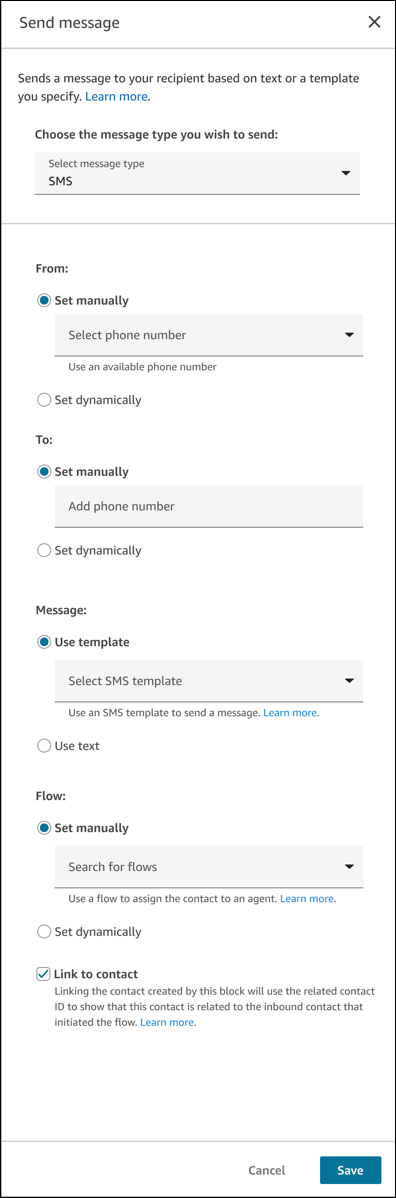
Configura le seguenti proprietà nella pagina per inviare un messaggio SMS:
-
Da: il numero di telefono da cui è stato inviato il messaggio. Il menu a discesa mostra un elenco di numeri di telefono richiesti per l'istanza Connect Customer.
-
Imposta manualmente: utilizza il menu a discesa per cercare un numero di SMS-enabled telefono che è stato richiesto alla tua istanza Connect Customer.
È necessario disporre dell’autorizzazione richiesta nel profilo di sicurezza per visualizzare l’elenco a discesa dei modelli.
-
Imposta dinamicamente: accetta un attributo basato su un Namespace e una Chiave che punta a un ARN di un numero di telefono richiesto dall’istanza di Connect Customer .
-
-
A: il numero di telefono a cui deve essere inviato il messaggio.
-
Imposta manualmente: inserisci il numero di telefono del cliente. È qui che verrà inviato il messaggio SMS. È possibile inserire un solo numero di telefono. Questo blocco è utile per eseguire il test A/B.
-
Imposta dinamicamente: accetta un attributo basato su un Namespace e una Chiave, ovvero una stringa di numeri di telefono a cui viene inviato l’SMS. Deve essere in E.164 formato.
-
-
Messaggio: il messaggio che verrà inviato al cliente.
-
Utilizza modello: utilizza il menu a discesa per scegliere da un elenco di modelli SMS. Puoi scegliere un solo modello da inviare al cliente.
Un modello SMS è una struttura completa di messaggi SMS che contiene solo testo semplice. Fornisce l’intera risposta o notifica al cliente.
È necessario disporre dell’autorizzazione richiesta nel profilo di sicurezza per visualizzare l’elenco a discesa dei modelli.
-
Usa testo: invia un messaggio di testo semplice o Imposta manualmente digitandone uno oppure Imposta dinamicamente aggiungendo un attributo basato su un Namespace e una Chiave.
Nota
Il Messaggio accetta testo semplice (inclusi link ed emoji), fino a 1024 caratteri, spazi inclusi.
-
-
Flusso: il Connect Customer flusso che gestirà il contatto in uscita creato. Questo flusso può essere utilizzato per assegnare il contatto in uscita a un agente che risponda al cliente.
-
Imposta manualmente: utilizza il menu a discesa per scegliere da un elenco di flussi pubblicati.
-
Imposta dinamicamente: accetta un attributo basato su un Namespace e una Chiave che punta a un ARN di flusso.
-
-
Link al contatto: questa proprietà offre la possibilità di collegare il contatto in uscita creato al contatto in entrata che ha avviato il flusso. In alcune situazioni, potresti non voler collegare il contatto in uscita creato per evitare associazioni di contatti ripetitive.
-
Questa proprietà offre la possibilità di collegare il contatto SMS in uscita al contatto in entrata che ha avviato il flusso.
In alcune situazioni, potresti non voler collegare il contatto per evitare l'invio ripetitivo di SMS in uscita. Ad esempio, se il flusso è configurato per inviare al cliente il messaggio Grazie per il messaggio! Ti risponderemo entro 24 ore. ogni volta che ricevi un contatto.
-
Inviare un messaggio WhatsApp
L'immagine seguente mostra la pagina delle proprietà di invio del messaggio quando è configurata per l'invio di un WhatsApp messaggio.
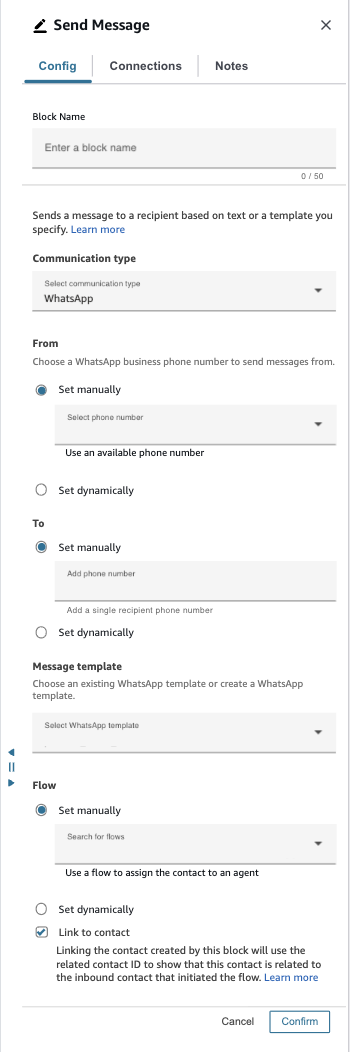
Configurare le seguenti proprietà nella pagina per inviare un WhatsApp messaggio:
-
Da: il numero di telefono da cui è stato inviato il messaggio. Il menu a discesa mostra un elenco di WhatsApp numeri che vengono importati nella tua istanza Connect Customer.
-
Imposta manualmente: utilizza il menu a discesa per cercare un WhatsApp numero che è stato importato nella tua istanza Connect Customer.
È necessario disporre dell’autorizzazione richiesta nel profilo di sicurezza per visualizzare l’elenco a discesa dei modelli.
-
Imposta dinamicamente: accetta un attributo basato su un Namespace e una chiave che punta a un ARN di un WhatsApp numero che è stato importato nella tua istanza. Connect Customer
-
-
A: il WhatsApp numero a cui deve essere inviato il messaggio.
-
Imposta manualmente: inserisci il WhatsApp numero del cliente. Qui è dove verrà inviato il WhatsApp messaggio. Puoi inserire un solo WhatsApp numero. Questo blocco è utile per eseguire il test A/B.
-
Imposta dinamicamente: accetta un attributo basato su un Namespace e una Key che è una stringa WhatsApp numerica a cui viene inviato il messaggio. Deve essere in formato. E.164
-
-
Modello di messaggio: il modello contenente il messaggio che verrà inviato al cliente.
-
Utilizza il menu a discesa per scegliere da un elenco di WhatsApp modelli. La selezione di un modello è necessaria per inviare WhatsApp messaggi ai clienti.
Un WhatsApp modello è una struttura completa di WhatsApp messaggi che può contenere testo normale, componenti interattivi e contenuti multimediali. Fornisce l’intera risposta o notifica al cliente.
Nota
Ogni volta che un WhatsApp utente invia un messaggio o chiama un'azienda, viene avviato un timer di 24 ore chiamato finestra
del servizio clienti (o si aggiorna se ne è già stato avviato uno). Le aziende possono inviare messaggi modello solo ai clienti al di fuori di questa finestra. Se un cliente non ha inviato messaggi alla tua azienda nelle ultime 24 ore, è fuori dalla finestra del servizio clienti. In questo caso, puoi comunque inviare loro un messaggio da questo blocco del flusso Invia messaggio, ma i messaggi successivi provenienti dai blocchi di flusso di Play Prompt non verranno recapitati perché non sono messaggi basati su modelli.
È necessario disporre dell’autorizzazione richiesta nel profilo di sicurezza per visualizzare l’elenco a discesa dei modelli.
-
-
Flusso: il Connect Customer flusso che gestirà il contatto in uscita creato. Questo flusso può essere utilizzato per assegnare il contatto in uscita a un agente che risponda al cliente.
-
Imposta manualmente: utilizza il menu a discesa per scegliere da un elenco di flussi pubblicati.
-
Imposta dinamicamente: accetta un attributo basato su un Namespace e una Chiave che punta a un ARN di flusso.
-
-
Link al contatto: questa proprietà offre la possibilità di collegare il contatto in uscita creato al contatto in entrata che ha avviato il flusso. In alcune situazioni, potresti non voler collegare il contatto in uscita creato per evitare associazioni di contatti ripetitive.
-
Questa proprietà offre la possibilità di collegare il WhatsApp contatto in uscita al contatto in entrata che ha avviato il flusso.
In alcune situazioni, potresti non voler collegare il contatto per evitare l'invio ripetitivo di messaggi in uscita. WhatsApp Ad esempio, se il flusso è configurato per inviare al cliente il messaggio Grazie per il messaggio! Ti risponderemo entro 24 ore. ogni volta che ricevi un contatto.
-
Invia un'e-mail
L’immagine seguente mostra la pagina delle proprietà di Invia messaggio quando è configurata per l’invio di un’e-mail.

Configura le seguenti proprietà nella pagina delle proprietà di Invia messaggio per inviare un messaggio e-mail:
-
Da: utilizza il menu a discesa per scegliere l’indirizzo e-mail da cui inviare il messaggio. Il menu mostra un elenco di indirizzi e-mail configurati per l'istanza Connect Customer.
È necessario disporre dell’autorizzazione richiesta nel proprio profilo di sicurezza per visualizzare l’elenco a discesa delle e-mail.
-
Imposta manualmente: utilizza il menu a discesa per cercare un indirizzo email configurato per la tua istanza Connect Customer.
-
Imposta dinamicamente: scegli il Namespace e la Chiave dai menu a discesa. Ad esempio, se desideri che l’indirizzo e-mail Da sia lo stesso a cui il cliente ha inviato l’e-mail, scegli Namespace = Sistema,Chiave = Indirizzo e-mail del sistema.
-
-
A: l’indirizzo e-mail a cui viene inviato il messaggio e-mail.
-
Imposta manualmente: inserisci un singolo indirizzo e-mail nel seguente formato: customer@example.com.
-
Imposta dinamicamente: scegli il Namespace e la Chiave dai menu a discesa. Ad esempio, per inviare una risposta tramite e-mail all’indirizzo e-mail del cliente, scegli Namespace = Sistema, Chiave = Indirizzo endpoint cliente.
-
-
CC: l’indirizzo e-mail da inserire nella riga cc dell’e-mail.
Importante
È possibile inserire un solo indirizzo e-mail nella riga cc.
-
Imposta manualmente: utilizza la casella di testo per inserire un elenco di indirizzi e-mail, separati da un punto e virgola (;). Questi sono gli indirizzi e-mail a cui verrà inviato il messaggio.
-
Imposta dinamicamente: inserisci un attributo basato su un Namespace e una Chiave Ad esempio, per inviare una risposta e-mail agli stessi indirizzi e-mail presenti nell’e-mail originale del cliente, scegli Namespace = Sistema, Chiave = Elenco di indirizzi e-mail "Cc".
-
-
Messaggio:
-
Usa modello: utilizza il menu a discesa per scegliere da un elenco di modelli di e-mail che sono stati creati per il tuo contact center. Puoi scegliere un solo modello da inviare al cliente.
-
Usa testo: inserisci un messaggio di testo semplice.
-
Oggetto: per inserire l’Oggetto dinamicamente, ad esempio per utilizzare lo stesso oggetto dell’e-mail originale del cliente, scegli Namespace = Attributo segmento, Chiave = Oggetto dell’e-mail.
-
Messaggio: per inserire il messaggio in modo dinamico, scegli un User-defined attributo.
-
-
-
Link al contatto:
-
Questa proprietà offre la possibilità di collegare il contatto e-mail in uscita al contatto in entrata che ha avviato il flusso.
In alcune situazioni, potresti non voler collegare il contatto per evitare l'invio ripetitivo di messaggi email in uscita. Ad esempio, se il flusso è configurato per inviare al cliente il messaggio Grazie per il messaggio! Ti risponderemo entro X ore. ogni volta che ricevi un contatto.
-
Nozioni di base sull’utilizzo dei modelli nel blocco
Un modello di e-mail è un messaggio e-mail completo con contenuto di testo semplice o RTF. Serve come modello per una parte o la totalità di un messaggio e-mail. Un modello di e-mail può essere utilizzato da:
-
Un flusso per inviare riconoscimenti o risposte automatiche a un cliente finale senza il coinvolgimento di un agente.
-
Un responsabile del contact center definisca la struttura o lo schema di ogni risposta dell'agente per garantire che dettagli come firma, header/footer marchio e dichiarazioni di non responsabilità siano sempre inclusi nella risposta al cliente.
L’immagine seguente mostra un esempio di menu a discesa con un elenco di modelli di e-mail disponibili.
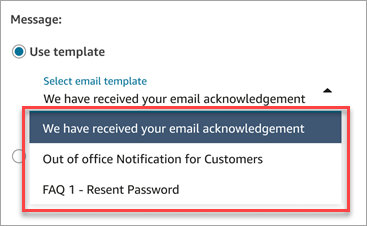
Il modello di e-mail contiene l’oggetto e il corpo di un messaggio e-mail da inviare a un cliente.
Nota
L’oggetto del modello non è incluso quando il blocco Invia messaggio viene utilizzato per le opzioni Rispondi o Rispondi a tutti a un contatto e-mail in entrata.
Nozioni di base sulla creazione di messaggi e-mail e di testo nel blocco
Nel caso dell’e-mail, quando si utilizza un messaggio creato nel blocco Invia messaggio, è necessario inserire un Oggetto e un Messaggio per l’e-mail.
-
Oggetto: puoi inserire fino a 998 caratteri, spazi inclusi.
-
Messaggio: inserisci testo semplice, fino a 5000 caratteri, spazi inclusi. Il messaggio può essere impostato manualmente digitando un messaggio o dinamicamente tramite un User-defined attributo impostato all'interno del flusso. L’immagine seguente mostra il conteggio dei caratteri per un messaggio e-mail.

Nel caso degli SMS, quando si utilizza un messaggio creato nel blocco Invia messaggio, è necessario inserire solo un Messaggio, nessun oggetto.
-
Messaggio: inserisci testo semplice, fino a 1024 caratteri, spazi inclusi. Oppure, imposta il messaggio dinamicamente utilizzando un attributo definito dall’utente impostato all’interno del flusso.
Scenari di errore
Un contatto viene instradato lungo il ramo Errore nelle seguenti situazioni:
-
Informazioni errate passate al blocco, ad esempio un indirizzo e-mail di sistema che non esiste per il campo Da.
-
Errore nel servizio di invio e-mail.
-
Alcuni attributi del modello di e-mail non possono essere compilati prima dell’invio.
