Le traduzioni sono generate tramite traduzione automatica. In caso di conflitto tra il contenuto di una traduzione e la versione originale in Inglese, quest'ultima prevarrà.
Abilitare la limitazione degli URL per la condivisione dello schermo
Puoi gestire gli URL che a clienti e agenti è consentito condividere durante il contatto. Ciò consente di migliorare la sicurezza e la privacy. Quando un cliente o un agente condivide un URL che non è nella lista degli elementi consentiti, riceve un messaggio di errore e il video di condivisione dello schermo viene automaticamente messo in pausa e oscurato.
Importante
Sono supportati i seguenti browser:
-
Chrome versione 109 e successive
-
Edge versione 109 e successive
Agenti e clienti possono condividere solo la scheda del browser. Non possono condividere la finestra o l’intero schermo. Se abiliti questa funzionalità e i clienti o gli agenti utilizzano un browser non supportato, una finestra o l’intero schermo, riceveranno un errore.
Completa i seguenti passaggi per abilitare la restrizione degli URL per la condivisione dello schermo.
Passaggio 1: creare un elenco di URL consentiti
Puoi configurare gli elenchi di URL consentiti utilizzando attributi predefiniti. Completa questa procedura:
-
Nel sito Web di Connect Customer amministrazione, scegli Routing, Attributi predefiniti, Aggiungi attributo predefinito.
-
Nella sezione Aggiungi attributi predefiniti, all’interno della casella Attributo predefinito, aggiungi uno dei seguenti elementi.
-
Per creare una lista di elementi consentiti per la condivisione dello schermo del cliente, inserisci
screensharing:customer-allowed-urls. -
Per creare una lista di elementi consentiti per la condivisione dello schermo dell’agente, inserisci
screensharing:agent-allowed-urls.
-
-
Nella casella Valore, inserisci l’URL consentito. Può essere un URL completamente formattato o un modello di stringhe per la corrispondenza a livello di sottostringhe, ad esempio
https://mycompanyo/mytransactions. Nella seguente tabella vengono illustrati alcuni esempi di formati validi.URL consentito URL del sito web https://mycompany.com
https://mycompany.com
/mytransactions
https://mycompany.com/mytransactions
https://othercompany.com/mytrasactions.com
mycompany.com
https://mycompany.com
https://internal.mycompany.com
-
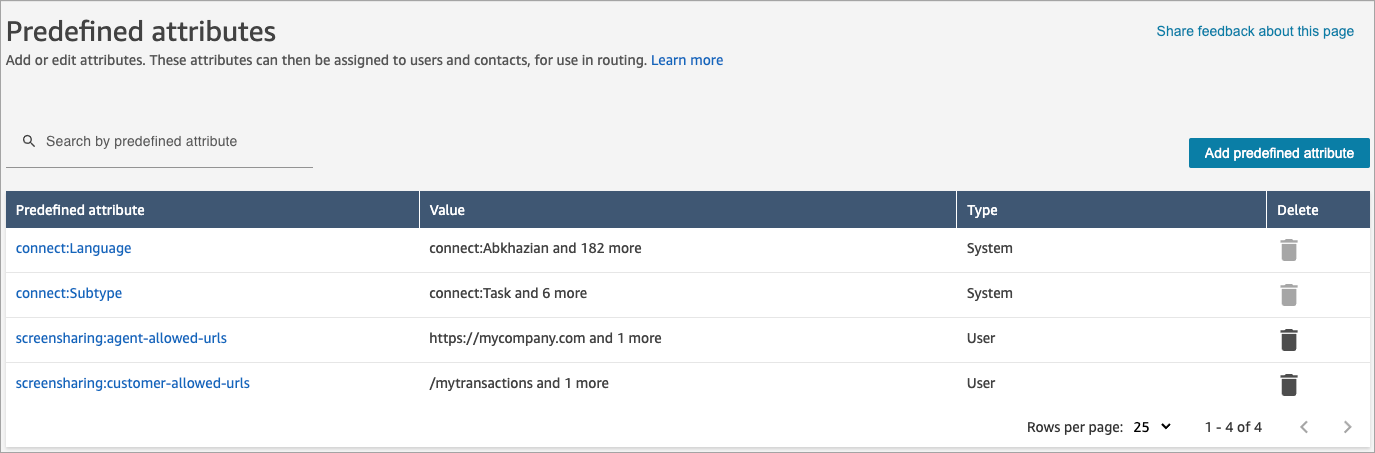
Salva l’elenco. Gli URL vengono visualizzati nella pagina Attributi predefiniti, come illustrato nell’esempio seguente.
Passaggio 2: aggiungere lo script all’elenco dei siti web
Devi incorporare uno script nel sito web in modo che l’URL della pagina possa essere esposto all’applicazione di acquisizione. Ottieni il gestore di acquisizione da un file sull' CloudFront endpoint Amazon ospitato da Connect Customer. Completa le istruzioni riportate di seguito.
-
Nel sito Web di Connect Customer amministrazione, scegli Canali, widget di comunicazione. Nella pagina di riepilogo Widget di comunicazione, cerca lo script del widget. Puoi ottenere l’endpoint dall’attributo
s.src, come mostrato nell’esempio seguente.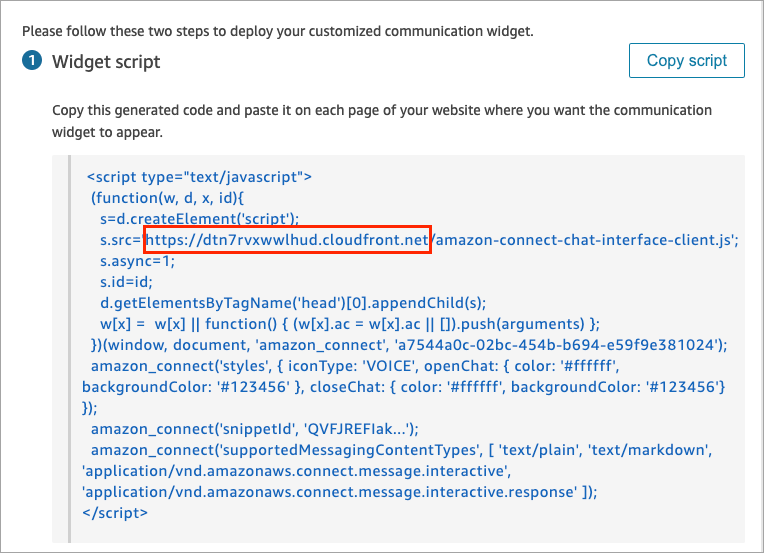
L'endpoint può trovarsi in una AWS regione diversa rispetto all'istanza Connect Customer. Per prestazioni ottimali, consigliamo di utilizzare la stessa regione dell'istanza Connect Customer.
-
Sostituisci il seguente segnaposto
${endpoint}con il valore del passaggio precedente. Copia l’intero frammento di codice e incollalo nel livello superiore del sito web.<script type="text/javascript" src='${endpoint}/amazon-connect-url-restriction.js'></script>
