Le traduzioni sono generate tramite traduzione automatica. In caso di conflitto tra il contenuto di una traduzione e la versione originale in Inglese, quest'ultima prevarrà.
In che modo i supervisori visualizzano le pianificazioni pubblicate utilizzando il Connect Customer sito web di amministrazione
Dopo che un addetto alla calendarizzazione pubblica un programma, questo è ufficiale. Gli agenti possono ora visualizzare la propria pianificazione utilizzando Agent Workspace. I supervisori possono anche visualizzare le pianificazioni dei propri agenti utilizzando il sito Web di amministrazione. Connect Customer
I supervisori che dispongono di autorizzazioni Pianificazione, Gestore pianificazione - Modifica nel proprio profilo di sicurezza possono modificare le pianificazioni degli agenti.
Importante
Quando un supervisore modifica il programma di un agente e lo pubblica, la modifica appare immediatamente all'agente. L’agente non deve aggiornare il browser affinché la modifica venga riflessa in Agent Workspace.
Indice
Ordinare e filtrare le pianificazioni
Responsabili e supervisori possono ordinare o filtrare i programmi in base ai criteri seguenti.
-
Ordinare i programmi in base alla prima ora di inizio del turno. Ad esempio, gli agenti che accedono per primi per acquisire i contatti dei clienti vengono elencati per primi nella pianificazione.
L’immagine seguente mostra una pianificazione per nome, cognome o ID di accesso di un agente con la stringa
sal, ordinati in base all’ora di inizio del turno. Alejandro ha effettuato l’accesso per primo, quindi viene elencato per primo.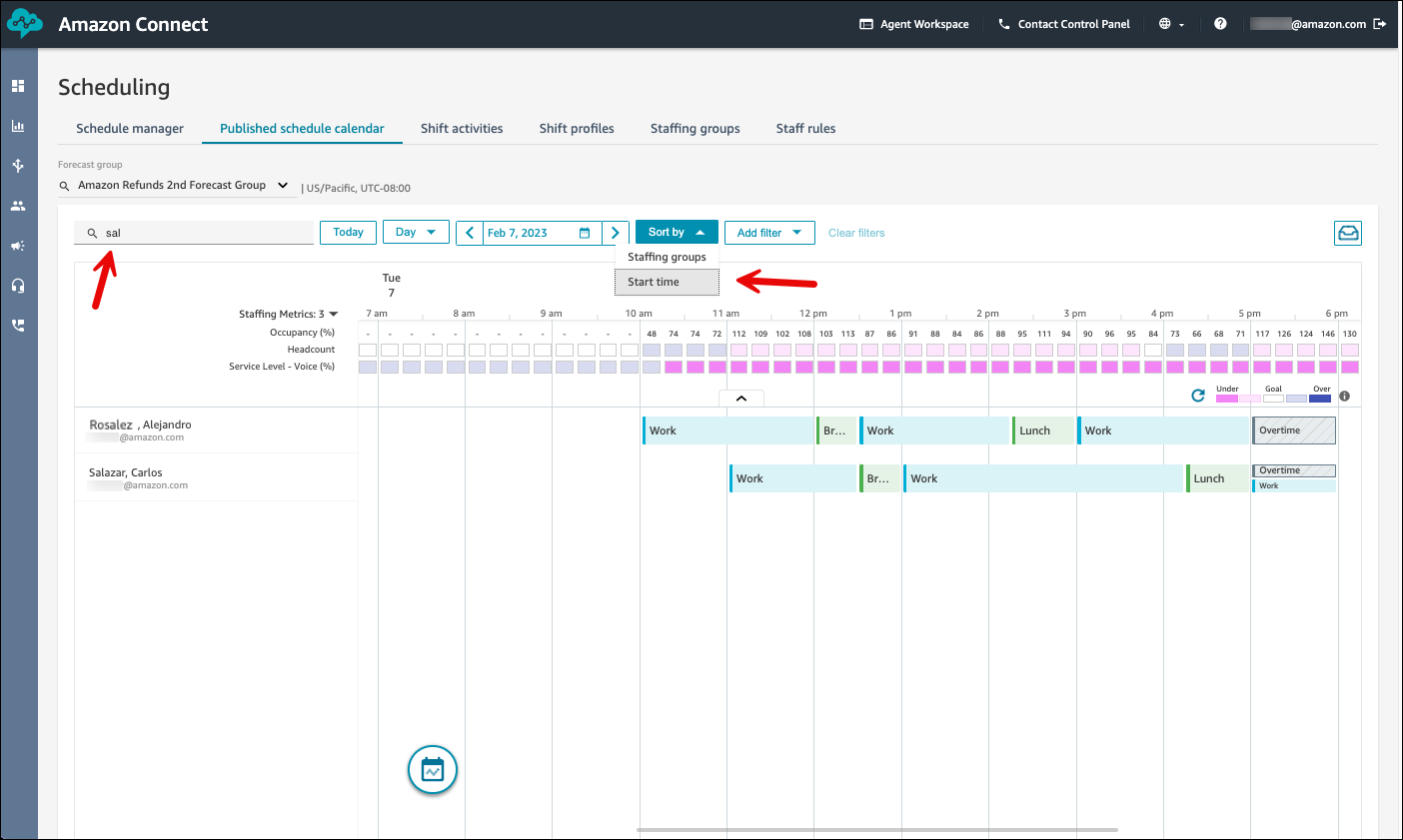
-
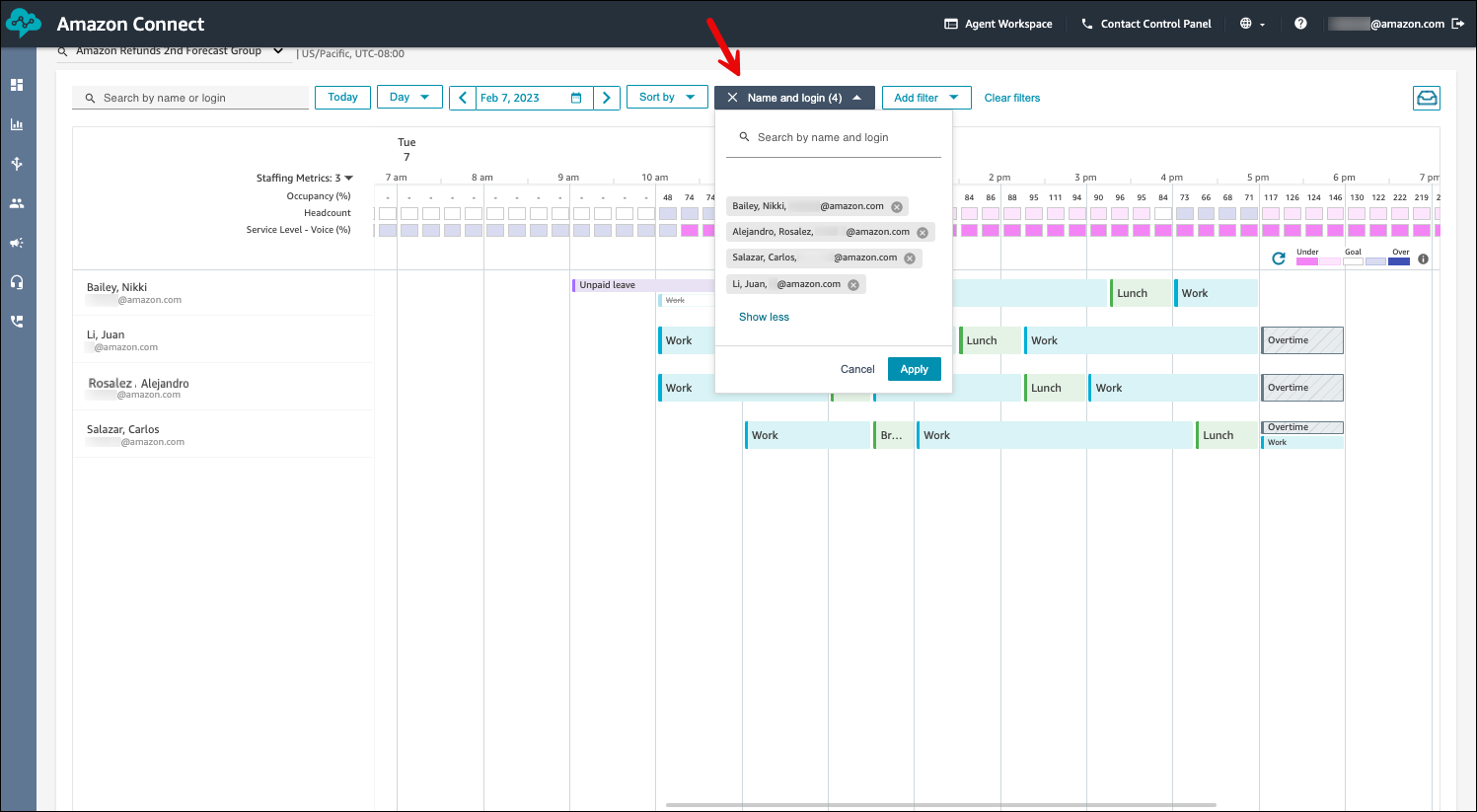
Filtra le pianificazioni in base ai nomi o agli ID degli agenti, ai gruppi di personale o ai nomi dei supervisori. L’immagine seguente mostra una pianificazione filtrata per nome e ID di accesso.
Suggerimento
I supervisori visualizzano le pianificazioni degli agenti nel fuso orario definito sul profilo del supervisore nella pagina Regole del personale. I supervisori possono scegliere di visualizzare le pianificazioni degli agenti in un fuso orario diverso selezionando il fuso orario desiderato dal filtro della data.
Visualizzare i dati di aderenza
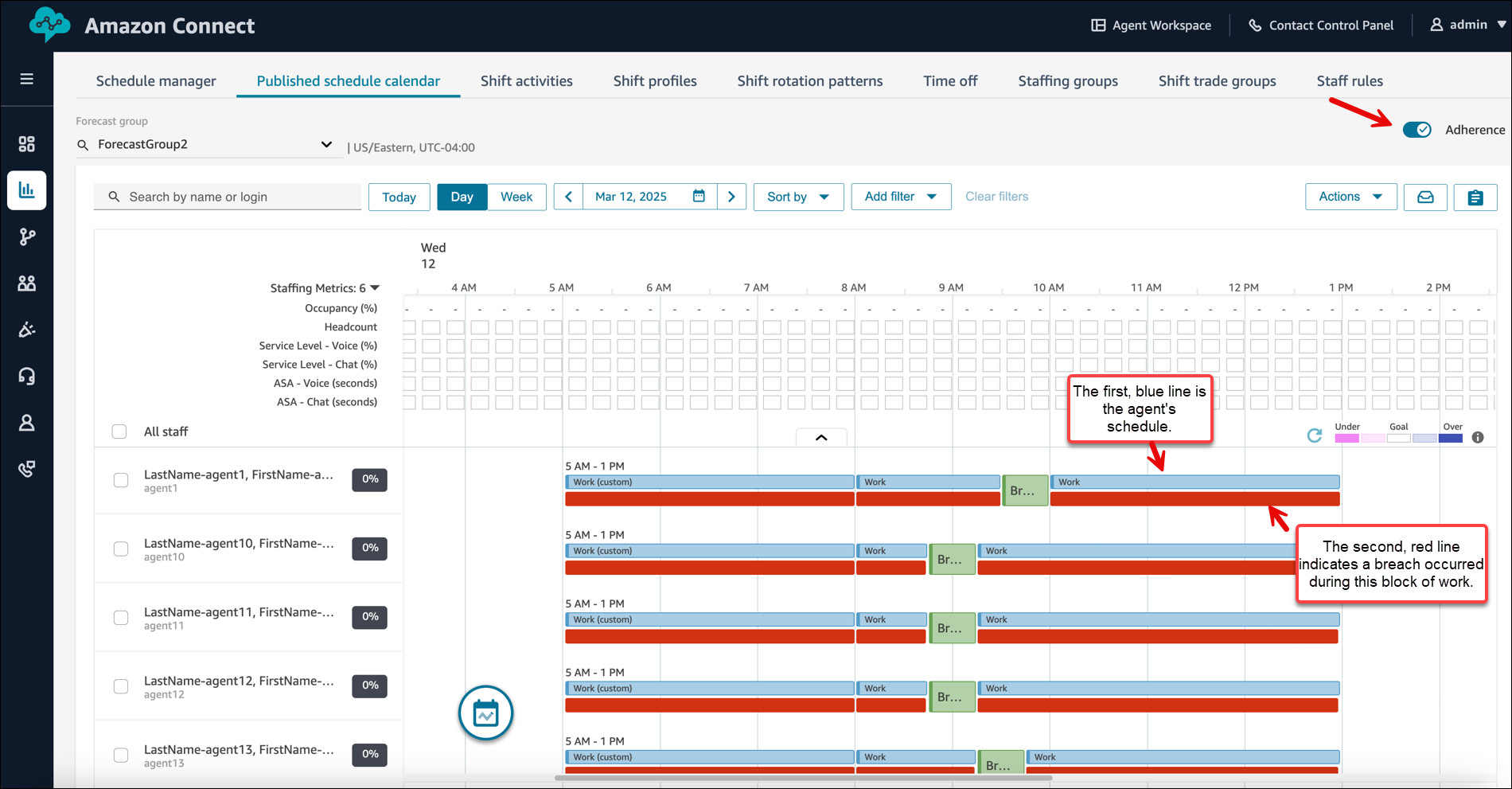
In qualità di responsabile o supervisore, puoi visualizzare la vista di aderenza abilitando l’interruttore Aderenza.
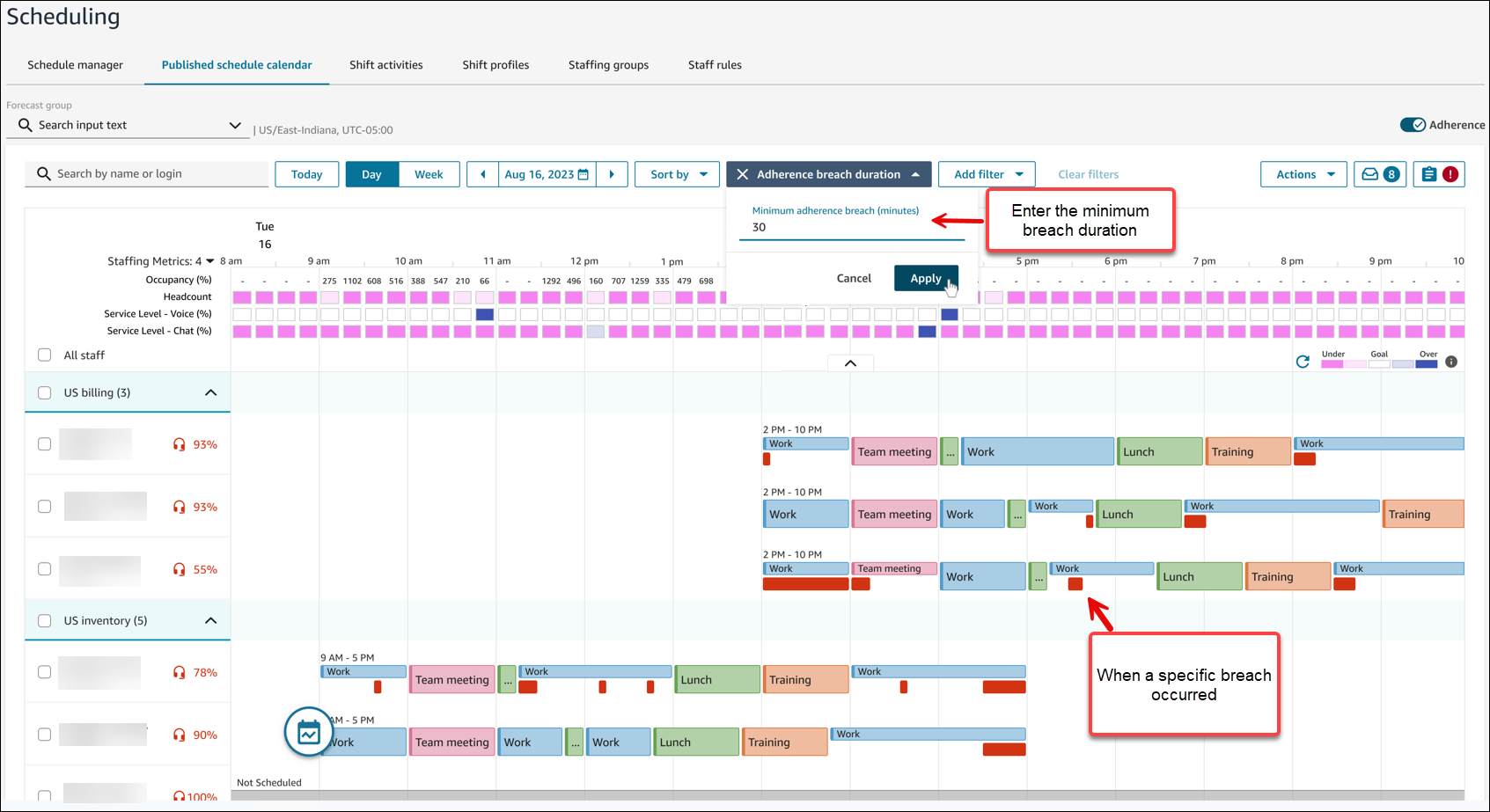
L’immagine seguente mostra la pianificazione dell’agente. Una seconda riga sottostante indica che si è verificata una violazione durante il blocco della pianificazione dell’agente, ad esempio dopo una pausa. Non indica la durata della violazione.
-
La vista di aderenza mostra i dati di non aderenza degli agenti insieme alle attività pianificate. Mostra le violazioni che durano più di un minuto. L’aggiornamento dei dati avviene ogni 5 minuti circa.
-
Puoi passare il mouse sulle attività di non aderenza per visualizzare dettagli come ora di inizio, ora di fine, durata, attività pianificata e attività effettiva. Puoi anche visualizzare la percentuale di aderenza calcolata per questo turno.
-
Non-adherence i dati sono visibili fino a 90 giorni nel passato. Sono disponibili solo nella vista giornaliera.
Per vedere quali agenti hanno superato una durata di aderenza specificata, puoi filtrare gli agenti in base alla durata della violazione dell’aderenza. Ad esempio, puoi scegliere di visualizzare gli agenti che hanno violato l’aderenza per più di 10 minuti. L’immagine seguente mostra il filtro della durata della violazione impostato su 30 minuti. Le linee rosse indicano quando si è verificata la violazione.
Nota
Se la pianificazione di un agente viene modificata entro gli ultimi 30 giorni dalla data corrente (non dalla data della pianificazione), l’aderenza viene ricalcolata con la nuova pianificazione. In questo modo è possibile apportare modifiche in tempo reale al turno di un agente e valutarne correttamente l’aderenza.
Visualizzare la vista settimanale delle pianificazioni
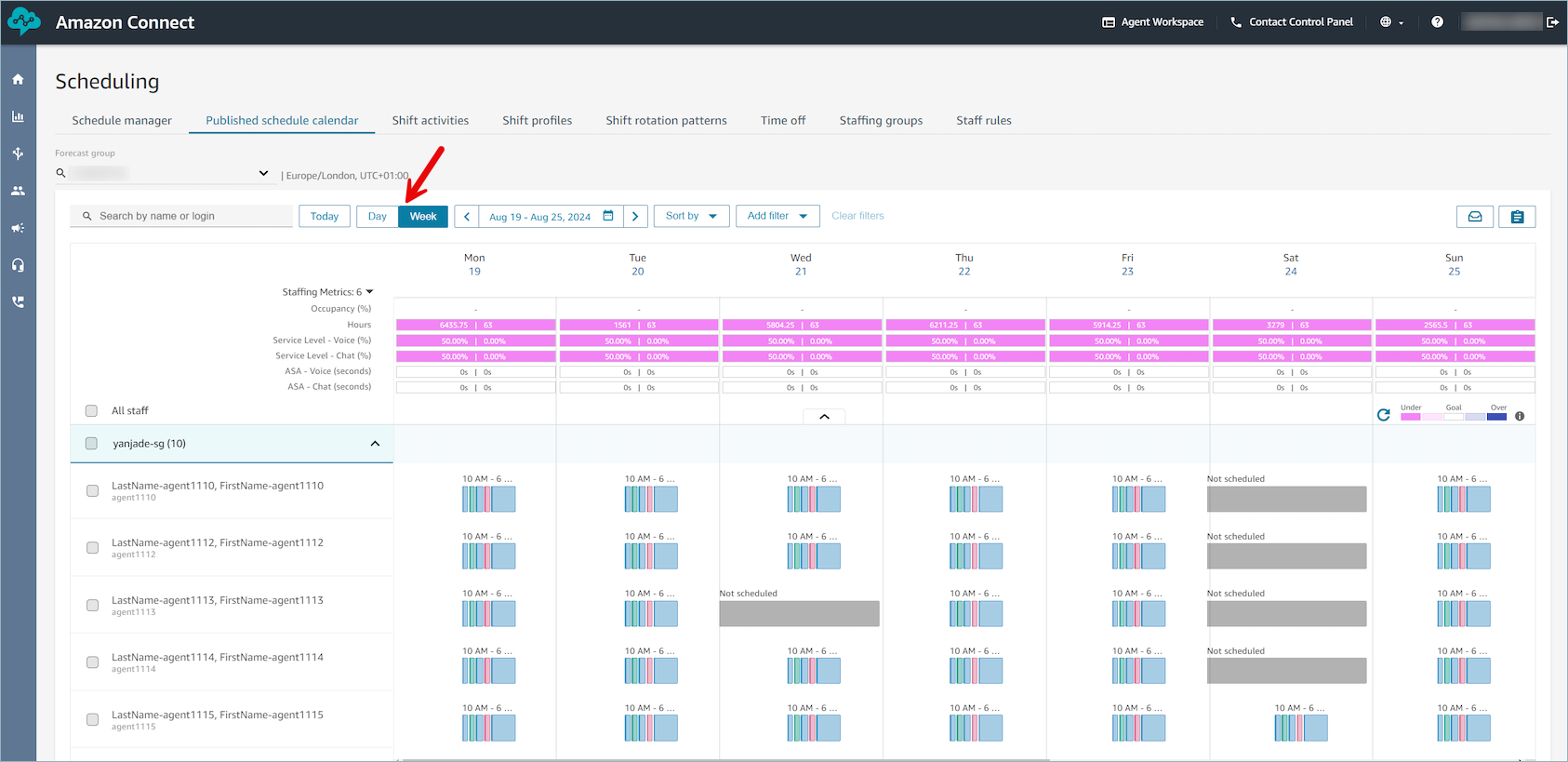
Oltre alla visualizzazione giornaliera, i supervisori possono visualizzare una vista settimanale delle pianificazioni degli agenti sia nelle bozze di calendario che nei calendari pubblicati.
-
Puoi passare dalla visualizzazione giornaliera alla visualizzazione settimanale scegliendo la rispettiva opzione nella parte superiore del calendario. Passando dalla visualizzazione giornaliera a quella settimanale e viceversa, tutti i filtri e le opzioni di ordinamento applicati vengono mantenuti. Inoltre, viene mantenuta la posizione di scorrimento.
Nota
L’ordinamento per ora di inizio non è disponibile nella vista settimanale.
-
Per impostazione predefinita, la vista settimanale va da domenica a sabato. Puoi modificare il giorno di inizio della settimana con un altro giorno dal filtro della data. Ad esempio, per una vista settimanale a partire da lunedì 16 settembre, scegli tale data nell’apposito filtro all’interno della vista settimanale. I restanti 6 giorni della settimana vengono selezionati automaticamente. Scegli Applica.
-
Puoi apportare le seguenti modifiche al livello di turno dalla vista settimanale scegliendo il turno: Modifica turno, Copia turno e Rimuovi turno. Per modificare le attività all’interno di un turno, puoi passare alla vista giornaliera scegliendo tale data.
-
La vista settimanale fornisce le seguenti metriche, aggregate a livello giornaliero:
-
Occupazione
-
Ore: ore previste rispetto alle ore pianificate
-
Livello di servizio (per canale): valore obiettivo o effettivo in base agli agenti pianificati
-
Rapidità media di risposta (per canale): valore obiettivo o effettivo in base agli agenti pianificati
-