Le traduzioni sono generate tramite traduzione automatica. In caso di conflitto tra il contenuto di una traduzione e la versione originale in Inglese, quest'ultima prevarrà.
Configurazione dei layout delle colonne, dei colori e delle definizioni dei dati in una vista
Questo argomento spiega come configurare layout di colonna, colori e campi dati dinamici nel generatore di interfaccia utente di Amazon Connect per personalizzare le viste per gli agenti dei contact center.
Nel generatore di interfaccia utente, il pannello Personalizza si trova sul lato destro, come mostrato nell'immagine seguente.
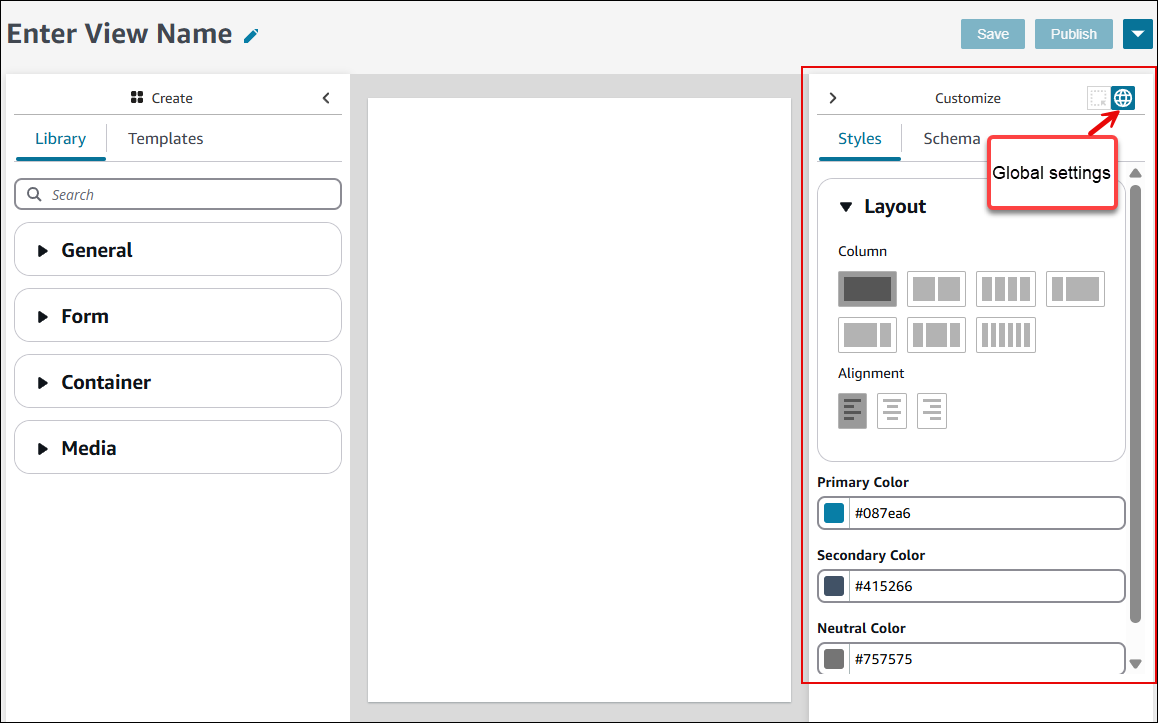
Utilizza il pannello Personalizza per configurare:
-
Impostazioni globali per l’intera risorsa di visualizzazione.
-
Impostazioni locali a livello di componente. Ogni componente dispone di un proprio insieme di proprietà.
Utilizza il pannello Personalizza per impostare una serie di impostazioni per la vista, tra cui:
-
Layout delle colonne
-
Colori
-
Mappatura dinamica dei dati
-
Dati campione
-
Definizioni di dati statici
Configurazione di layout e colori globali per una vista
Per configurare le impostazioni globali, accedi al pannello Personalizza, quindi scegli l’icona delle impostazioni globali, come mostrato nell’immagine seguente.
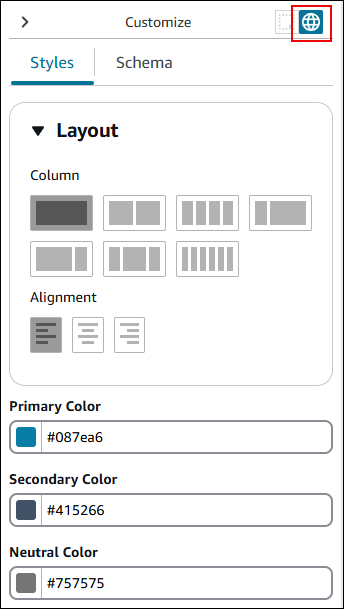
Utilizza le impostazioni globali per impostare il layout generale e i colori della vista:
-
Utilizza la sezione Allineamento per specificare la posizione relativa dei componenti a sinistra, al centro o a destra della vista.
-
Scegli tre campi di colore:
-
Colore primario
-
Colore secondario
-
Colore neutro
-
Ogni componente della vista applica queste impostazioni per impostazione predefinita. Tuttavia, durante la personalizzazione di un componente, è possibile sovrascrivere queste impostazioni di colore globali.
Layout delle colonne
La risorsa di visualizzazione utilizza un modello flexbox con 12 colonne. I componenti occupano una posizione relativa l’uno rispetto all’altro. Non sono posizionati sul canvas in modo perfetto, a livello di pixel. Ciò consente alla vista di aumentare verticalmente e ridurre le dimensioni in modo reattivo, senza perdere la composizione.
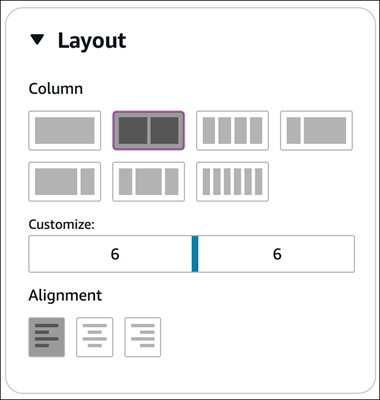
Nelle impostazioni globali puoi determinare la modalità di raggruppamento delle colonne desiderata. Ad esempio, nella sezione Colonna, puoi dividere la vista in due sezioni da sei colonne ciascuna, come mostrato nell’immagine seguente.
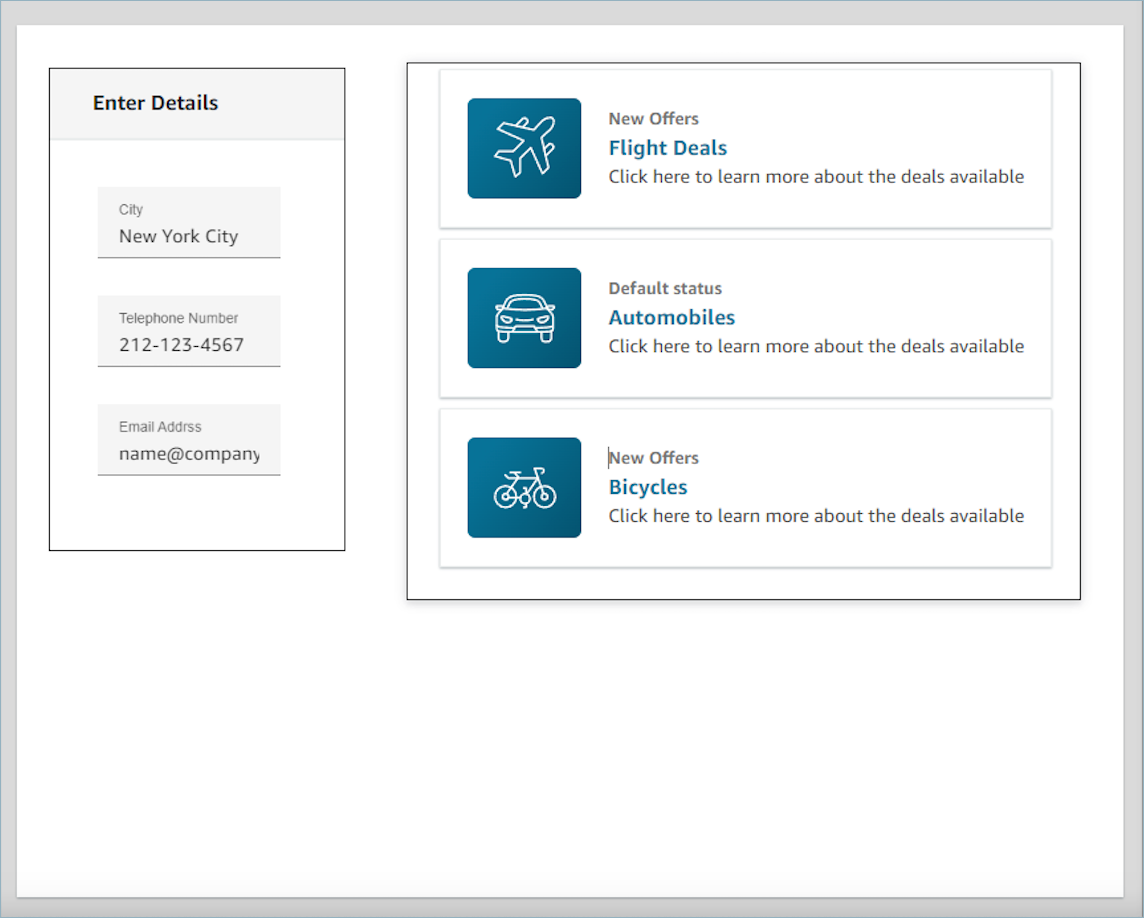
L’immagine seguente mostra un esempio dell’aspetto del layout per un agente.
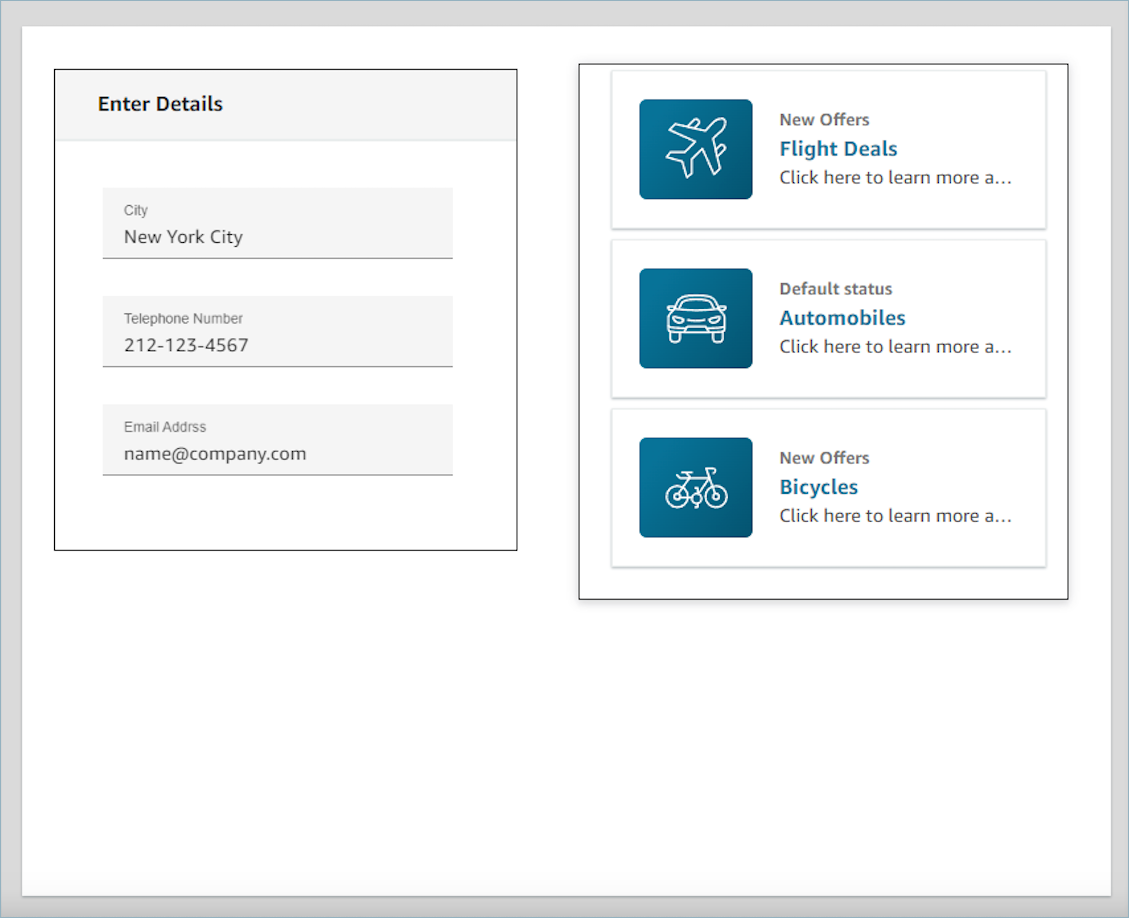
Puoi anche utilizzare il cursore Personalizza per modificare i rapporti di questi raggruppamenti. Ad esempio, è possibile impostarlo in modo che il lato sinistro della vista sia composto da quattro colonne e il lato destro da otto, come mostrato nell’immagine seguente:
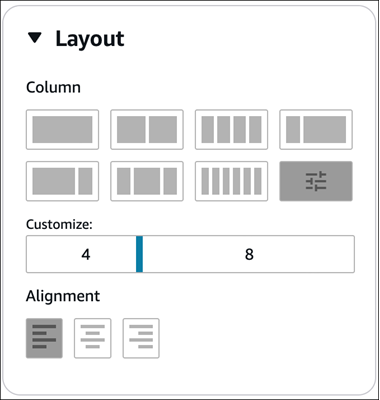
L’immagine seguente mostra un esempio di come questo layout potrebbe apparire all’utente.