Le traduzioni sono generate tramite traduzione automatica. In caso di conflitto tra il contenuto di una traduzione e la versione originale in Inglese, quest'ultima prevarrà.
Configurazione di recupero della Knowledge Base
Quando si utilizzano agenti AI di orchestrazione, è possibile configurare gli strumenti Retrieve che consentono all'agente AI di effettuare ricerche nelle knowledge base e restituire informazioni pertinenti per rispondere alle domande degli utenti.
Ogni strumento Retrieve interroga una singola knowledge base. Configurando più strumenti di recupero, consenti al tuo agente AI di interrogare più knowledge base contemporaneamente o di selezionare in modo intelligente quale cercare in base alla domanda dell'utente. Well-defined le descrizioni degli strumenti e le istruzioni rapide consentono al modello di indirizzare automaticamente le query alla knowledge base più pertinente.
Puoi controllare il modo in cui il tuo agente AI interroga i contenuti a due livelli:
-
Livello di base di conoscenza: configura più strumenti di recupero per interrogare diverse basi di conoscenza. Usa questo approccio quando i tuoi contenuti sono organizzati in più basi di conoscenza.
-
Livello di contenuto: utilizza la segmentazione dei contenuti per interrogare solo contenuti specifici all'interno di un'unica knowledge base.
Indice
Come configurare il tuo agente di orchestrazione per interrogare più knowledge base
È possibile configurare più strumenti Retrieve per interrogare diverse knowledge base. A seconda del caso d'uso, è possibile:
Interroga tutte le knowledge base contemporaneamente (invocazione parallela)
Interroga basi di conoscenza specifiche in base al contesto della richiesta (invocazione condizionale)
Configurazione di più strumenti Retrieve
Entrambe le configurazioni richiedono la stessa configurazione iniziale. Completa prima questi passaggi, quindi segui le istruzioni per il tuo caso d'uso specifico.
-
Dalla Console AWS, puoi aggiungere ulteriori basi di conoscenza scegliendo Add Integration e seguendo l'esperienza guidata. In questo esempio, abbiamo aggiunto demo-byobkb come base di conoscenza aggiuntiva.

-
Da AI Agent Designer, crea un nuovo agente Orchestration AI e modifica lo strumento Retrieve predefinito

-
Associa la knowledge base esistente allo strumento Retrieve. L'agente AI utilizzerà questa knowledge base come predefinita

-
Aggiungi uno strumento aggiuntivo, scegli Amazon Connect come namespace e scegli Retrieve type of AI Tool

-
Ora seleziona la knowledge base aggiuntiva che desideri associare oltre alla knowledge base predefinita

-
Assegna un nome a ogni strumento di recupero aggiuntivo che inizia con «Recupera» (ad esempio, Retrieve2, Retrieve3,,). RetrieveProducts RetrievePolicies

-
Quindi, configura le istruzioni e gli esempi dello strumento. La configurazione varia a seconda del caso d'uso. Le seguenti sezioni riguardano due scenari: interrogazione simultanea di tutte le knowledge base e interrogazione selettiva delle knowledge base.
Interrogazione simultanea di tutte le knowledge base
Utilizzate questa configurazione quando desiderate che l'agente effettui una ricerca in tutte le knowledge base contemporaneamente per ogni interrogazione.
Istruzioni per lo strumento di configurazione
-
Compila le istruzioni dello strumento copiando le istruzioni e gli esempi dallo strumento Retrieve predefinito.

-
Scegliete il pulsante Aggiungi per creare il nuovo strumento Recupera. L'elenco degli strumenti dovrebbe ora contenere il nuovo strumento Recupera.
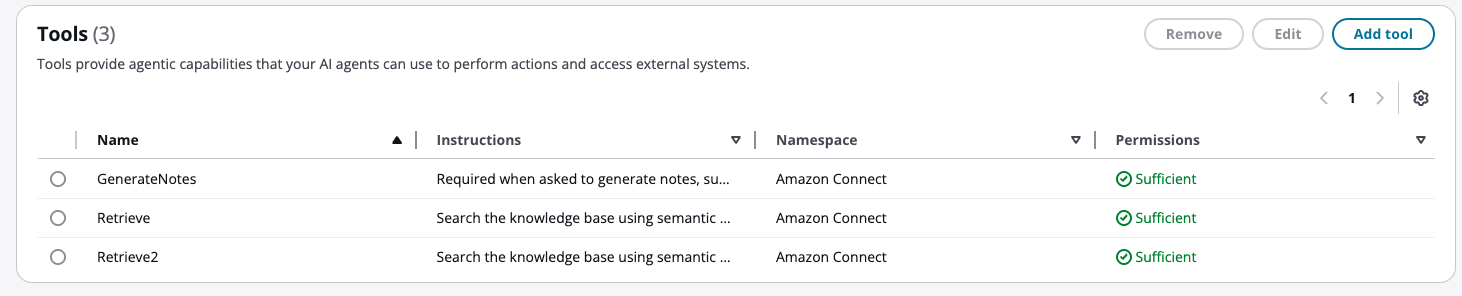
Ora hai un secondo strumento di recupero. Per utilizzare tutti gli strumenti Retrieve insieme, è necessario modificare il prompt con le istruzioni per richiamarli contemporaneamente. Senza questa modifica, verrà utilizzato un solo strumento di recupero.
Aggiornamento del prompt per l'invocazione parallela
-
Modifica il prompt per indicargli di utilizzare più strumenti di recupero. I prompt di orchestrazione predefiniti non possono essere modificati direttamente, quindi dovrai crearne una copia con le modifiche.
Crea un nuovo prompt copiando il prompt di orchestrazione predefinito che corrisponde al tuo caso d'uso. In questo esempio, copiamo dal prompt. AgentAssistanceOrchestration

-
Scegli il pulsante Crea e verrai indirizzato a una pagina in cui puoi modificare il prompt.
-
Modifica il prompt in base al tipo di orchestrazione:
-
Per le richieste di orchestrazione di Agent Assistance:
Individua la sezione delle regole numerate nel prompt di orchestrazione. Questa sezione inizia con una riga simile a:
Your goal is to resolve the customer's issue while also being responsive. While responding, follow these important rules:Aggiungi quanto segue come ultima regola numerata in questa sezione:
CRITICAL - Multiple Retrieve Tools: When multiple Retrieve-type tools are available ([Retrieve], [Retrieve2]), you MUST invoke ALL of them simultaneously for any search request. Never use only one Retrieve tool when multiple are available-always select and invoke them together to ensure comprehensive results from all knowledge sources. -
Per le istruzioni di Self-Service orchestrazione:
Individua la sezione.
core_behaviorAggiungi la seguente regola all'interno di quella sezione:CRITICAL - Multiple Retrieve Tools: When multiple Retrieve-type tools are available ([Retrieve], [Retrieve2]), you MUST invoke ALL of them simultaneously for any search request. Never use only one Retrieve tool when multiple are available—always invoke them together to ensure comprehensive results from all knowledge sources.
Nota
Sostituite i segnaposto tra parentesi con i nomi effettivi degli strumenti.
-
Interrogazione selettiva delle knowledge base
Utilizzate questa configurazione quando desiderate che l'agente selezioni la knowledge base appropriata in base al tipo di domanda o di contesto.
Istruzioni dello strumento di configurazione per ogni knowledge base
A differenza dell'invocazione parallela, ogni strumento Retrieve necessita di istruzioni distinte che descrivano quando deve essere utilizzato. Ciò include lo strumento Retrieve predefinito: è necessario aggiornare le relative istruzioni per differenziarlo dagli strumenti di recupero aggiuntivi. Utilizzate nomi descrittivi che riflettano il contenuto di ciascuna knowledge base (ad esempio RetrieveProducts, RetrievePolicies) per aiutare il modello a selezionare lo strumento corretto.
-
Per ogni strumento Retrieve, incluso quello predefinito, scrivi istruzioni specifiche che descrivono il contenuto della knowledge base associata e quando utilizzarla.
-
Scegliete il pulsante Aggiungi per creare il nuovo strumento Recupera. L'elenco degli strumenti dovrebbe ora contenere il nuovo strumento Recupera.
Ora hai un secondo strumento di recupero. Affinché l'agente selezioni lo strumento appropriato in base al contesto, è necessario modificare il prompt con le istruzioni su quando utilizzare ogni strumento.
Aggiornamento del prompt per l'invocazione condizionale
-
Modifica il prompt per indicargli di scegliere lo strumento di recupero appropriato in base al contesto. I prompt di orchestrazione predefiniti non possono essere modificati direttamente, quindi dovrai crearne una copia con le modifiche.
Crea un nuovo prompt copiando il prompt di orchestrazione predefinito che corrisponde al tuo caso d'uso. In questo esempio, copiamo dal prompt. AgentAssistanceOrchestration
-
Scegli il pulsante Crea e verrai indirizzato a una pagina in cui puoi modificare il prompt.
-
Modifica il prompt in base al tipo di orchestrazione:
-
Per le richieste di orchestrazione di Agent Assistance:
Individua la sezione delle regole numerate nel prompt di orchestrazione. Questa sezione inizia con una riga simile a:
Your goal is to resolve the customer's issue while also being responsive. While responding, follow these important rules:Aggiungi quanto segue come ultima regola numerata in questa sezione:
CRITICAL - Retrieve Tool Selection: You have multiple Retrieve tools. Each queries a different knowledge base. You MUST select only ONE tool per question based on the topic. - [Retrieve] contains [description]. - [Retrieve2] contains [description]. Evaluate the question, match it to the most relevant tool, and invoke only that tool. -
Per le istruzioni di Self-Service orchestrazione:
Individua la sezione.
core_behaviorAggiungi la seguente regola all'interno di quella sezione:CRITICAL - Retrieve Tool Selection: You have multiple Retrieve tools. Each queries a different knowledge base. You MUST select only ONE tool per question based on the topic. - [Retrieve] contains [description]. - [Retrieve2] contains [description]. Evaluate the question, match it to the most relevant tool, and invoke only that tool.
Nota
Sostituisci i segnaposto tra parentesi con i nomi effettivi degli strumenti, le descrizioni e le domande di esempio.
Procedure consigliate per una selezione accurata degli utensili
La capacità del modello di selezionare lo strumento di recupero corretto dipende da diversi fattori: nome dello strumento, descrizione dello strumento, esempi di strumenti e istruzioni rapide. Seguire queste linee guida:
-
Usa nomi descrittivi per gli strumenti: nomi simili RetrieveProducts o RetrievePolicies aiutano il modello a comprendere lo scopo di ogni strumento.
-
Sii specifico nelle descrizioni: evita descrizioni vaghe come «informazioni generali». Elenca gli argomenti, i tipi di documenti o le categorie di domande specifici gestiti da ciascuna knowledge base.
-
Aggiungi domande di esempio: includi domande di esempio nelle istruzioni dello strumento per aiutare il modello a comprendere i casi d'uso previsti.
-
Evita le sovrapposizioni: assicurati che i nomi, le descrizioni e gli esempi degli strumenti si escludano a vicenda. La sovrapposizione di contenuti può causare scelte incoerenti da parte del modello.
-
Abbina la terminologia alla lingua dell'utente: utilizza le stesse parole e frasi utilizzate in genere dagli utenti, non solo la terminologia interna o tecnica.
Il tuo caso d'uso potrebbe richiedere ulteriori modifiche immediate oltre agli esempi forniti qui.
-
Segmentazione dei contenuti
Con la segmentazione dei contenuti, puoi etichettare i contenuti della tua knowledge base e filtrare i risultati di recupero in base a tali tag. Quando lo strumento LLM interroga la knowledge base, può specificare i tag per recuperare solo i contenuti corrispondenti a tali tag, consentendo risposte mirate da sottoinsiemi di contenuti specifici.
Nota
La segmentazione dei contenuti non è disponibile con il tipo di origine dati Web crawler.
Etichettatura dei contenuti in base al tipo di origine dati
Il processo di etichettatura dei contenuti varia a seconda del tipo di origine dati.
S3, Salesforce, Zendesk SharePoint e ServiceNow
Dopo aver creato la tua knowledge base, puoi applicare tag a singoli elementi di contenuto per la segmentazione. I tag vengono applicati a livello di contenuto, il che significa che ogni contenuto deve essere etichettato singolarmente.
Per etichettare i contenuti, utilizza l'TagResource API Amazon Connect. Con questa API, puoi aggiungere tag in modo programmatico ai contenuti della knowledge base, che possono poi essere utilizzati per filtrare la segmentazione dei contenuti durante il recupero.
Per esempi di etichettatura dei contenuti, consulta il workshop sulla segmentazione dei contenuti. https://catalog.workshops.aws/workshops/9657f1e6-9357-4d9f-8733-d334ebec0aab/en-US/01-foundation/07-content-segmentation
Utilizzo dei tag nello strumento Recupera
Dopo che il contenuto è stato etichettato, puoi filtrare i risultati del recupero specificando i filtri dei tag nella configurazione dello strumento Recupera.
-
Nella configurazione dello strumento Recupera, vai alla sezione Sostituisci valori di input.
-
Aggiungi coppie chiave-valore per definire il filtro dei tag. Sono necessarie due sostituzioni per filtrare in base a un singolo tag. In questo esempio, utilizziamo
equalscome operatore di filtro:-
Imposta la chiave di proprietà su
retrievalConfiguration.filter.equals.keycon il valore come nome del tag (ad esempio,number).
-
Imposta la chiave di proprietà su
retrievalConfiguration.filter.equals.valuecon il valore come valore del tag (ad esempio,one).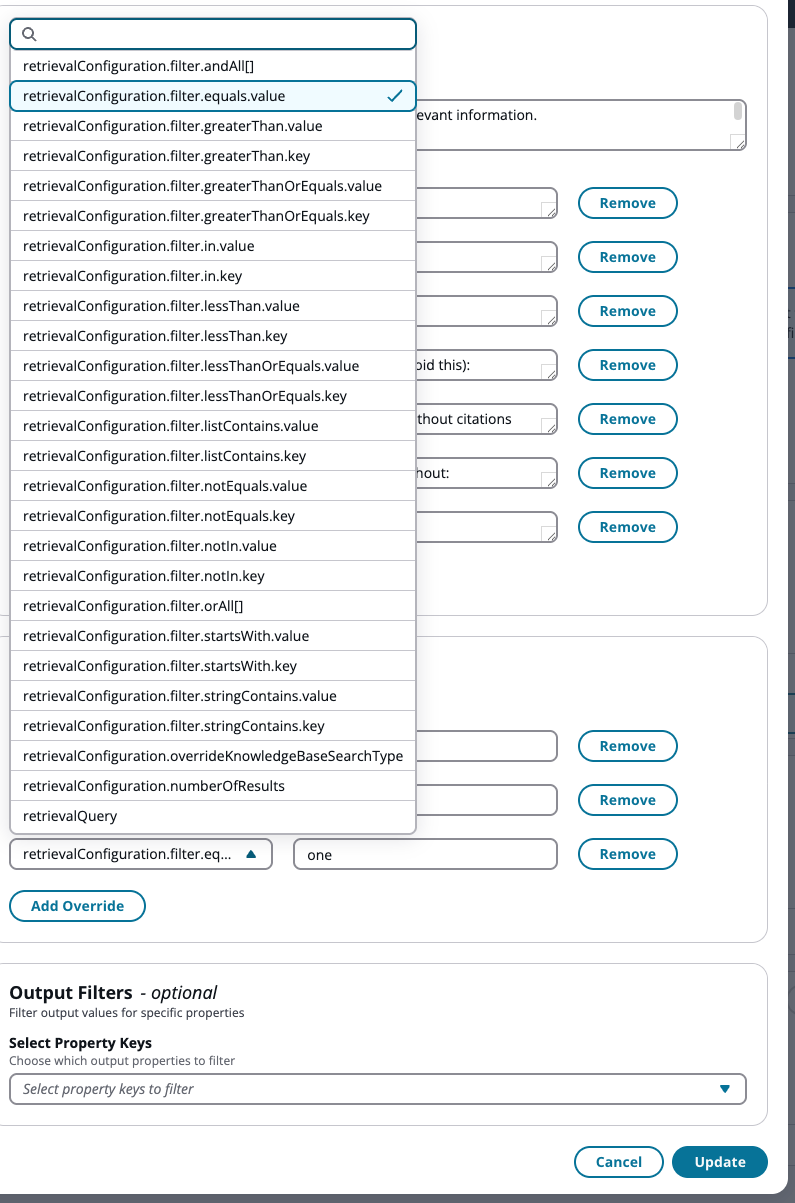
-
È possibile utilizzare qualsiasi configurazione di filtro che inizia con retrievalConfiguration.filter per definire i criteri di filtraggio dei tag.

Knowledge base Bedrock
Per le origini dati della knowledge base di Bedrock, i contenuti non vengono archiviati come risorse Amazon Connect, quindi la codifica tramite l' TagResource API non è disponibile. È invece necessario definire i campi di metadati direttamente nelle fonti di dati della knowledge base di Bedrock.
Per le origini dati S3, consulta la sezione Campi di metadati del documento nella guida per l'utente del connettore per origini dati Amazon Bedrock S3.
Per altri tipi di sorgenti dati, consulta Trasformazione personalizzata durante l'inserimento nella documentazione di Amazon Bedrock.
Utilizzo dei campi di metadati nello strumento Retrieve
Le knowledge base Bedrock forniscono automaticamente campi di metadati integrati in tutti i file. È possibile utilizzare questi campi per filtrare i risultati del recupero nello strumento Recupera utilizzando lo stesso metodo di configurazione mostrato nell'esempio precedente.
Per recuperare i risultati solo da una fonte di dati specifica all'interno della knowledge base di Bedrock, configura le sostituzioni dei filtri come segue:
-
retrievalConfiguration.filter.equals.key=x-amz-bedrock-kb-data-source-id -
retrievalConfiguration.filter.equals.value=[your-data-source-id]
Questo filtra lo strumento Recupera per recuperare solo i risultati da quella specifica fonte di dati. Puoi anche filtrare in base ai campi di metadati personalizzati che hai definito nelle tue origini dati Bedrock utilizzando la stessa configurazione di override.
Aggiungi i dati delle citazioni alla traccia del tuo agente AI
Quando il tuo agente AI utilizza una knowledge base per rispondere alle domande, puoi acquisire dati sulle citazioni che mostrano a quale contenuto della knowledge base è stato fatto riferimento. Questi dati includono:
-
contentID: l'identificatore dello specifico elemento di contenuto a cui si fa riferimento
-
titolo: il titolo del contenuto di riferimento (ad esempio, «Panoramica di Amazon Connect»)
-
conoscenza BaseId: l'identificatore della base di conoscenza utilizzata
-
conoscenza BaseArn: l'ARN della base di conoscenza utilizzata
Questi dati di citazione della knowledge base sono disponibili tramite l' ListSpans API e l'AI agent trace. Per saperne di più, consulta ListSpans le tracce degli agenti AI.
Nota
Se utilizzi Agent Assistance, i dati sulle citazioni vengono inclusi automaticamente e non è richiesta alcuna configurazione aggiuntiva. I passaggi seguenti si applicano solo ai prompt di orchestrazione self-service.
Aggiorna il prompt self-service per includere le citazioni
-
Per abilitare i dati sulle citazioni, è necessario aggiornare il blocco di istruzioni dello strumento Retrieve nel prompt di orchestrazione self-service. Ciò indica al modello di includere i riferimenti alle fonti nelle sue risposte utilizzando il formato richiesto.
-
Create una copia del prompt di orchestrazione self-service predefinito (i prompt predefiniti non possono essere modificati direttamente).
-
Nel prompt copiato, sostituisci il blocco di istruzioni dello strumento Recupera con quanto segue:
instruction:
  instruction: |-
    Search the knowledge base using semantic search to find relevant information. Use the results of the RETRIEVE tool to provide an informed answer to the customer's query.

    When summarizing retrieve tool results, you MUST include source citations using the format shown in the good examples below.
    MUST include a <sources> block with the sourceId values from the Retrieve result inside every <message_part> that uses retrieved content.
    MUST use the exact sourceId string returned by the Retrieve tool. Do not modify, truncate, or fabricate sourceId values.
    MUST include source citations for ALL information taken from retrieve results.
    If a message_part is purely conversational (greetings, clarifying questions, hand-offs) and does not use retrieved content, omit the <sources> block.
    If retrieve returns no results or empty results, acknowledge that you don't have that specific information available. Do not make assumptions or provide information from general knowledge.
  examples:
    - |-
      Good example - single message part with one source:
      <message>
        <message_part>
          <text>Your warranty covers parts replacement for any manufacturing defects during the first year.</text>
          <sources>
            <sourceId>warranty_policy_2024</sourceId>
          </sources>
        </message_part>
      </message>
    - |-
      Good example - multiple sources contributing to one answer:
      <message>
        <message_part>
          <text>Our check-in time is 3 PM and checkout is 11 AM. Late checkout is available for an additional fee.</text>
          <sources>
            <sourceId>checkin_policy</sourceId>
            <sourceId>fees_addendum</sourceId>
          </sources>
        </message_part>
      </message>
    - |-
      Good example - greeting with no retrieval:
      <message>
        <message_part>
          <text>Hello! How can I help you today?</text>
        </message_part>
      </message>
    - |-
      Bad example - retrieved content with no sources block (avoid this):
      <message>
        <message_part>
          <text>We offer extended warranty coverage beyond the manufacturer's warranty period.</text>
        </message_part>
      </message>
    - |-
      Bad example - text outside <message_part> (avoid this):
      <message>
        <message_part>
          <text>Your warranty covers parts replacement.</text>
          <sources>
            <sourceId>warranty_policy_2024</sourceId>
          </sources>
        </message_part>
        Let me know if you need anything else.
      </message>
    - |-
      Example for no results:
      <message>
        <message_part>
          <text>I don't have specific information about that topic available.</text>
        </message_part>
      </message>
-
Salva il prompt e associalo al tuo agente AI.
Agenti vocali
Il <sources> blocco è costituito da metadati e non viene pronunciato ad alta voce. Non influisce su ciò che sente il chiamante.
Come verificare
Dopo aver aggiornato la richiesta, inserisci un contatto di prova e conferma:
-
L'agente risponde correttamente alla domanda.
-
Controlla la risposta ListSpans API per quella sessione. La knowledge base utilizzata per rispondere dovrebbe apparire come citazione nei ListSpans dettagli. Per saperne di più ListSpans, consulta ListSpans API.
