Le traduzioni sono generate tramite traduzione automatica. In caso di conflitto tra il contenuto di una traduzione e la versione originale in Inglese, quest'ultima prevarrà.
Gestire l’accesso alle tabelle di link alle risorse
In uno scenario di accesso tra account in Lake Formation, per concedere l'autorizzazione Select a un utente, l'utente deve disporre dell'autorizzazione Descrivere sul collegamento alla risorsa poiché i collegamenti alle risorse sono necessari per i servizi AWS integrati come Amazon Athena e Amazon Redshift e dell'autorizzazione Select sulla tabella condivisa per avere accesso in lettura ai dati del collegamento alle risorse sottostanti. Si tratta quindi di un processo di concessione in due fasi:
Per concedere l'accesso al link alle risorse a un QuickSight utente, completa i seguenti passaggi:
Nota
È necessario ripetere questa procedura per ogni tabella singolarmente. Non è possibile concedere le autorizzazioni a tutte le tabelle di un database contemporaneamente.
-
Accedi all’account consumer come amministratore di data lake e passa alla console Lake Formation.
-
Nel riquadro di navigazione a sinistra, vai a Tabelle e seleziona il link alla risorsa della tabella condivisa creata nella sezione precedente.
-
Scegli Azioni e seleziona Concedi.

-
Nel menu di concessione delle autorizzazioni per i dati, nella sezione Principi, scegli utenti e gruppi SAML e inserisci l'ARN dell'utente. QuickSight
-
Nella sezione Autorizzazioni per le tabelle, scegli Descrivi come autorizzazione per le tabelle.
-
Scegliere Concedi.
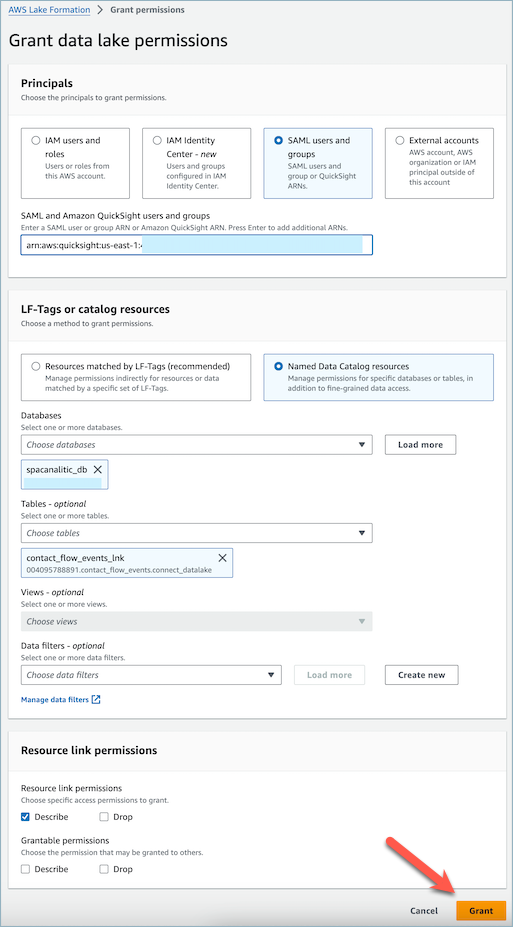
Ora, l' QuickSight utente può vedere che la tabella esiste nella console dei set di dati di Quicksight.
Tuttavia, se l' QuickSight utente tenta di visualizzare in anteprima o visualizzare i dati in questa fase, verrà sollevata un'eccezione poiché l'utente non ha accesso ai dati sottostanti.
Ora, concederemo all'utente l'accesso in lettura ai dati nella destinazione del link alla risorsa, che è la tabella condivisa da Connect Customer. Per fare ciò, completa la seguente procedura:
-
Accedi all’account consumer come amministratore di data lake e passa alla console Lake Formation.
-
Nel riquadro di navigazione a sinistra, vai a Tabelle e seleziona il link alla risorsa della tabella condivisa creata nella sezione precedente.
-
Scegli Azioni e seleziona Concedi sulla destinazione.

-
Nel menu di concessione delle autorizzazioni per i dati, nella sezione Principi, scegli utenti e gruppi SAML e inserisci l'ARN dell'utente. QuickSight
-
Nella sezione Autorizzazioni per le tabelle, scegli Seleziona come autorizzazione per le tabelle.
-
Scegliere Concedi.
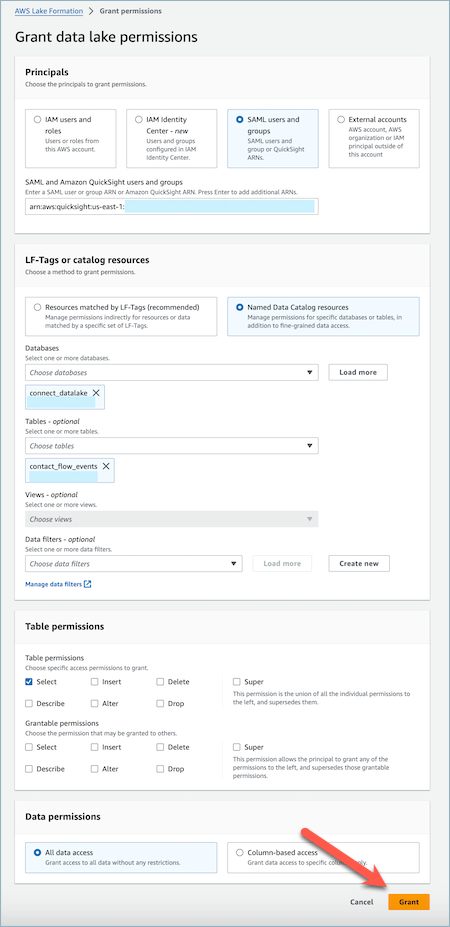
Concedi l'accesso per tabella
È necessario concedere l'accesso per ogni tabella singolarmente. Non è possibile concedere l'accesso a tutte le tabelle di un database contemporaneamente.
Il valore del database mostrato nella fase Grant on target potrebbe non corrispondere al nome del database previsto. Usa il valore mostrato nell'interfaccia. Se lo si modifica con un valore diverso, la concessione dell'autorizzazione non viene completata.
