Le traduzioni sono generate tramite traduzione automatica. In caso di conflitto tra il contenuto di una traduzione e la versione originale in Inglese, quest'ultima prevarrà.
Abilitare Outbound Campaigns e Customer Profiles
Per abilitare le campagne Connect Customer Profiles e Connect Customer Outbound
-
Quando crei un'istanza Connect Customer, quando arrivi alla Fase 4 - Archiviazione dei dati, mantieni selezionata l'opzione Abilita profili cliente, come mostrato nell'immagine seguente. Questa opzione abilita Connect Customer Customer Profiles e le campagne in uscita.

-
Seleziona Personalizza l’archiviazione dati (avanzato) per selezionare una chiave gestita dal cliente Customer Profiles e Outbound Campaigns da un elenco a discesa. Se non si fornisce una chiave personalizzata, viene utilizzata una chiave AWS proprietaria.
-
Quando un'istanza Connect Customer viene creata correttamente, le campagne in uscita e i profili dei clienti sono abilitati per impostazione predefinita.
I clienti esistenti abilitano Outbound Campaigns
Per abilitare Connect Customer Campagne in uscita
-
Seleziona l' Connect Customer istanza per cui desideri abilitare le campagne in uscita.
-
Nel riquadro di navigazione a sinistra, seleziona Campagne in uscita.
-
Se stai configurando campagne in uscita per la prima volta, vedrai il pulsante Abilita.

-
Scegli Abilita per accedere alla pagina di configurazione KMS per le campagne in uscita.

Nota
La configurazione KMS verrà utilizzata solo per la configurazione delle campagne in uscita e la chiave KMS non può essere aggiornata dopo la sua creazione.
-
Scegli Abilita campagne in uscita. Dopo aver abilitato le campagne in uscita, verranno creati un dominio Customer Profiles e una knowledge base per l'assistenza degli agenti, se non KnowledgeType
MESSAGE_TEMPLATESne esistevano in precedenza. -
Verrà visualizzata la home page con una barra di notifica che indica che le risorse sono in fase di creazione.

-
Una volta abilitate le campagne in uscita, verrà visualizzato un banner che indica che l’operazione è riuscita.

-
Dopo aver abilitato una campagna in uscita e avere configurato una chiave KMS, verrà visualizzata la chiave KMS (AWS Key Management Service) precedentemente selezionata per la campagna.
-
Scegli Gestisci e-mail per passare alla console AWS Connect Email. Nella console AWS Connect Email, puoi impostare e configurare il tuo dominio e-mail, inclusa la verifica del dominio, la creazione di indirizzi e-mail e la gestione delle impostazioni di invio e ricezione e-mail.
-
Scegli Gestisci SMS per passare alla console AWS End User Messaging SMS. In AWS End User Messaging SMS, puoi impostare e configurare i numeri di telefono SMS per la tua applicazione, inclusi l’acquisto di numeri, la gestione degli ID mittente e la configurazione delle impostazioni di messaggistica SMS.
-
Scegli Gestisci la voce per essere reindirizzato al sito web dell' Connect Customer amministratore. Nel sito Web di Connect Customer amministrazione, puoi richiedere e gestire i numeri di telefono vocali del tuo contact center, impostare il routing delle chiamate e configurare varie funzionalità relative alla voce.
Per aggiornare le campagne in uscita se disponi di un'istanza Connect Customer con le campagne in uscita abilitate
-
Seleziona l'istanza Connect Customer per cui desideri aggiornare le campagne in uscita.
-
Scegli Campagne in uscita.
-
Se Outbound Campaigns era già stato abilitato, verrà visualizzato il pulsante Aggiorna.
Nota
-
Aggiornando le campagne in uscita, puoi utilizzare le funzionalità di segmentazione e orchestrazione nel sito web di amministrazione Connect Customer
-
L’aggiornamento di Outbound Campaigns aggiornerà la pagina corrente delle campagne in uscita con una nuova esperienza.
-

-
Seleziona Upgrade (Aggiorna).

-
Dopo avere aggiornato una campagna in uscita, verrà visualizzata la chiave KMS (AWS Key Management Service) precedentemente selezionata per la campagna.
-
Scegli Gestisci email per essere reindirizzato alla console Connect Customer Email. Nella console Connect Customer Email, puoi impostare e configurare il tuo dominio e-mail, inclusa la verifica del dominio, la creazione di indirizzi e-mail e la gestione delle impostazioni di invio e ricezione e-mail.
-
Scegli Gestisci SMS per passare alla console Amazon End User Messaging. Nella console End User Messaging, puoi impostare e configurare i numeri di telefono SMS per la tua applicazione, inclusi l’acquisto di numeri, la gestione degli ID mittente e la configurazione delle impostazioni di messaggistica SMS.
-
Scegli Gestisci la voce per essere reindirizzato al sito web di Connect Customer amministrazione. Nel sito Web di Connect Customer amministrazione, puoi richiedere e gestire i numeri di telefono vocali del tuo contact center, impostare il routing delle chiamate e configurare varie funzionalità relative alla voce.
Come eliminare la configurazione di Outbound Campaigns
Puoi eliminare la configurazione di Outbound Campaigns utilizzando l’API DeleteConnectInstanceConfig di Outbound Campaigns. L'opzione per attivare la configurazione delle campagne in uscita è stata rimossa. on/off L'unico modo per disattivare la funzionalità Campagne in uscita nell'interfaccia utente è eliminare l'istanza. Connect Customer
Stato di errore e risoluzione dei problemi
Quando crei un’istanza, se viene visualizzato un banner di avviso significa che ti mancano o non è stato possibile creare alcune autorizzazioni necessarie per abilitare queste funzionalità. Puoi configurare quelle autorizzazioni in un altro momento.

Se passi alla pagina Impostazioni delle campagne in uscita e viene visualizzato il banner seguente, non disponi delle autorizzazioni necessarie per accedere ai limiti totali di comunicazione.
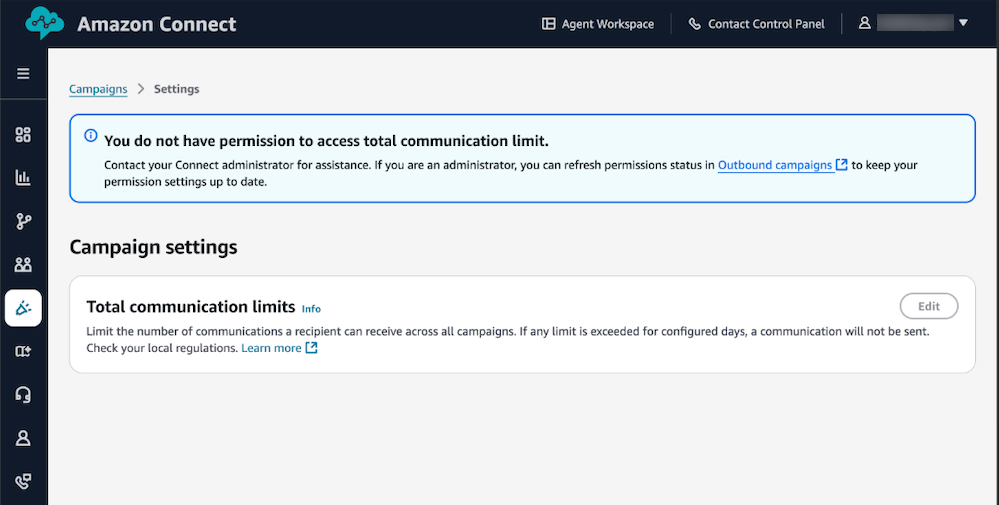
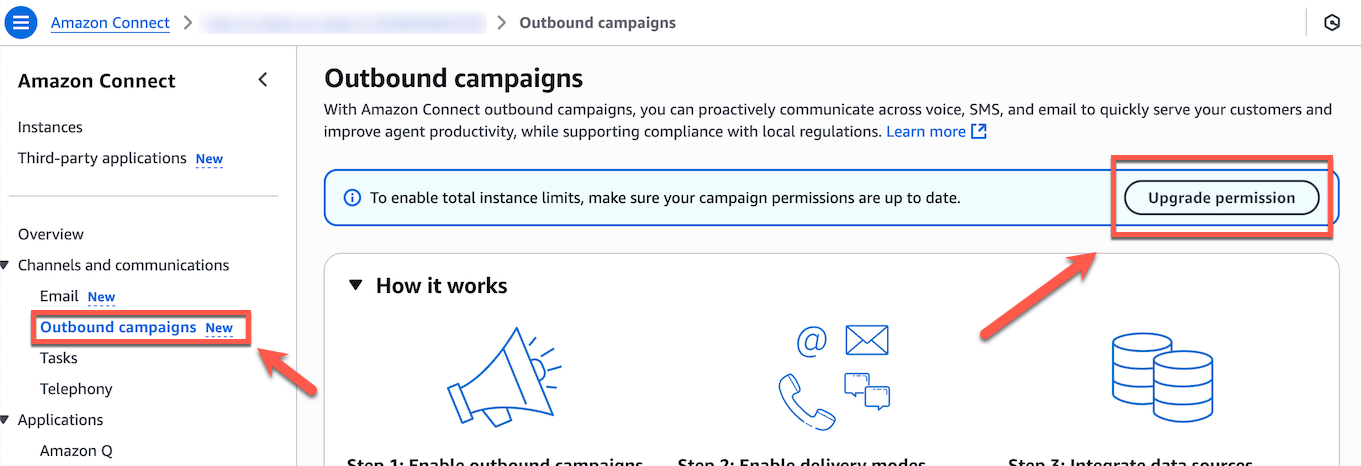
Per abilitare i limiti totali delle autorizzazioni, puoi accedere al sito Web di Connect Customer amministrazione e, in Campagne in uscita, scegliere Aggiorna autorizzazione.
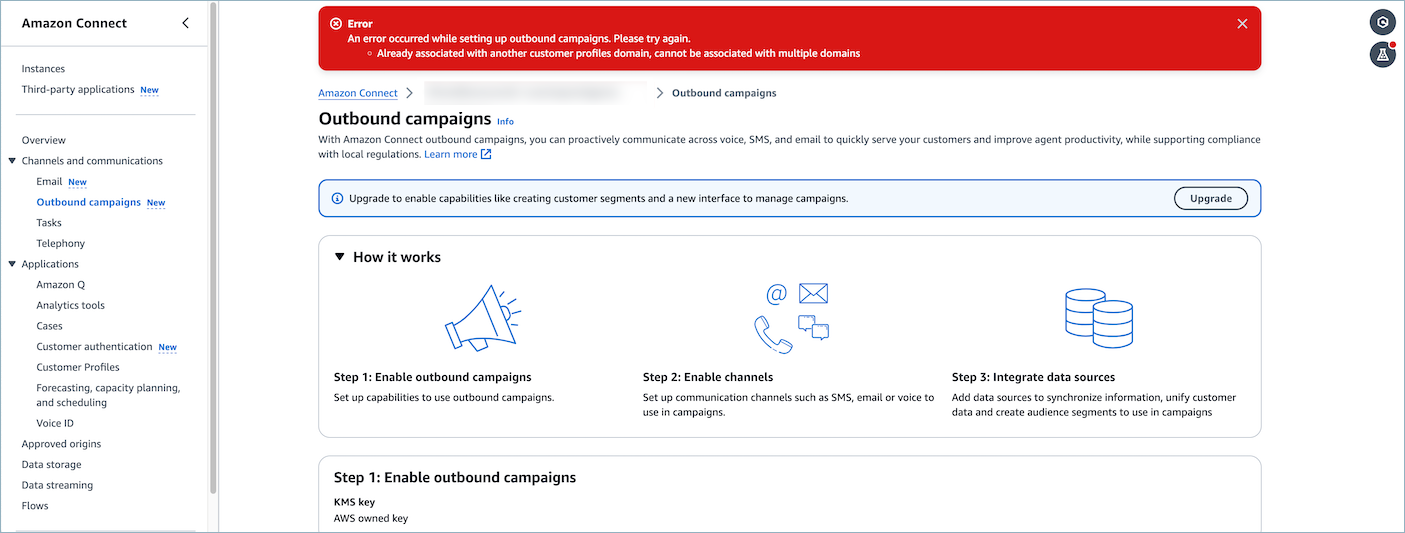
| Messaggio di errore | Causa | Resolution (Risoluzione) | Schermata |
|---|---|---|---|
| Already associated with another customer profiles domain, cannot be associated with multiple domains. | Una campagna in uscita può essere associata solo a un profilo cliente o a una knowledge base alla volta. | Puoi utilizzare il dominio Customer Profiles associato, tornare alla pagina del dominio Customer Profiles e riassociare il dominio oppure puoi scoprire quale dominio è associato utilizzando l’API connect-campaign:ListConnectInstanceIntegrations per trovare l’ARN del dominio Customer Profiles. Se necessario, puoi eliminare l’integrazione tra campagne in uscita e Customer Profiles e riassociarla eliminando l’integrazione mediante l’API connect-campaigns:DeleteConnectInstanceIntegration. |
|
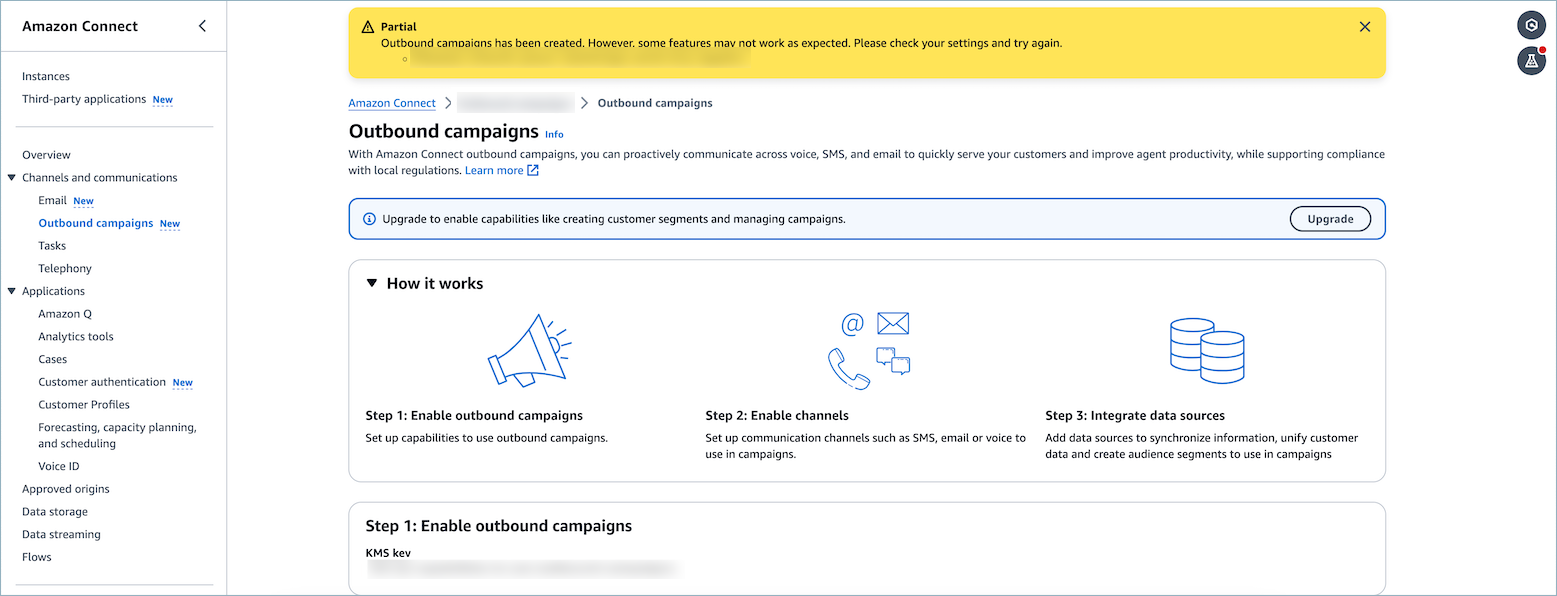
| Outbound campaigns has been created. Tuttavia, alcune funzionalità potrebbero non funzionare come previsto. Please check your settings and try again. | Una risorsa non è stata configurata correttamente. Alcune risorse, comunque, hanno avuto esito positivo. Il messaggio di errore aiuterà a indicare al cliente quali problemi si sono verificati. | Segui le istruzioni sul warn/error banner. |
|
