Le traduzioni sono generate tramite traduzione automatica. In caso di conflitto tra il contenuto di una traduzione e la versione originale in Inglese, quest'ultima prevarrà.
Associa le tabelle per il data lake di analisi Connect Customer
La configurazione della condivisione dei dati crea un invito RAM all'account del consumatore. https://aws.amazon.com/ram/
Per informazioni sulle policy IAM suggerite per gli amministratori di data lake, consulta Autorizzazioni di amministratore del data lake.
-
Apri la console RAM all'indirizzo. https://console.aws.amazon.com/ram/
-
In Condivisi con me seleziona Condivisione di risorse
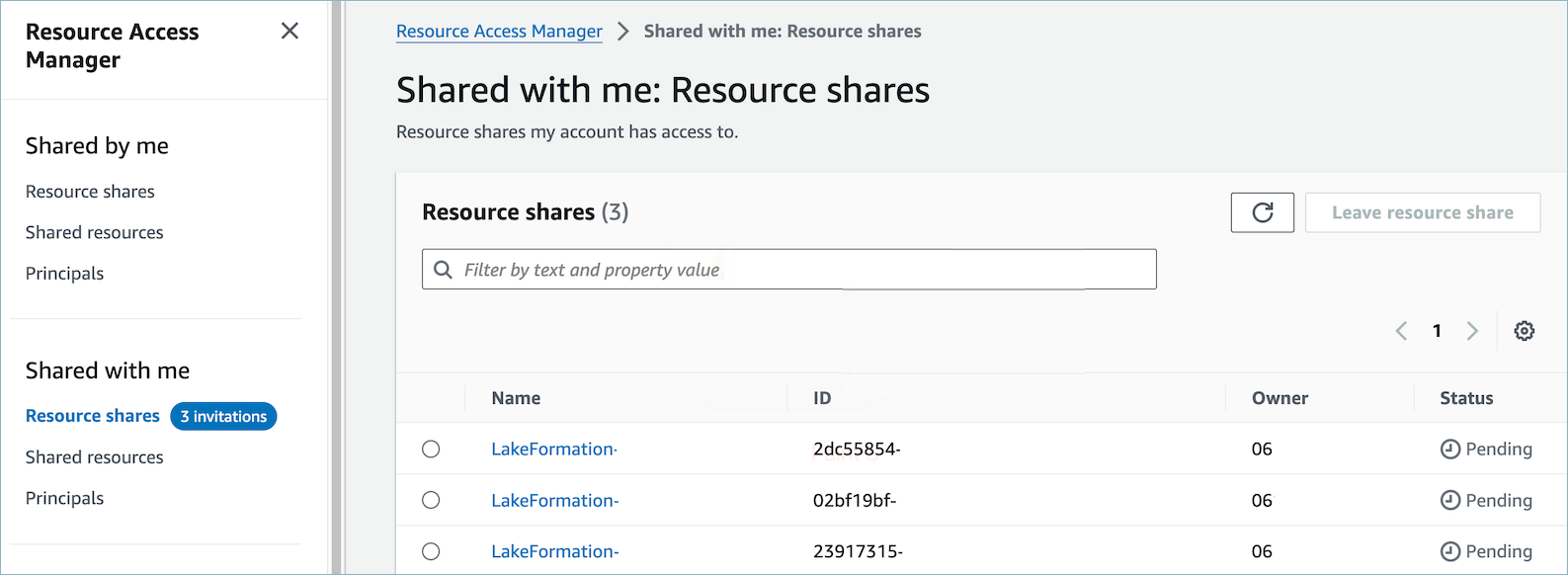
-
Seleziona il nome della condivisione di risorse e scegli Accetta la condivisione di risorse.
Importante
-
Viene creata una richiesta RAM iniziale solo per la prima condivisione.
-
Lake Formation ottimizza le condivisioni successive riutilizzando le richieste RAM accettate esistenti, quando possibile.
-
Le richieste RAM scadono dopo 12 ore se non vengono accettate.
-
Per ulteriori informazioni sulle richieste RAM, vedi Accettare e rifiutare gli inviti alla condivisione delle risorse e Ottimizzazione delle condivisioni di risorse AWS RAM.
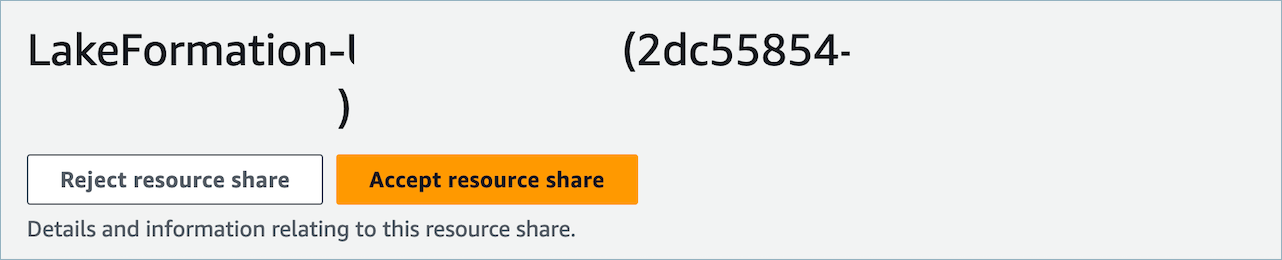
-
-
Dopo che le condivisioni di risorse sono state accettate, nell'account utente accedi alla console di AWS Lake Formation all'indirizzo. https://console.aws.amazon.com/lakeformation
Per configurare l'accesso alle tabelle del data lake Connect Customer, assicurati che l'utente che configura le seguenti risorse disponga delle autorizzazioni di amministratore del Data Lake in Lake Formation. Per ulteriori informazioni, consulta i riferimenti ai personaggi e alle autorizzazioni IAM di Lake Formation. -
Utilizza un database Lake Formation esistente o crea un nuovo database per le tabelle dei data lake di Connect Customer. Per ulteriori informazioni, consulta la pagina Creazione di un database.
-
Nella console di AWS Lake Formation, scegli Tabelle nel menu di navigazione a sinistra.
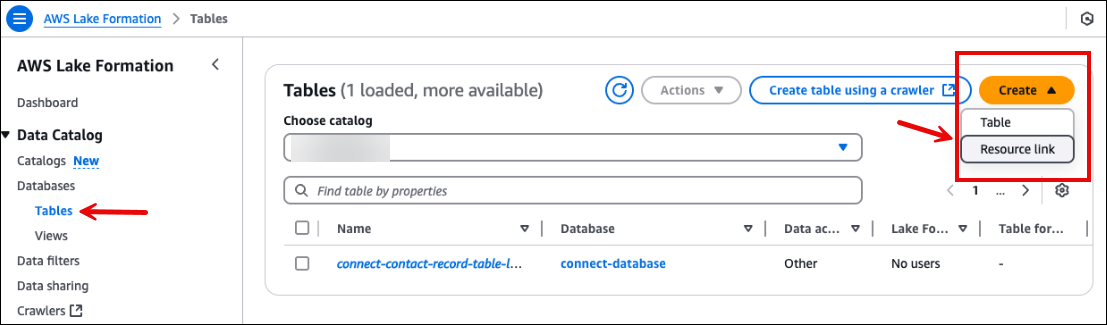
-
Seleziona Crea tabella in alto a destra per creare un nuovo link alle risorse.
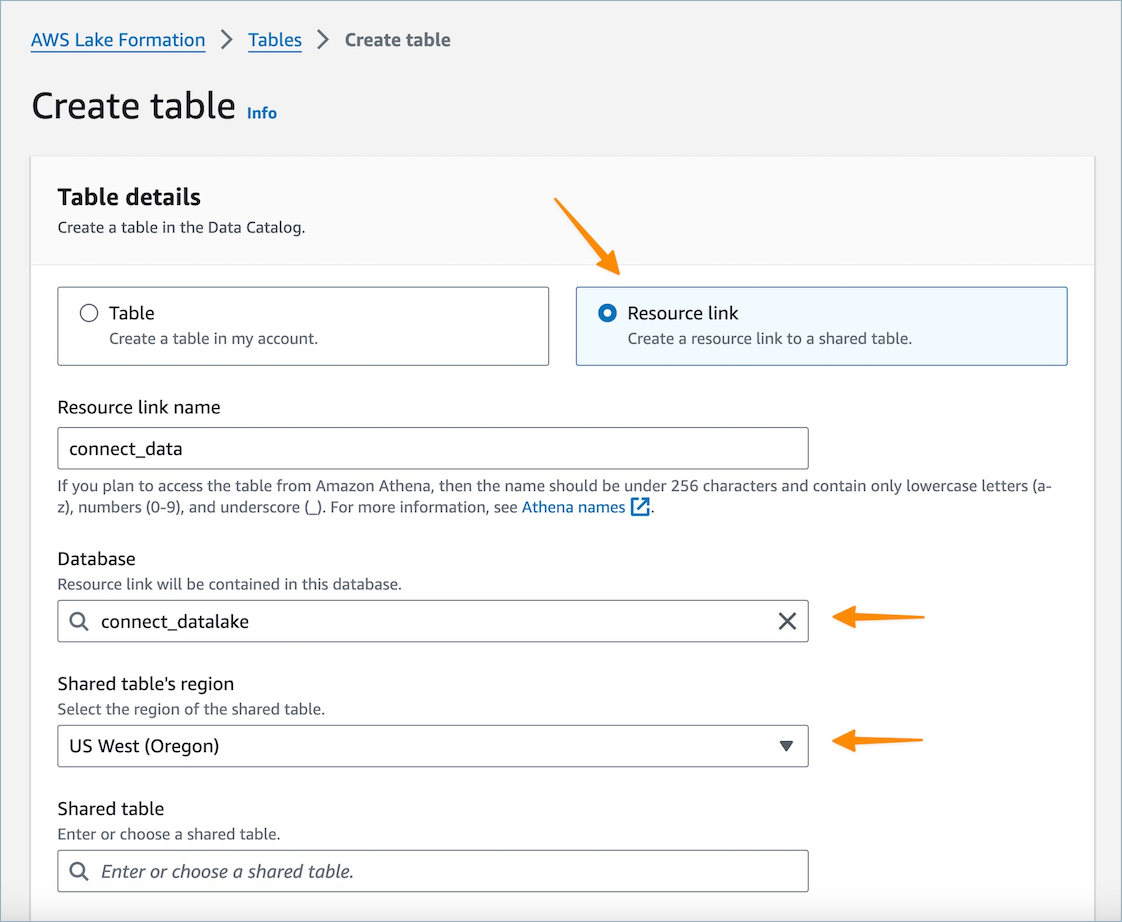
-
Nella finestra di dialogo Crea tabella, seleziona il pulsante di opzione Link risorsa. Il nome del link alla risorsa può essere qualsiasi valore con cui vuoi denominare la tabella collegata. Ad esempio, per il tipo di dati del record di contatto potresti voler definire il nome del link come contact_record.
-
Specifica il Database creato in precedenza nella fase 5.
-
In Tabella condivisa scegli la tabella condivisa il cui invito RAM è stato precedentemente accettato e che vuoi mappare a questo nome del link alla risorsa. Ad esempio, seleziona la tabella condivisa
contact_recordda mappare al link alla risorsa record di contatto. -
Le informazioni relative al database e all’ID proprietario della tabella condivisa verranno popolate automaticamente.
-
Scegli Crea.
-
Ripeti per tutti i tipi di dati condivisi con l’account consumer.
-
Apri la console
Amazon Athena ed esegui una query per verificare se i dati con l’instance_id condiviso sono presenti nel file di richiesta. Ad esempio: select * from.database_name.linked_tablelimit 10Dove:
-
database_nameè il nome del database creato nel passaggio 5. -
linked_tableè uno dei nomi dei link alle risorse creati nel passaggio 8.
-
