Le traduzioni sono generate tramite traduzione automatica. In caso di conflitto tra il contenuto di una traduzione e la versione originale in Inglese, quest'ultima prevarrà.
Crea una richiesta di ferie in Connect Customer
Le richieste di ferie possono essere create da supervisori, manager o agenti nel programma pubblicato. Una volta create, le richieste di permessi sono visibili sia nelle pianificazioni pubblicate che nelle bozze. Le modifiche alle richieste di ferie possono essere effettuate solo nelle pianificazioni pubblicate.
Richiesta di assenza avviata da un supervisore o un responsabile
-
I supervisori o i responsabili possono creare una richiesta di ferie scegliendo l’icona delle richieste e selezionando Richiedi un periodo di ferie.
-
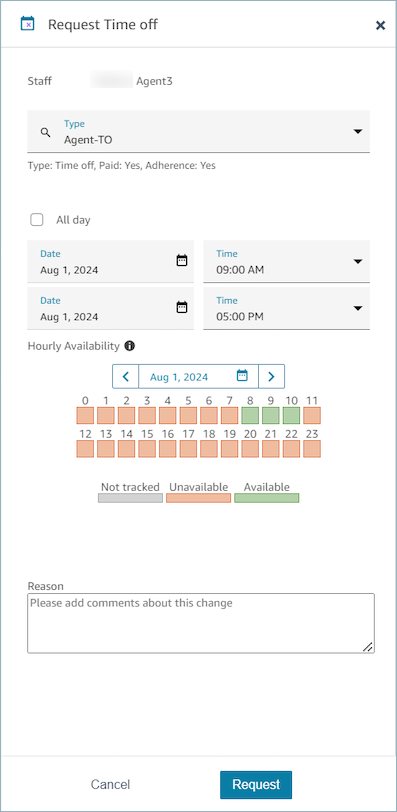
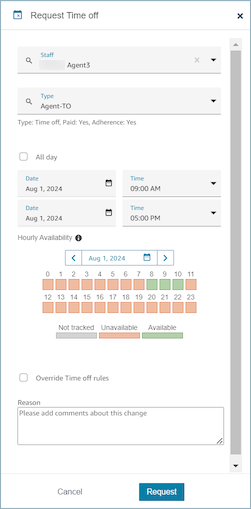
Seleziona Personale e quindi scegli il valore per il tipo di assenza in Tipo. Per selezionare un intervallo, puoi selezionare Tutto il giorno oppure un'ora di inizio e un'ora di fine specifiche. Seleziona Sostituisci regole sulle assenze se vuoi sostituire i valori di sistema e consentire le assenze ignorando quelle consentite per il gruppo e altre regole specificate per il personale, il gruppo di personale o il profilo di turno. Imposta il campo Motivo e scegli Richiedi.
-
Disponibilità oraria
-
Disponibilità oraria indica se è prevista una quota adeguata per l’attività di ferie durante un giorno.
-
Non rilevato implica che non è stata caricata alcuna disponibilità oraria per l’ora. Non disponibile implica che l’intera quota disponibile è stata utilizzata per l’ora. Disponibile implica che è disponibile una quota di ferie per l’ora.
-
-
La richiesta acquisisce lo stato In attesa per consentire al sistema di analizzare le regole esistenti (anche in caso di sostituzione dei controlli delle regole) e mostra un elenco di tutti gli errori correlati alle regole.
-
L'agente visualizzerà la richiesta in attesa nell'interfaccia utente del proprio programma e riceverà una notifica nell'app accanto all'icona Richiedi, che viene visualizzata come icona della posta in arrivo in alto a destra sopra la visualizzazione delle metriche. In questo modo, l'agente può visualizzare i dettagli della richiesta sotto la scheda Assenze.
-
Al termine della convalida delle regole, viene visualizzato lo stato della richiesta di assenza Approvata o Rifiutata nelle visualizzazioni dell'agente e del supervisore.
Suggerimento
Quando Connect Customer valuta le richieste di ferie, tiene conto dell'indennità prevista dal gruppo Forecast per le ferie e dell'indennità prevista dal singolo agente per le ferie, se specificate.
Richiesta di assenza avviata da un agente
Gli agenti possono passare alla visualizzazione del calendario e scegliere l'icona mobile per creare una richiesta di assenza. Viene visualizzato il pannello delle richieste, in cui l’agente può immettere i dettagli relativi alla richiesta di ferie.