Le traduzioni sono generate tramite traduzione automatica. In caso di conflitto tra il contenuto di una traduzione e la versione originale in Inglese, quest'ultima prevarrà.
Importa ed esporta flussi tra i progettisti di flussi in Connect Customer
Utilizza le procedure descritte in questo argomento per i flussi dal progettista di flussi precedente a quello nuovo, da import/export un'istanza all'altra o da una regione all'altra man mano che espandi la tua organizzazione del servizio clienti.
Importante
Deprecazione del supporto dell’importazione di flussi precedenti
Il supporto per l'importazione di flussi legacy in Flow Designer terminerà il 03/31/2026. Per garantire la continuità della funzionalità di importazione della configurazione del flusso offline nel designer di flusso, segui questa procedura di aggiornamento:
-
I flussi precedenti devono essere importati manualmente utilizzando il designer di flusso aggiornato per convertirli nel nuovo formato del linguaggio di flusso. È importante notare che la funzionalità di copia e incolla nel designer di flusso aggiornato funziona solo con i flussi che utilizzano il nuovo linguaggio di flusso.
-
Questo processo di aggiornamento è importante per gli utenti che gestiscono e archiviano le configurazioni di flusso in JSON offline, ad esempio per il controllo della configurazione. Per continuare a utilizzare qualsiasi parte di questi flussi archiviati nel designer di flusso aggiornato, devi prima importarli per convertirli nel nuovo linguaggio di flusso. Una volta convertiti, puoi copiare e incollare liberamente i componenti del flusso nel designer di flusso aggiornato.
-
Se ti affidi a un archivio dati offline per la configurazione del flusso come fonte di verità, assicurati di aggiornare la configurazione dei flussi al nuovo formato prima della 03/31 scadenza /2026.
Per migrare decine o centinaia di flussi, utilizza le API descritte in. Migrazione dei flussi verso un'istanza, una regione o un ambiente in Connect Customer
La import/export funzionalità di flusso è attualmente in stato beta. Gli aggiornamenti e i miglioramenti apportati potrebbero comportare problemi nelle prossime versioni durante l'importazione di flussi esportati nella fase beta.
Limitazioni all'esportazione
È possibile esportare flussi che soddisfano i seguenti requisiti:
-
Il flusso ha meno di 200 blocchi.
-
La dimensione totale del flusso è inferiore a 1 MB.
Si consiglia di dividere i flussi di grandi dimensioni in flussi più piccoli per soddisfare tali requisiti.
Contatore di blocchi
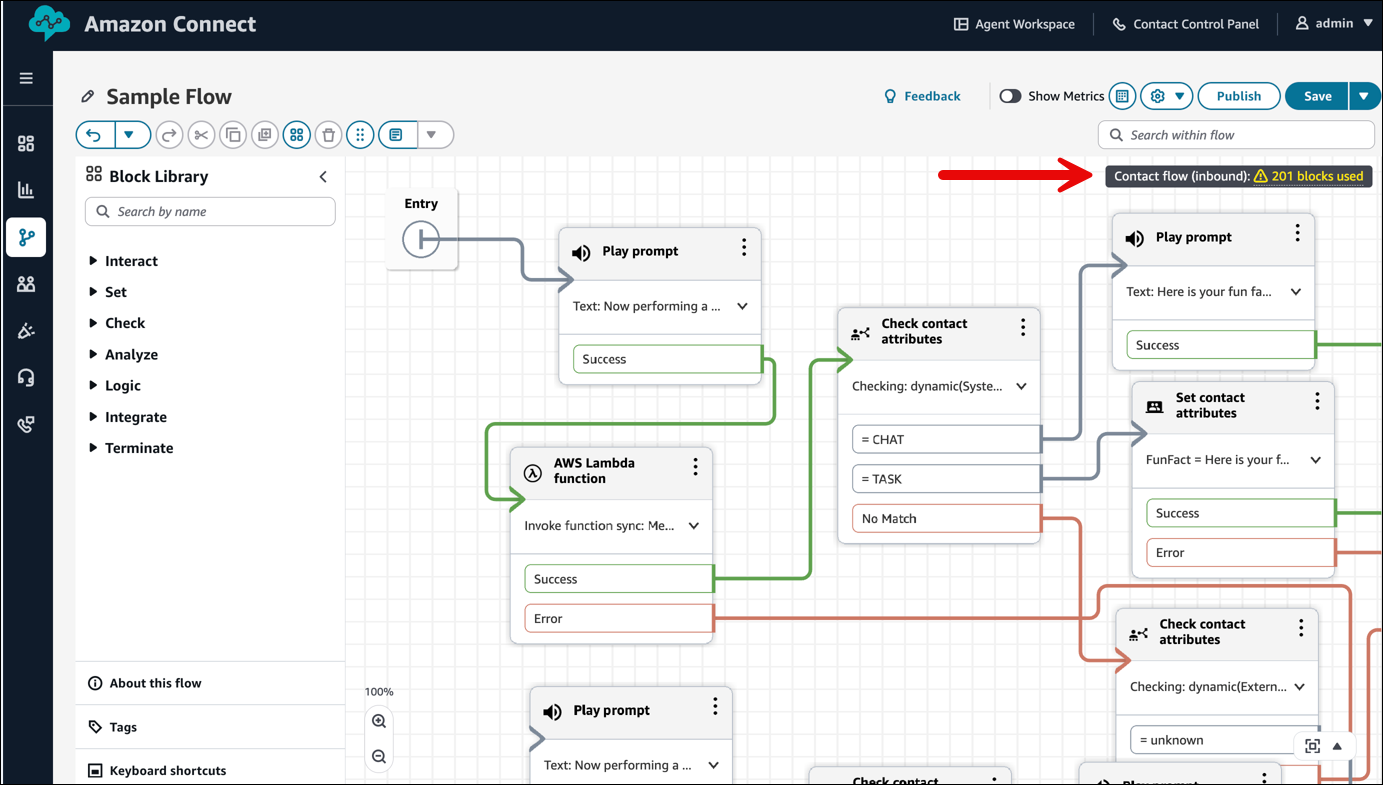
Usa il contatore di blocchi per tenere traccia del numero di blocchi presenti in un flusso. Il contatore di blocchi aiuta anche a rispettare il limite di 200 blocchi per le operazioni di importazione ed esportazione.
L’immagine seguente presenta un esempio di flusso con il contatore di blocchi. Mostra un avviso che indica che sono utilizzati 201 blocchi.
I flussi vengono esportati in file JSON
Un flusso viene esportato in un file JSON. Presenta le seguenti caratteristiche:
-
Il JSON include una sezione per ogni blocco nel flusso.
-
Il nome utilizzato per un determinato blocco, parametro o per un altro elemento del flusso, può essere diverso dall'etichetta relativa utilizzata nel designer del flusso.
Per impostazione predefinita, i file di esportazione dei flussi vengono creati senza l'estensione del nome del file e salvati nella posizione predefinita impostata per il browser. Si consiglia di salvare i flussi esportati nella cartella che contiene solo i flussi esportati.
Come import/export scorre
Esportazione di un flusso
-
Accedi alla tua istanza Connect Customer utilizzando un account a cui è assegnato un profilo di sicurezza che include le autorizzazioni di visualizzazione per i flussi.
-
Seleziona Routing (Instradamento), Contact flows (Flussi di contatti).
-
Apri il flusso da esportare.
-
Seleziona Save (Salva), Export flow (Esporta flusso).
-
Fornisci un nome per il file esportato, quindi seleziona Export (Esporta).
Importazione di un flusso
-
Accedi alla tua istanza Connect Customer. All'account deve essere assegnato un profilo di sicurezza che consenta di modificare le autorizzazioni per i flussi.
-
Nel menu di navigazione, scegli Routing (Instradamento), Contact flows (Flussi dei contatti).
-
Esegui una delle seguenti operazioni:
-
Per sostituire un flusso esistente con quello che si sta importando, apri il flusso da sostituire.
-
Crea un nuovo flusso di contatti uguale a quello che stai importando.
-
-
Seleziona Save (Salva), Import flow (Importa flusso).
-
Seleziona il file da importare e scegli Import (Importa). Quando il flusso viene importato in un flusso esistente, viene aggiornato anche il nome del flusso esistente.
-
Revisione e aggiornamento di qualsiasi riferimento, risolto o irrisolto, in base alle esigenze.
-
Seleziona Save (Salva) per salvare il flusso importato. Per pubblicare, seleziona Save and Publish (Salva e pubblica).
Risolvere le risorse nei flussi importati
Quando si crea un flusso si fa riferimento alle risorse da includere nel flusso, ad esempio code e prompt vocali, utilizzando il nome della risorsa e il nome della risorsa Amazon (ARN, Amazon Resource Name). L'ARN è un identificatore univoco di una risorsa specifico per il servizio e per la regione in cui la risorsa è stata creata. Quando si esegue l'esportazione di un flusso, il nome e ARN di ciascuna risorsa a cui si fa riferimento nel flusso vengono inclusi nel flusso esportato.
Quando importi un flusso, Connect Customer tenta di risolvere i riferimenti alle risorse Connect Customer utilizzate nel flusso, come le code, utilizzando l'ARN per la risorsa.
-
Quando importi un flusso nella stessa istanza Connect Customer da cui lo hai esportato, le risorse utilizzate nel flusso si trasformeranno nelle risorse esistenti in quell'istanza.
-
Se elimini una risorsa o modifichi le autorizzazioni per una risorsa, Connect Customer potrebbe non essere in grado di risolvere la risorsa quando importi il flusso.
-
Quando non è possibile trovare una risorsa utilizzando l'ARN, Connect Customer tenta di risolvere la risorsa trovando una risorsa con lo stesso nome di quella utilizzata nel flusso. Se non viene trovata una risorsa con lo stesso nome, viene visualizzato un avviso nel blocco che contiene un riferimento alla risorsa irrisolta.
-
Se importi un flusso in un'istanza Connect Customer diversa da quella da cui è stato esportato, gli ARN per le risorse utilizzate sono diversi.
-
Se si creano risorse nell'istanza con lo stesso nome della risorsa nell'istanza da cui il flusso è stato esportato, è possibile risolverle per nome.
Puoi anche aprire i blocchi che contengono risorse non risolte o le risorse che sono state risolte per nome e modificare la risorsa con un'altra nell'istanza Connect Customer.
È possibile salvare un flusso con risorse irrisolte o mancanti. È possibile pubblicare un flusso con risorse irrisolte o mancanti solo per parametri opzionali. Se un parametro obbligatorio ha una risorsa irrisolta, è impossibile pubblicare il flusso finché le risorse non vengono risolte.
