Le traduzioni sono generate tramite traduzione automatica. In caso di conflitto tra il contenuto di una traduzione e la versione originale in Inglese, quest'ultima prevarrà.
Accedere e disconnettersi da Connect Customer CCP
Prima di poter eseguire il login al Pannello di controllo dei contatti (CCP), devi ottenere le seguenti informazioni dall'amministratore:
-
L'URL per avviare il CCP:
-
https://
instance name.my.connect. aws/ccp-v2/
Dove
instance nameviene fornito dal tuo reparto IT o da chiunque abbia configurato Connect Customer per la tua azienda. -
-
L'ID agente.
-
La password dell'agente.
Per eseguire il login
Una volta ricevute queste informazioni, ecco come puoi effettuare l'accesso e iniziare a lavorare.
-
Assicurarsi che le cuffie USB siano collegate in modo sicuro al computer.
-
Utilizzando Chrome o Firefox, aprire il CCP con l'URL ricevuto dall'amministratore.
-
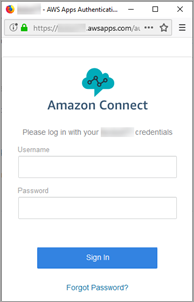
Immettere l'ID agente e la password, quindi scegliere Sign In (Accedi).
-
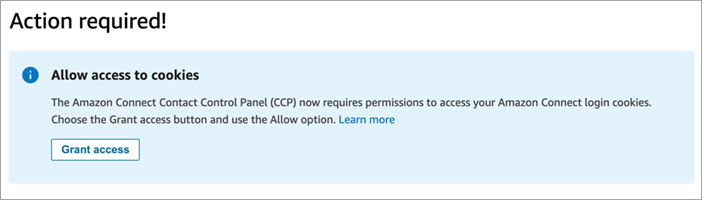
Se ti viene chiesto di eseguire l'azione Consenti l'accesso ai cookie, scegli Concedi l'accesso, quindi seleziona Consenti.
O
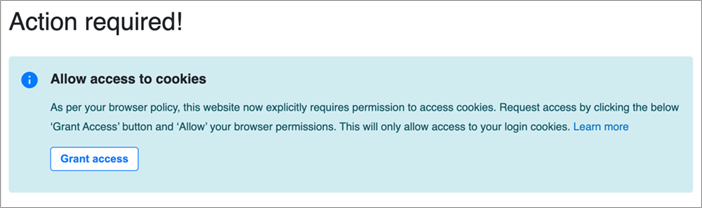
Connect Customer utilizza i cookie per l'autenticazione. Google Chrome richiede l'autorizzazione all'uso dei cookie Connect Customer.
Suggerimento
Amministratori IT: ulteriori informazioni sono disponibili in Utilizzo di Connect Customer con cookie di terze parti.
-
Se viene richiesto di consentire l'accesso al microfono e all'altoparlante, scegliere Allow (Consenti).
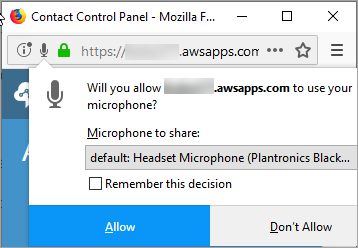
A questo punto sei pronto per iniziare.
Problemi con il login?
In caso di problemi a eseguire il login al CCP, contatta il tuo manager o il reparto IT della tua organizzazione per ricevere assistenza.
Nota
Se durante l'accesso viene visualizzato il messaggio Sessione scaduta, probabilmente è sufficiente aggiornare il token di sessione. Vai al provider di identità ed esegui l'accesso. Aggiorna la pagina Connect Customer. Se il messaggio persiste, contatta il team IT.
Disconnettersi da Connect Customer CCP
Importante
La chiusura della finestra del CCP o di Agent Workspace non disconnette automaticamente un agente. Gli agenti devono scegliere Esci.
-
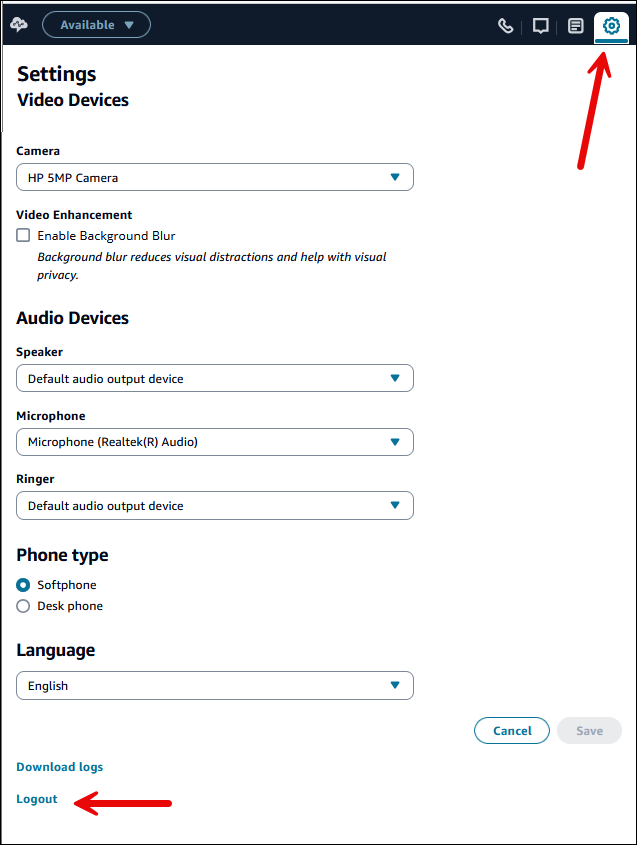
Nella parte superiore del CCP, scegli Impostazioni.
-
Scegliere Log out (Disconnetti).