Le traduzioni sono generate tramite traduzione automatica. In caso di conflitto tra il contenuto di una traduzione e la versione originale in Inglese, quest'ultima prevarrà.
Notifiche nell'intestazione dell'area di lavoro
Comprendere le notifiche in-app
In-app le notifiche sono avvisi sullo schermo che appaiono nell'intestazione di Amazon Connect. Forniscono un modo centrale per comunicare informazioni importanti agli utenti che hanno effettuato l'accesso ad Amazon Connect. Le notifiche possono essere inviate ad amministratori e agenti. Indipendentemente dalla pagina in cui si trova un utente, l'icona dell'intestazione indicherà se ha messaggi non letti.

Casi d'uso supportati
Le notifiche supportano i seguenti casi d'uso:
Notifiche di sistema quali impatti sulla disponibilità, eventi di failover, modifiche alle policy e aggiornamenti critici delle funzionalità.
Messaggi organizzativi personalizzati specificati nelle richieste API dal team per i casi d'uso desiderati, ad esempio promemoria sulla formazione, avvisi di aderenza alla pianificazione e notifiche di emergenza per i team.
Come vengono visualizzate le notifiche
Le notifiche vengono visualizzate nell'intestazione Connect con un'icona che indica uno o più messaggi non letti. Gli utenti scelgono l'icona per visualizzare i messaggi.
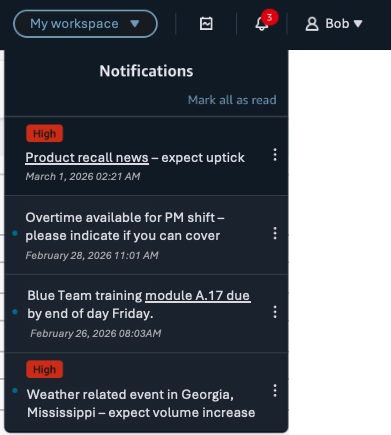
Il pannello delle notifiche mostra:
Indicatore di priorità: i messaggi urgenti sono enfatizzati
Contenuto del messaggio: fino a 500 caratteri per stringa localizzata, con supporto per collegamenti incorporati
Segna come già letto: gli utenti possono contrassegnare come già letto o da leggere selezionando il menu delle azioni a destra di ogni messaggio
Le notifiche non lette vengono visualizzate in grassetto con un indicatore a punti, in sequenza dalla più recente alla meno recente. Le notifiche di lettura hanno un'enfasi visiva ridotta. Gli utenti che non hanno il tempo di reagire a un messaggio che hanno aperto possono contrassegnarlo come non letto come promemoria visivo.
Le notifiche hanno un periodo di visibilità predefinito di una settimana. I messaggi scaduti vengono rimossi automaticamente.
Creazione e gestione delle notifiche (solo API)
Qualsiasi utente può ricevere notifiche senza autorizzazioni aggiuntive, ma è richiesta un'autorizzazione speciale per creare, modificare, eliminare e visualizzare le notifiche inviate.
Importante
Per comporre e inviare una notifica sono necessarie le autorizzazioni API. Per ulteriori informazioni sull'utilizzo delle API di notifica, consulta la guida API.
I controlli di accesso granulari vengono applicati agli utenti autorizzati a gestire le notifiche:
Tag-Based Controllo degli accessi (TBAC): gli amministratori con restrizioni TBAC possono creare, modificare o eliminare solo le notifiche che corrispondono ai tag assegnati. Possono inoltre inviare notifiche solo agli utenti con tag corrispondenti.
Hierarchy-Based Controllo degli accessi (HBAC): gli amministratori possono creare o gestire solo le notifiche inviate agli utenti al di sotto del loro livello gerarchico.
Il tuo team può eseguire le seguenti azioni di notifica:
Invia messaggi in formato RTF con link incorporati
Traduci il messaggio in diverse lingue per allinearlo alle preferenze dell'utente (fino a 500 caratteri per stringa localizzata)
Specificate la durata di ogni messaggio, il suo «time to live», ad esempio TTL (il valore predefinito è 1 settimana)
Aggiorna o elimina i messaggi esistenti
Invia a un massimo di 200 utenti contemporaneamente o, se necessario, a tutti i membri dell'istanza
Importante
Solo gli amministratori senza restrizioni sul controllo degli accessi basato su tag (TBAC) o restrizioni sul controllo degli accessi basato sulla gerarchia (HBAC) possono creare notifiche per tutti gli utenti di un'istanza
Contrassegna i messaggi urgenti come prioritari in modo che siano più visibili
Best practice
Importante
Non includere informazioni di identificazione personale (PII)
Minimizza il sovraccarico delle notifiche
Sono supportate fino a 500 notifiche attive per istanza. Evita la probabilità di affaticamento delle notifiche:
Rivolgiti a un pubblico specifico: crea la rete più ristretta possibile.
Consolidamento degli aggiornamenti correlati: raggruppa le informazioni in un'unica notifica anziché inviare più messaggi.
Evitare messaggi ridondanti: prima di creare una nuova notifica, valuta se sia più appropriato aggiornarne una esistente.
Utilizzo della priorità appropriata: riservate una priorità elevata ai messaggi veramente importanti per mantenerne l'efficacia.
Fornire messaggi concisi: includi collegamenti alla documentazione completa anziché lunghi contenuti nelle notifiche.
Gestisci le situazioni in corso
Per gli eventi che generano più aggiornamenti (come interruzioni meteorologiche o problemi di sistema), considera:
Invio solo delle modifiche di stato più pertinenti (ad esempio, «incidente avviato» e «incidente risolto»)
Ritmo degli aggiornamenti a intervalli ragionevoli: evita di sovraccaricare gli utenti con messaggi rapidi
Impostazione delle aspettative sulla frequenza degli aggiornamenti (ad esempio, «Gli aggiornamenti verranno inviati ogni 10 minuti fino a quando le condizioni non miglioreranno»)
Utilizzo dell'API di aggiornamento per modificare le notifiche esistenti anziché crearne di nuove per ogni modifica di stato
Esempio: se il maltempo colpisce 320 agenti in coda al supporto IT, invia un avviso iniziale con l'impatto. Cinque minuti dopo, aggiorna con lo stato attuale: «170 agenti rimangono senza accesso». Continua con aggiornamenti significativi a intervalli definiti.
Quando usare le alternative
Prendi in considerazione alternative alle notifiche in questi scenari:
Per le azioni tracciate: le notifiche forniscono funzionalità CloudTrail di controllo, ma non sono così affidabili come la funzionalità Attività, che fornisce funzionalità di assegnazione, tracciamento e reportistica. Il sistema di notifica non fornisce conferme di consegna o conferme di lettura.
Per gli scenari che richiedono la conservazione dei dati: le notifiche vengono archiviate solo fino alla scadenza del relativo TTL o vengono eliminate manualmente. Il TTL predefinito è di una settimana.
Per gli utenti della console AWS: le notifiche vengono visualizzate solo nel sito Web Connect. Non possono raggiungere gli utenti che lavorano esclusivamente nella console AWS.
Test e verifica della ricezione
Segui queste linee guida durante il test delle notifiche:
Esegui il test prima di una distribuzione su larga scala: invia prima a un piccolo gruppo per convalidare il contenuto e la formattazione.
Tieni presente che le notifiche vengono inviate immediatamente dopo la creazione; la consegna pianificata non è supportata.
Verifica la consegna: includi te stesso nell'elenco dei destinatari per confermare che la notifica venga visualizzata come previsto.
