Le traduzioni sono generate tramite traduzione automatica. In caso di conflitto tra il contenuto di una traduzione e la versione originale in Inglese, quest'ultima prevarrà.
Importa risposte rapide su Connect Customer
Puoi importare un massimo di 100 risposte rapide alla volta da un file .csv. Questo argomento spiega come utilizzare il sito Web di Connect Customer amministrazione per importare risposte rapide. Per importare risposte rapide a livello di codice, consulta il riferimento StartImportJoball'API Connect AI Agents.
Per importare le risposte
-
Accedi al sito web di Connect Customer amministrazione all'indirizzo https://instance name .my.connect.aws/. Usa un account Amministratore o un account a cui sia assegnato un profilo di sicurezza che disponga dell'autorizzazione Gestione dei contenuti - Risposte rapide - Crea.
-
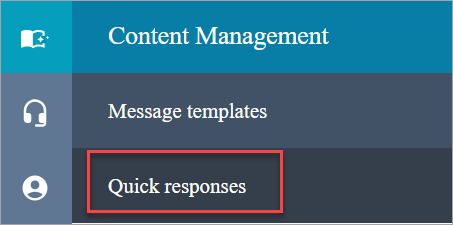
Sulla barra di navigazione, scegli Gestione dei contenuti, quindi Risposte rapide.
-
Nella pagina Risposte rapide, scegli Importa.
-
Nella finestra di dialogo Importa, scegli il Template.csv link Importa risposte, quindi salva il Template.csv file di importazione delle risposte risultante sul desktop. Il file viene aperto in Microsoft Excel o in un programma analogo per la gestione di fogli di calcolo.
-
Nel file .csv, inserisci i valori in ogni colonna. Ricorda quanto segue:
-
I valori dei tasti Name e Shortcut devono essere univoci per tutte le risposte rapide nell'istanza Connect Customer.
-
I valori nella colonna Routing Profile fanno distinzione tra maiuscole e minuscole e devono corrispondere esattamente al nome del profilo di instradamento.
-
Non rinominare né modificare i valori nella prima riga del file .csv. Queste chiavi di intestazione sono riservate e utilizzate per generare payload per l'API. CreateQuickResponse
-
Rimuovi tutte le istanze di <*Required field> dal file .csv. Servono solo a scopo informativo.
-
-
Salva il file.csv, torna al sito Web di Connect Customer amministrazione e nella finestra di dialogo Importa, scegli Carica file.
-
Individua e apri il file .csv, quindi scegli Importa.
Al termine dell'operazione di importazione vengono visualizzati i messaggi di esito positivo o negativo. Se l'operazione non si conclude correttamente, seleziona il collegamento Scarica importazioni non riuscite incluso nel messaggio. Controlla che i dati all'interno del file .csv non contengano spazi iniziali o finali e verifica la presenza di eventuali messaggi relativi all'errore.
Puoi uscire dalla pagina Risposta rapida prima del termine del processo di importazione. Scegli il collegamento Visualizza la cronologia delle importazioni, che si trova sotto l'elenco delle risposte, per visualizzare lo stato dei processi di importazione.
