Le traduzioni sono generate tramite traduzione automatica. In caso di conflitto tra il contenuto di una traduzione e la versione originale in Inglese, quest'ultima prevarrà.
Integra un server MCP con Connect Customer
Per integrare un server MCP con Connect Customer, è necessario configurare un gateway Bedrock AgentCore . Il gateway trasforma le API, le funzioni Lambda e i servizi in MCP-compatible strumenti per agenti AI.
Nota
È possibile associare una sola istanza a un gateway e tale istanza deve essere configurata con l'URL Discovery del gateway in Bedrock. AgentCore Ogni gateway può essere utilizzato solo con un server MCP.
Come integrare un server MCP
-
Nella pagina Aggiungi integrazione, inserisci le seguenti informazioni:
-
Informazioni di base
-
Nome visualizzato: un nome descrittivo per l'applicazione. Questo nome verrà visualizzato nei profili di sicurezza e mostrato agli agenti nella scheda all’interno dello spazio di lavoro dell’agente. È possibile modificare questo nome in un secondo momento.
-
Descrizione (opzionale): è possibile fornire facoltativamente una descrizione per questa applicazione.
-
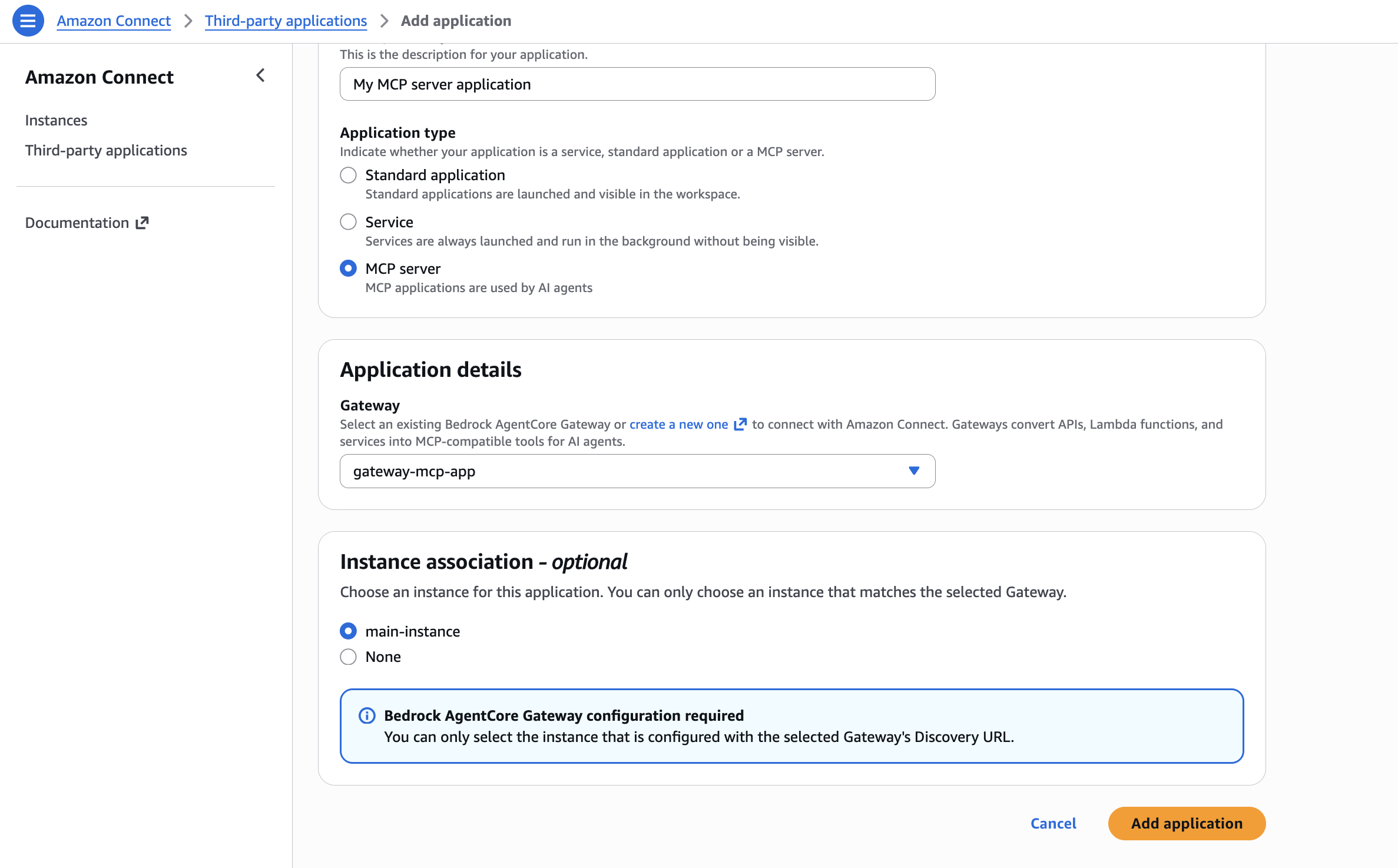
Tipo di integrazione: seleziona il server MCP.

-
-
Dettagli dell'applicazione
Seleziona un AgentCore gateway Bedrock per connetterti con Connect Customer. I gateway convertono API, funzioni Lambda e servizi in MCP-compatible strumenti per agenti AI. Se al momento non esistono gateway, creane uno nuovo utilizzando Bedrock. AgentCore

È possibile creare un nuovo gateway in Bedrock AgentCore.
Nota
L'URL Discovery deve seguire questo formato:
[connect instance URL]/.well-known/openid-configuration. Ad esempio:https://my-instance.my.connect.aws/.well-known/openid-configuration.Configura il campo Audiences consentiti del gateway
Nella configurazione Inbound Identity del gateway, aggiungi l'ID del gateway al campo Allowed Audiences. Il JSON Web Token (JWT) che Connect Customer invia al gateway riporta l'ID del gateway nella sua dichiarazione
aud(audience). Quando l'ID del gateway non è presente nelle audience consentite, il gateway rifiuta il token e le chiamate allo strumento falliscono.Il pubblico consentito è l'unico campo che devi impostare per Connect Customer. Puoi lasciare vuoti i campi Client consentiti, Ambiti consentiti e Reclami personalizzati.

-
Associazione di istanze (opzionale)
Seleziona l'istanza configurata con l'URL di rilevamento del gateway selezionato. Il valore predefinito è Nessuno. Se non sei pronto a selezionare un'istanza o se nessuna istanza è stata associata all'URL di scoperta del gateway selezionato, puoi comunque creare subito l'integrazione del server MCP e associare un'istanza in un secondo momento.
-
-
Scegli Aggiungi integrazione.
-
Se l'integrazione è stata creata con successo, verrai indirizzato alla pagina Visualizza integrazione dove vedrai un banner di successo e il riepilogo dell'integrazione.

