Le traduzioni sono generate tramite traduzione automatica. In caso di conflitto tra il contenuto di una traduzione e la versione originale in Inglese, quest'ultima prevarrà.
Connessione dei dati
Prerequisiti
Prima di iniziare l'onboarding dei dati, assicurati di avere:
-
Istanza Amazon Connect Decisions
-
L'istanza dovrebbe essere già stata creata con un bucket S3 associato
-
-
Dati preparati
-
Collabora con la tua controparte Amazon Customer Success per determinare di quali dati hai bisogno in base a come intendi utilizzare Amazon Connect Decisions. I requisiti relativi ai dati di base includono:
-
Sales/Order Cronologia: oltre 12 mesi di registrazioni delle transazioni
-
Dettagli del prodotto: catalogo completo dei prodotti con specifiche
-
Site/Location Informazioni: magazzini, centri di distribuzione, punti vendita
-
Disponibilità attuale dell'inventario: On-hand inventario in ogni sede
-
-
Tutti i dati di origine in formato CSV con codifica UTF-8
-
Primo accesso: questionario di onboarding
Quando accedi ad Amazon Connect Decisions per la prima volta, il sistema presenta un questionario di onboarding guidato. Questa procedura guidata di personalizzazione aiuta i membri del team di Decisions a contestualizzare le funzionalità più rilevanti per la tua azienda. Il questionario raccoglie informazioni sul settore, sulle principali sfide aziendali e sull'approccio preferito per la pianificazione. Le vostre risposte contribuiranno a ottimizzare le fasi di onboarding in base alla vostra selezione, permettendo al sistema di semplificare i flussi di lavoro di configurazione successivi e di individuare i percorsi di configurazione più pertinenti per la vostra azienda. È necessario completare tutti i passaggi prima di accedere all'applicazione completa. Decisions Teammate è disponibile durante tutto il processo di onboarding tramite la barra laterale destra per rispondere alle domande in tempo reale.
Nota
Questa è una selezione una tantum solo al primo accesso. Le vostre risposte forniscono un contesto aggiuntivo per ottimizzare le fasi successive di onboarding e aiutano gli agenti a comprendere il vostro ambiente aziendale. Tutte le funzionalità rimangono completamente accessibili indipendentemente dalle selezioni effettuate.
Fase 1: Seleziona il settore
Cosa vedi: un messaggio di benvenuto e una serie di pulsanti radio che ti invitano a selezionare il settore che meglio descrive la tua attività.
-
Seleziona il pulsante radio che meglio rappresenta la tua attività.
-
Se nessuna delle opzioni predefinite si applica, seleziona Altro.

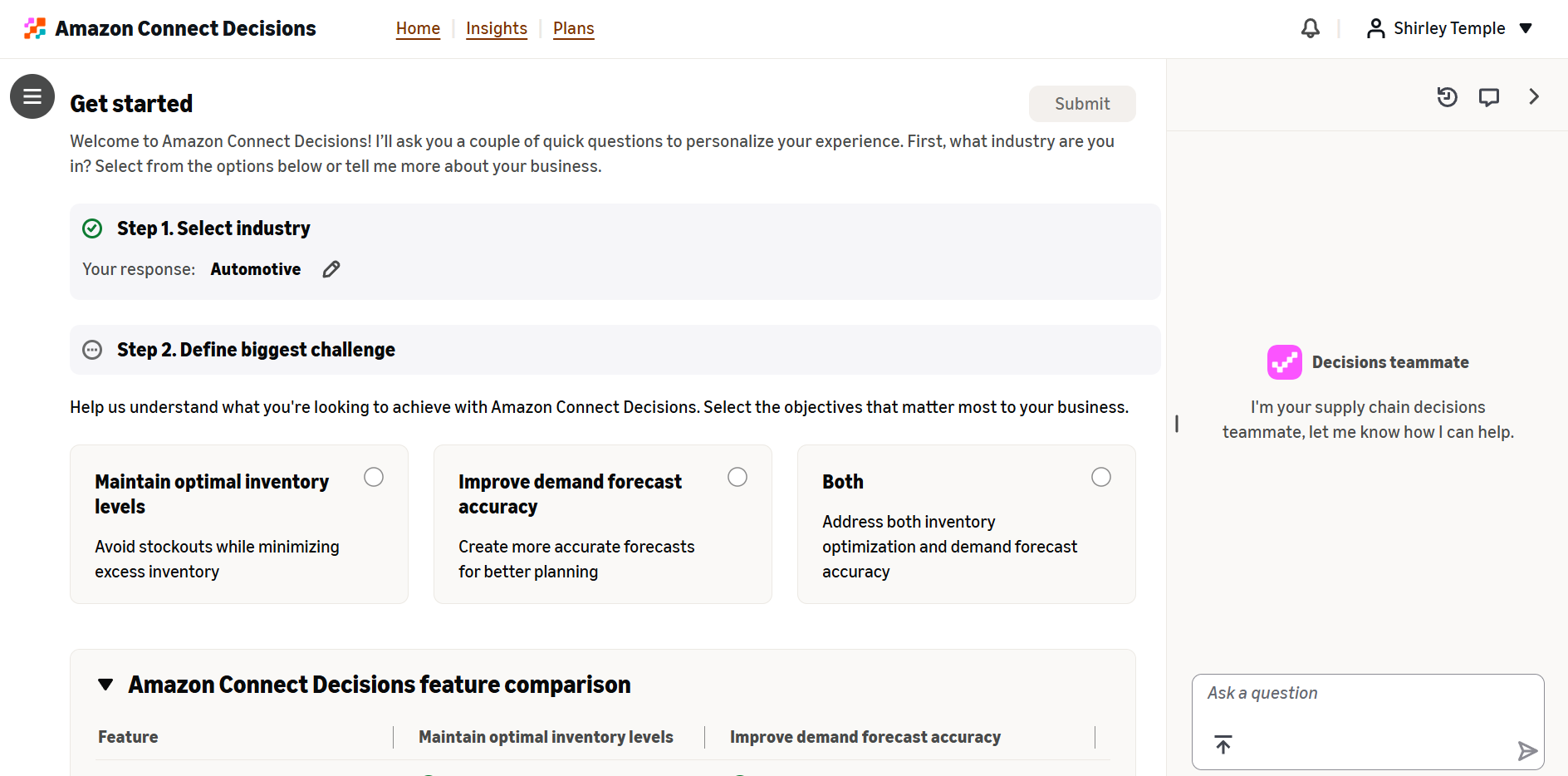
Fase 2: Definite la sfida più grande
Cosa vedi: la tua risposta alla Fase 1 viene visualizzata con un'opzione di modifica. Di seguito, ti viene chiesto di identificare la sfida aziendale principale tra tre opzioni. Viene visualizzata una tabella di confronto delle funzionalità per aiutarti a capire quali funzionalità sono associate a ciascuna selezione.
-
Esamina le opzioni. Consulta la tabella seguente per le opzioni disponibili e il loro significato.
-
Seleziona il pulsante radio che rappresenta la sfida più urgente.
-
Facoltativamente, consulta la tabella di confronto delle funzionalità sotto le opzioni per capire cosa è incluso in ciascuna selezione.
Opzione |
Description |
Funzionalità principali abilitate |
|---|---|---|
Mantieni livelli di inventario ottimali |
Scegli questa opzione se la tua sfida principale è evitare l'esaurimento delle scorte riducendo al minimo l'inventario in eccesso. |
Ottimizzazione dell'inventario; prevenzione delle scorte; riduzione delle scorte in eccesso; pianificazione delle forniture; monitoraggio dei tempi di consegna dei fornitori |
Migliora l'accuratezza delle previsioni della domanda |
Scegli questa opzione se la tua sfida principale è creare previsioni più accurate per decisioni di pianificazione migliori. |
Previsione di base; pianificazione del consenso; monitoraggio dell'accuratezza delle previsioni |
Entrambi |
Scegli questa opzione se devi occuparti contemporaneamente dell'ottimizzazione dell'inventario e dell'accuratezza delle previsioni della domanda. |
Tutte le funzionalità specifiche dell'offerta e della domanda sono abilitate |
Fase 3: Scegli il tuo approccio alla pianificazione dell'inventario
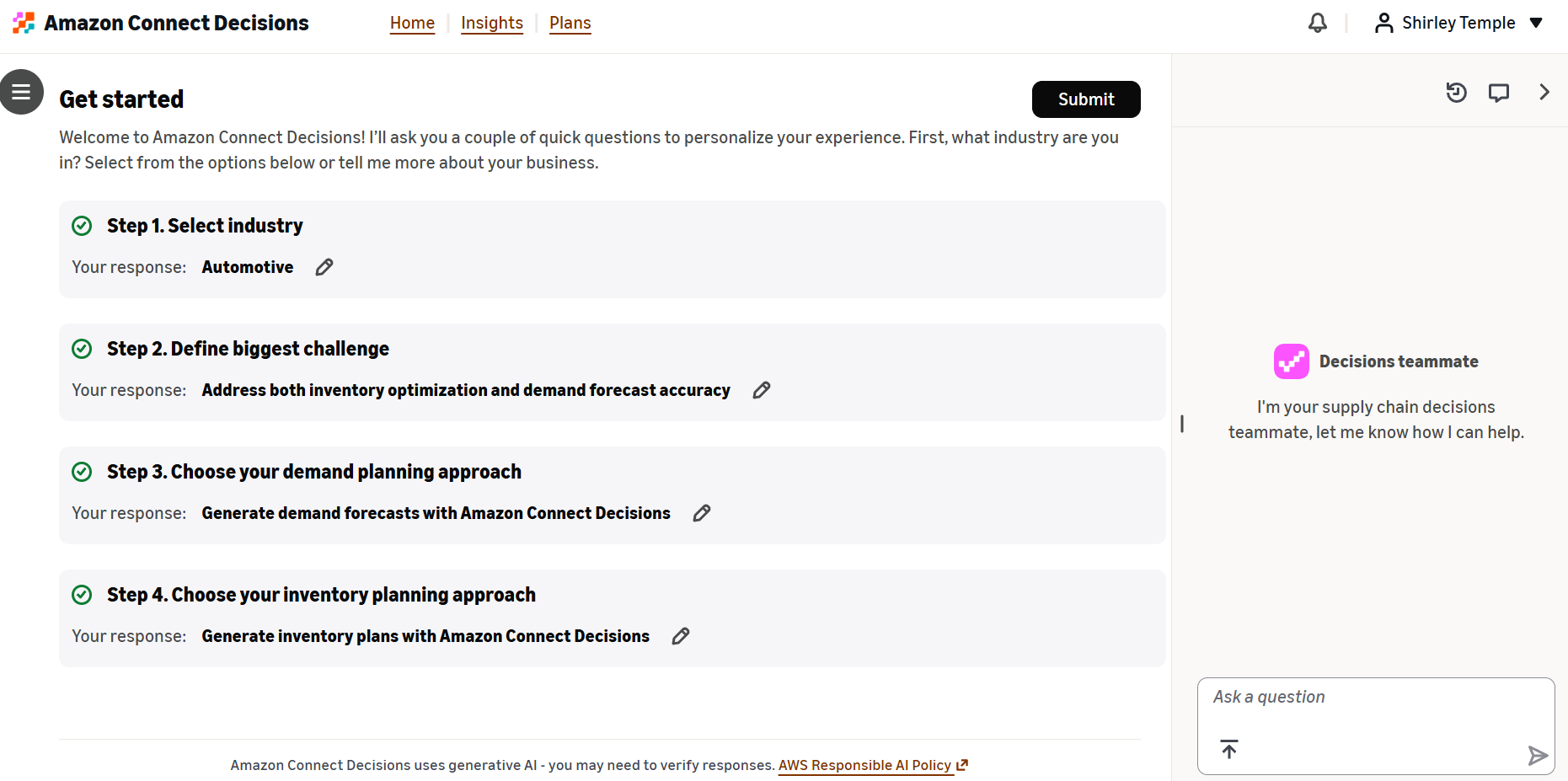
Cosa vedi: i passaggi 1 e 2 vengono visualizzati come completati (indicati da segni di spunta verdi) con le risposte visualizzate e modificabili. La fase 3 chiede come intendi affrontare la pianificazione dell'inventario, con due opzioni evidenziate.
-
Esamina le due opzioni di pianificazione dell'inventario. Consulta la tabella seguente per le opzioni disponibili e il loro significato.
-
Seleziona il pulsante radio per l'approccio che corrisponde al tuo stato attuale.
Opzione |
Description |
Ideale per |
|---|---|---|
Genera piani di inventario con Amazon Connect Decisions |
Il sistema utilizza i dati storici delle vendite e dell'inventario per creare piani su misura per la tua attività. |
Organizzazioni che non dispongono di una soluzione di pianificazione esistente o che desiderano sfruttare i piani generati dall'intelligenza artificiale a partire dai propri dati storici. |
Inserisci le proiezioni o i piani di inventario esistenti |
Carica i piani o le proiezioni di inventario esistenti in modo da poter utilizzare immediatamente le funzionalità decisionali. Il sistema ti aiuterà a caricare e mappare i tuoi dati. |
Organizzazioni che hanno già stabilito processi di pianificazione e desiderano sfruttare le funzionalità di monitoraggio, generazione di informazioni e raccomandazioni senza modificare la fonte del piano. |

Fase 4: Scegliete il vostro approccio alla pianificazione della domanda
Cosa vedi: i passaggi da 1 a 3 vengono visualizzati come completati. La fase 4 chiede come intendi affrontare la pianificazione della domanda.
-
Esamina le due opzioni di pianificazione della domanda. Vedi la tabella seguente per le opzioni disponibili e il loro significato.
-
Seleziona il pulsante di opzione per l'approccio che corrisponde al tuo stato attuale.
-
Fai clic su Invia per finalizzare il questionario di onboarding.
Ricorda: questo questionario di onboarding è un input contestuale una tantum che aiuta a ottimizzare le fasi di onboarding in base alle tue selezioni. Non altera il comportamento degli agenti né limita l'accesso a nessuna funzionalità. Tutte le funzionalità di Amazon Connect Decisions rimangono completamente disponibili per te.
Opzione |
Description |
Ideale per |
|---|---|---|
Genera previsioni della domanda con Amazon Connect Decisions |
Il sistema utilizza i dati storici delle vendite e degli ordini per creare previsioni della domanda su misura per la tua attività. Amazon Connect Decisions orchestra oltre 18 strumenti di previsione per produrre previsioni di base accurate. |
Organizzazioni che non dispongono di una soluzione di previsione esistente o che desiderano sostituire il loro approccio attuale con previsioni generate dall'intelligenza artificiale. |
Inserisci le previsioni esistenti |
Carica le previsioni della domanda esistenti in modo da poter utilizzare immediatamente le funzionalità decisionali. Il sistema ti aiuterà a mappare e importare i dati di previsione. |
Organizzazioni che hanno già stabilito processi di previsione e desiderano sfruttare le funzionalità di monitoraggio, generazione di informazioni e raccomandazioni senza modificare la fonte delle previsioni. |

Dopo aver completato il questionario
Fai clic su Invia dopo aver completato tutti e quattro i passaggi:
-
Verrai reindirizzato alla home page con dashboard e schede tematiche progettate per guidarti attraverso le fasi di onboarding rimanenti.
-
Il sistema creerà automaticamente metriche e regole all'interno dell'applicazione in base alle selezioni effettuate. Queste vengono create nello stato Bozza e non sono immediatamente attive.
-
Puoi rivedere le metriche e le regole create automaticamente, quindi attivarle se soddisfano le tue esigenze o creare metriche e regole personalizzate su misura per i tuoi requisiti aziendali specifici.

Creazione del primo Source Flow
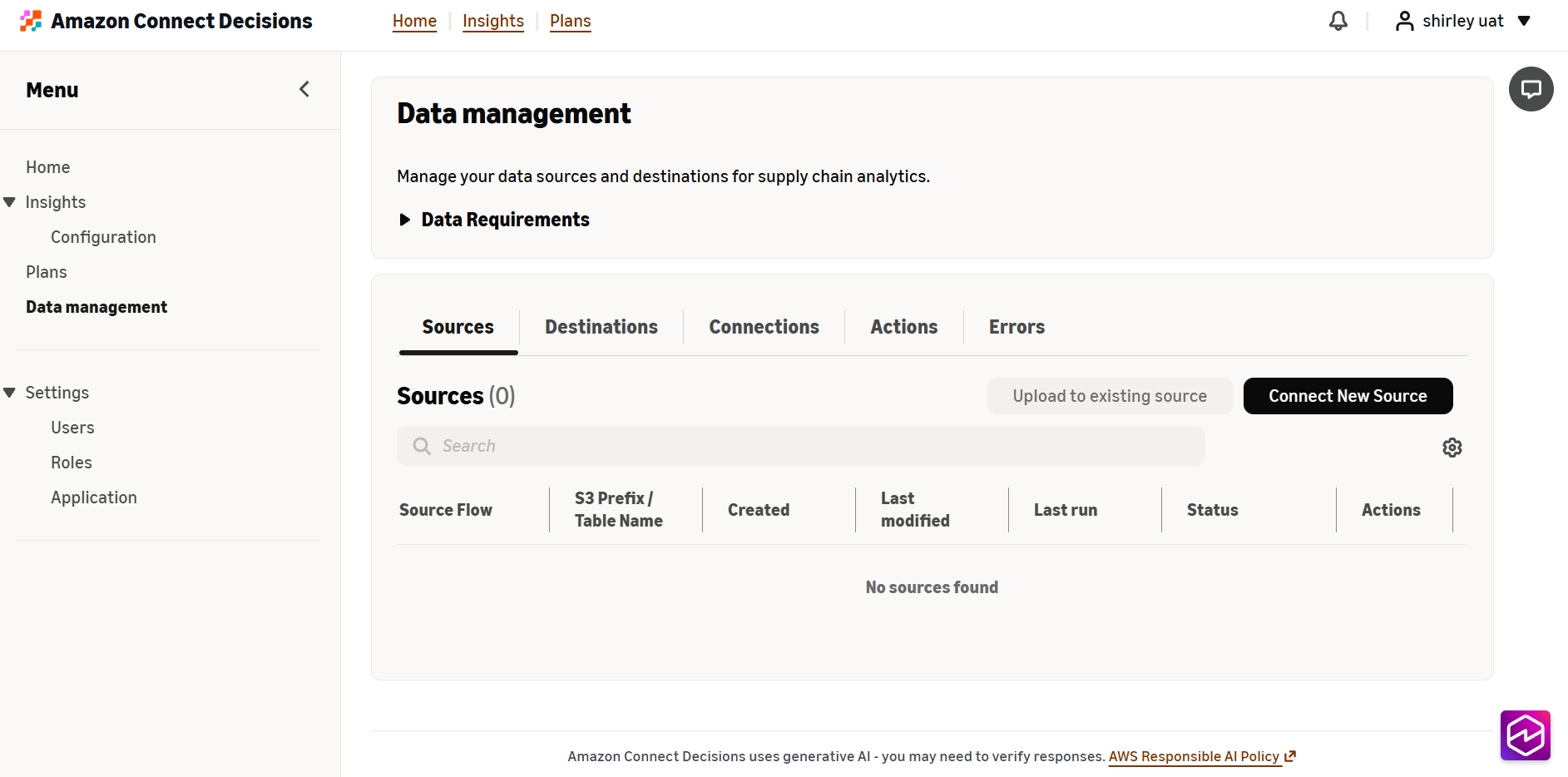
Per iniziare l'onboarding dei tuoi dati, fai clic su Rivedi nella scheda tematica Connetti i tuoi dati o vai alla scheda Gestione dati nel «Menu Hamburger» in Amazon Connect Decisions. Qui puoi vedere tutti i flussi di origine esistenti. Se non ne hai ancora configurato uno, fai clic su «Connect New Source» per iniziare.
Carica i tuoi dati di origine
Carica i tuoi file CSV contenenti i dati di origine in base alle tabelle CDM richieste per il tuo caso d'uso. Puoi scegliere come gestire gli aggiornamenti dei dati:
-
Aggiungi: aggiungi nuovi dati ai dati esistenti
-
Sostituisci: sostituisci i dati esistenti con nuovi dati
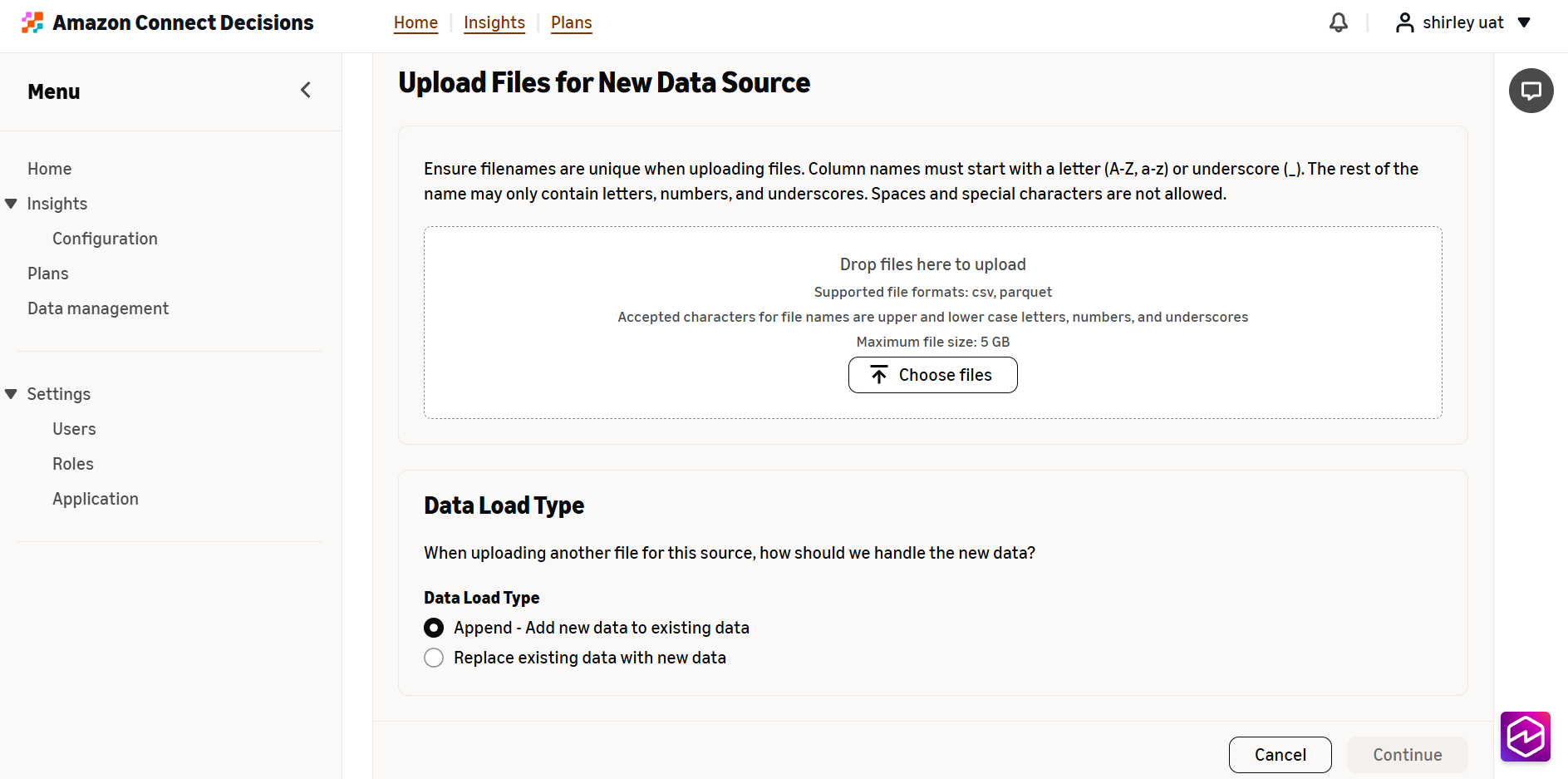
Quando carichi file, Amazon Connect Decisions crea automaticamente una struttura di cartelle in S3 per quei dati, tra cui:
-
Una cartella principale che prende il nome dal sistema di origine selezionato
-
Una sottocartella denominata in base al nome della tabella di origine selezionata
-
Tutti i file contenuti in una sottocartella vengono salvati nella stessa tabella di origine
-
Questa struttura di file viene utilizzata anche per creare il percorso della cartella Amazon S3
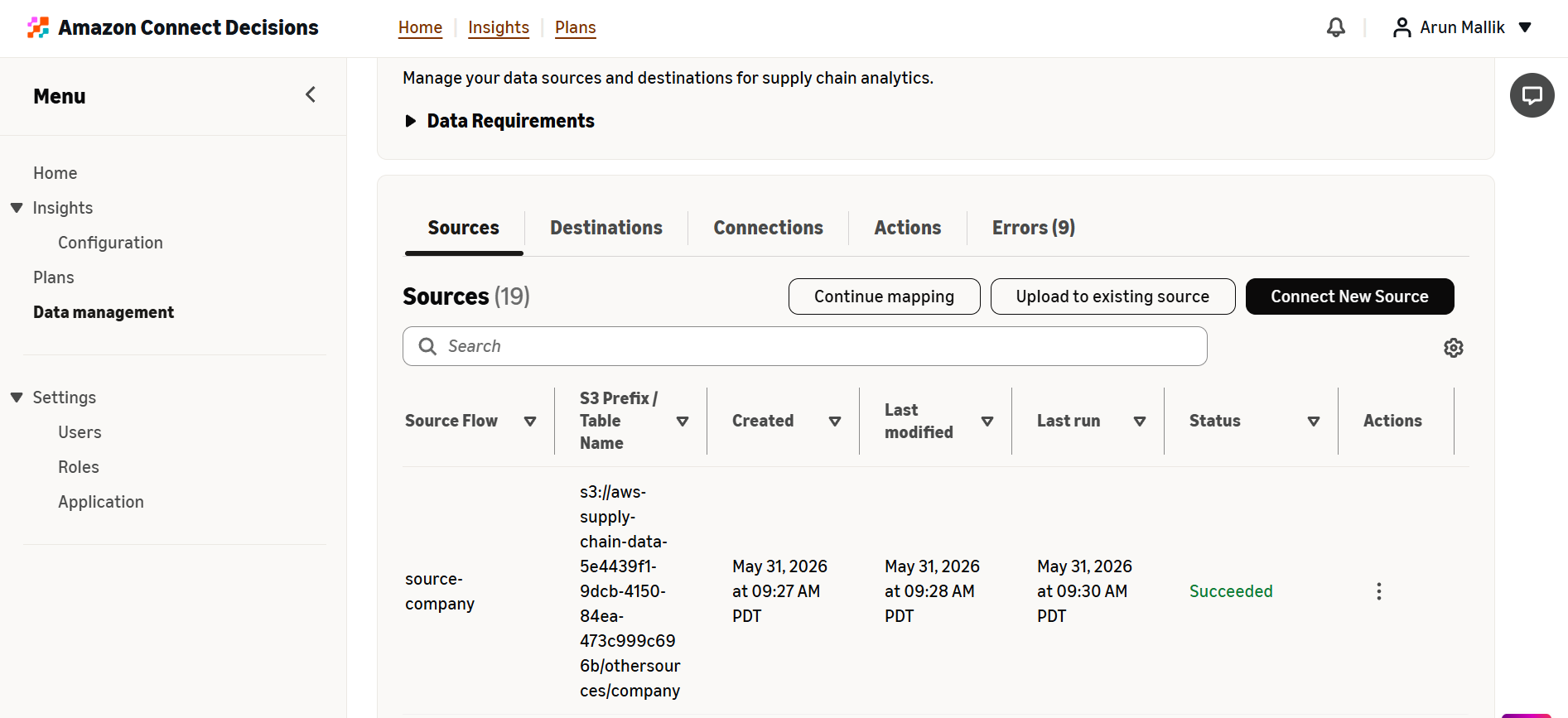
Source-to-CDM Mappatura della destinazione
Una volta caricati i file, Amazon Connect Decisions inizia ad analizzare i dati e li mappa automaticamente su una o più tabelle di destinazione CDM di Amazon Connect Decisions.
Cosa aspettarsi
-
Questo passaggio può richiedere tra 10-15 minuti a seconda della quantità di dati caricati
-
Il Data Agent lavora in background per identificare i migliori set di dati di destinazione CDM per i dati di origine.
-
Se si esce da questa pagina, le mappature automatiche non funzioneranno. Durante l'attesa, tieni aperta la scheda Amazon Connect Decisions and Data Management per garantire il completamento della mappatura automatica.
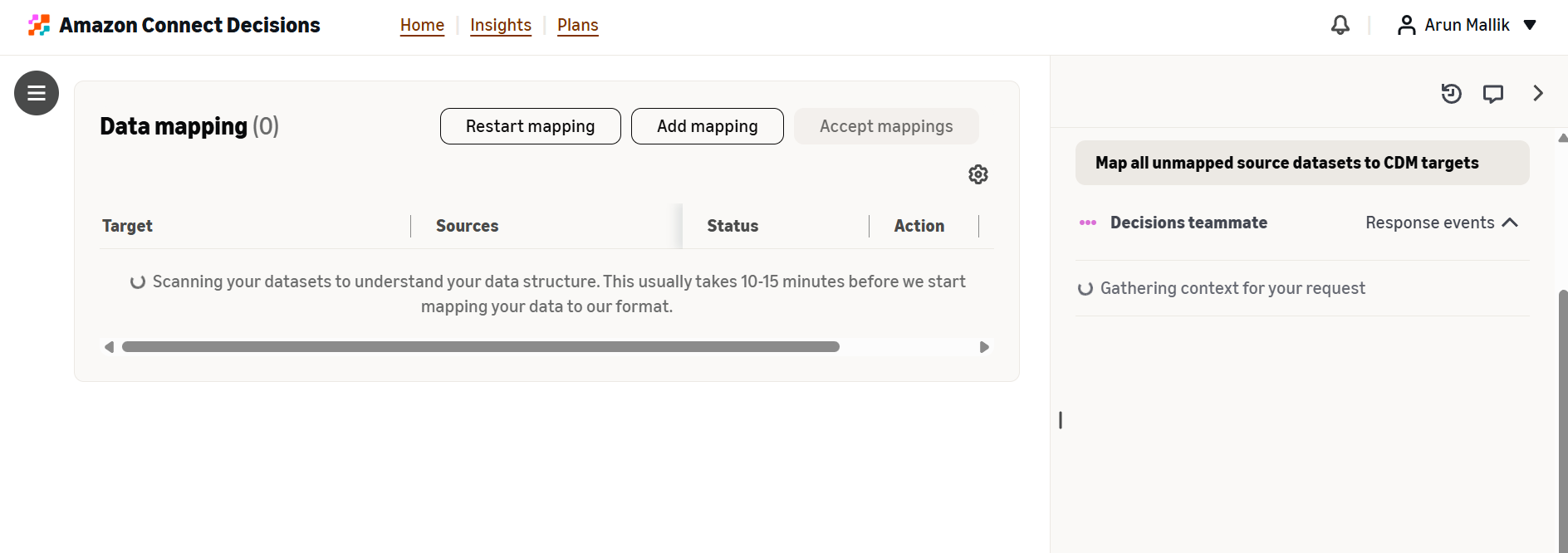
Una volta completata, Data Agent fornisce una spiegazione logica sulle mappature da origine a destinazione basate su dati sovrapposti, che puoi esaminare e porre domande all'agente su qualsiasi risultato di mappatura.
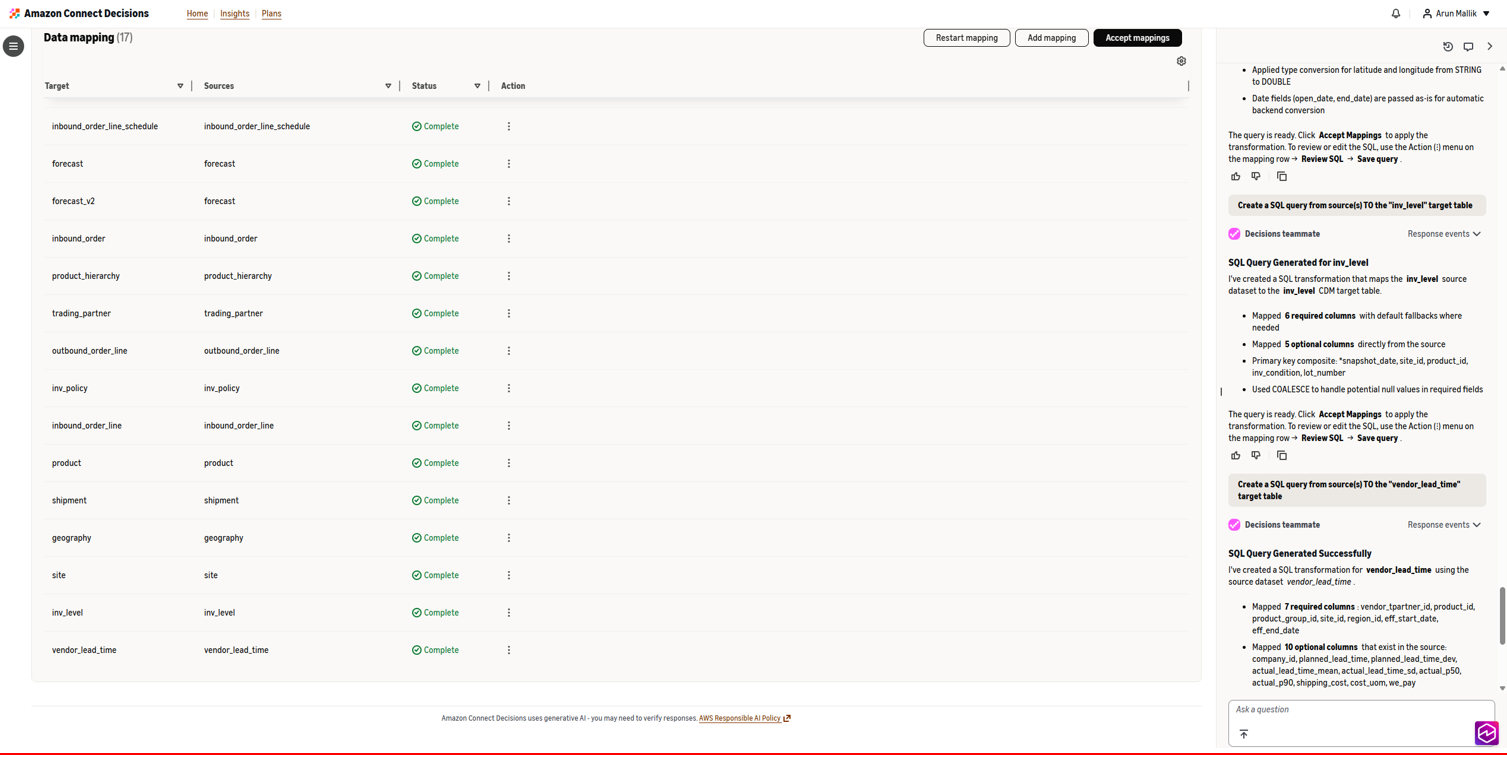
Per rivedere e modificare le mappature delle sorgenti, puoi:
-
Interagisci direttamente con il Data Agent utilizzando il linguaggio naturale per aggiornare le mappature sorgente-destinazione.
-
Fai clic sulle azioni e seleziona «Modifica sorgenti».
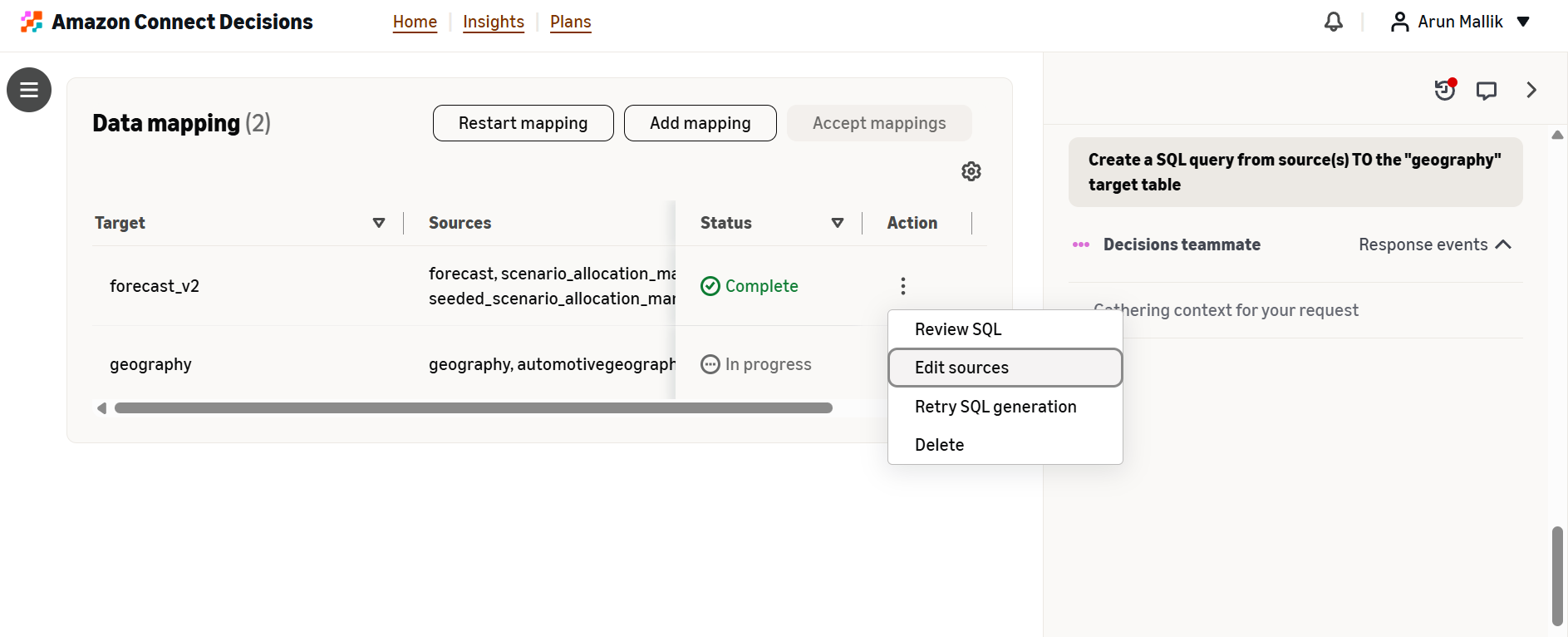
Modifica delle mappature
Da qui, puoi:
-
Se necessario, aggiornare manualmente la mappatura di origine e destinazione
-
Poni domande utilizzando il Data Agent sul lato destro dello schermo per confermare le mappature
-
Consulta le guide utente per saperne di più su set di dati specifici
Column/Data Mappatura
Una volta completata la mappatura da origine a destinazione, Amazon Connect Decisions creerà automaticamente query di trasformazione SQL dal set di dati di origine alla destinazione CDM. Una volta completata una mappatura, riceverai una notifica dal Data Agent con i dettagli del risultato della mappatura.
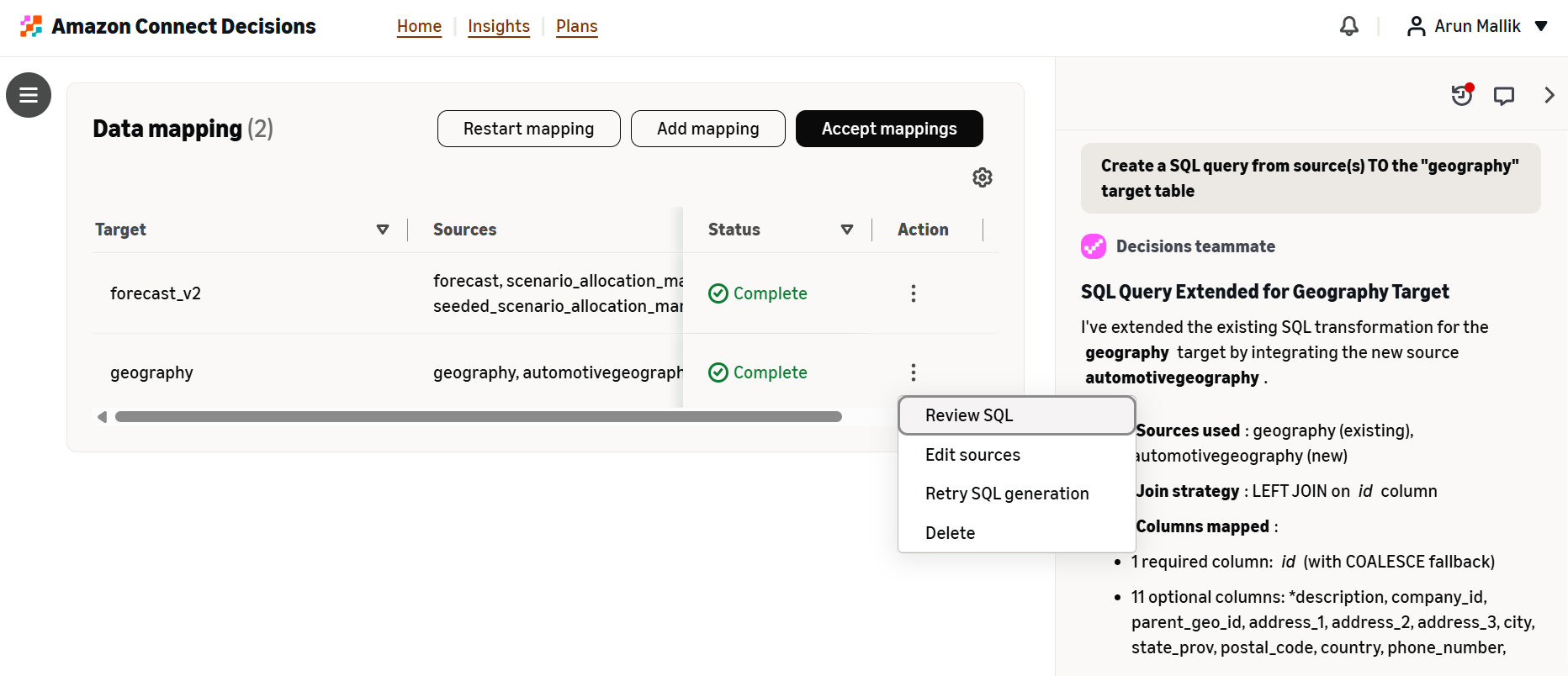
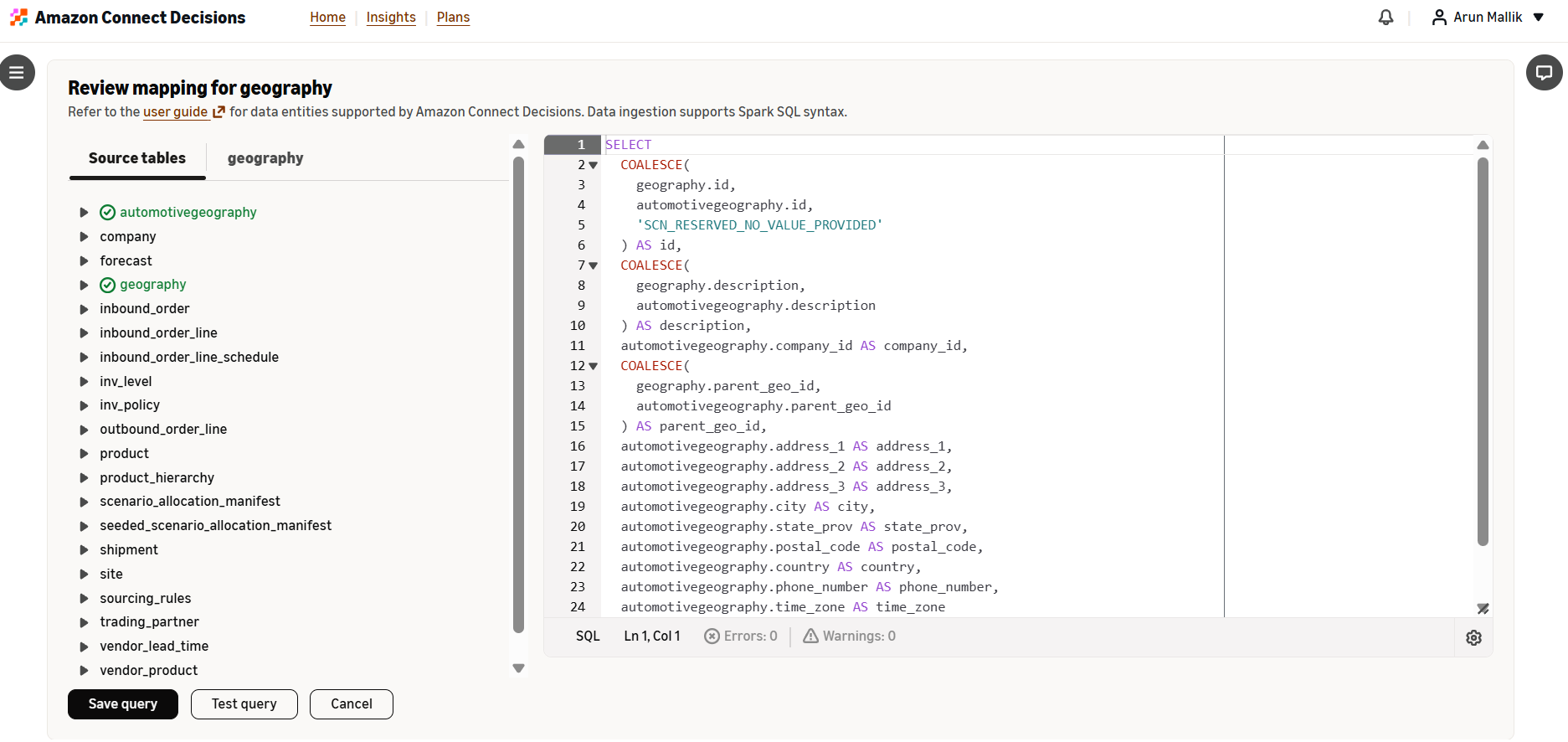
Da qui, dovresti esaminare l'SQL generato per le mappature selezionando «Review SQL» dal menu Azione.
Esaminando la mappatura (SQL), vedrai:
-
Colonne del set di dati di origine che hai aggiunto
-
Colonne di riferimento della tabella CDM di destinazione
-
L'SQL di trasformazione che le collega
-
Motivazione della mappatura fornita dal Data Agent
Modifica delle mappature
Sono disponibili due opzioni per modificare qualsiasi mappatura:
-
Lavora con Data Agent: utilizza il linguaggio naturale per porre domande, gestire e aggiornare le mappature
-
Modifica SQL direttamente: se hai familiarità con SQL, puoi modificare direttamente la query
Verifica delle modifiche
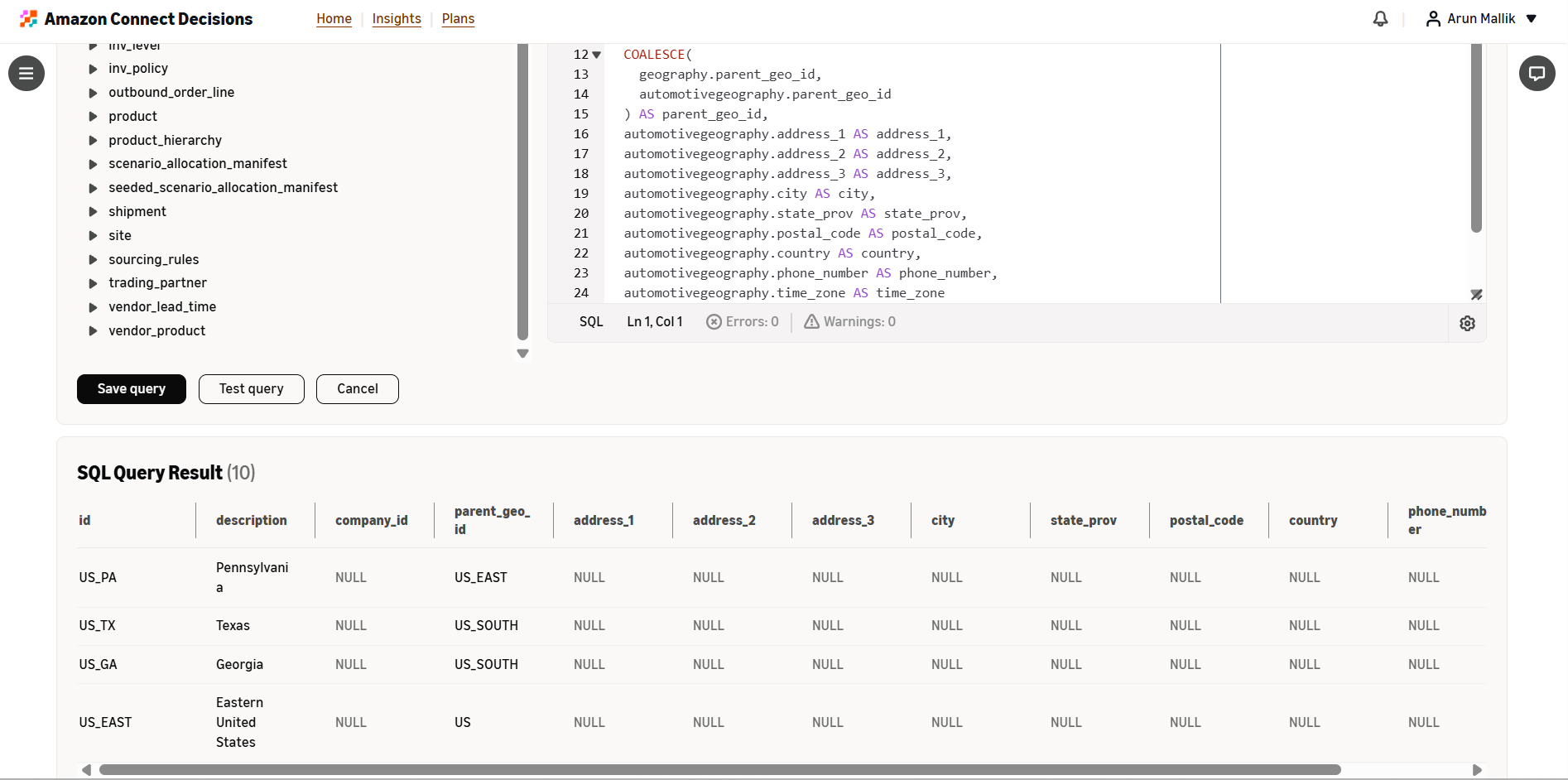
Mentre modifichi la query di mappatura, continua a testarla utilizzando la funzionalità «Test Query», che ti fornirà un'anteprima scorrevole di come un esempio di come i tuoi dati vengono trasformati in CDM di destinazione. Utilizzatela per assicurarvi che la trasformazione venga eseguita correttamente e per convalidare eventuali aggiornamenti appropriati dal CDM dall'origine alla destinazione.
Quando sei soddisfatto dell'output della mappatura, seleziona "Salva interrogazione" per salvare la query di trasformazione per quella coppia origine-destinazione.
Rivedi e accetta le mappature
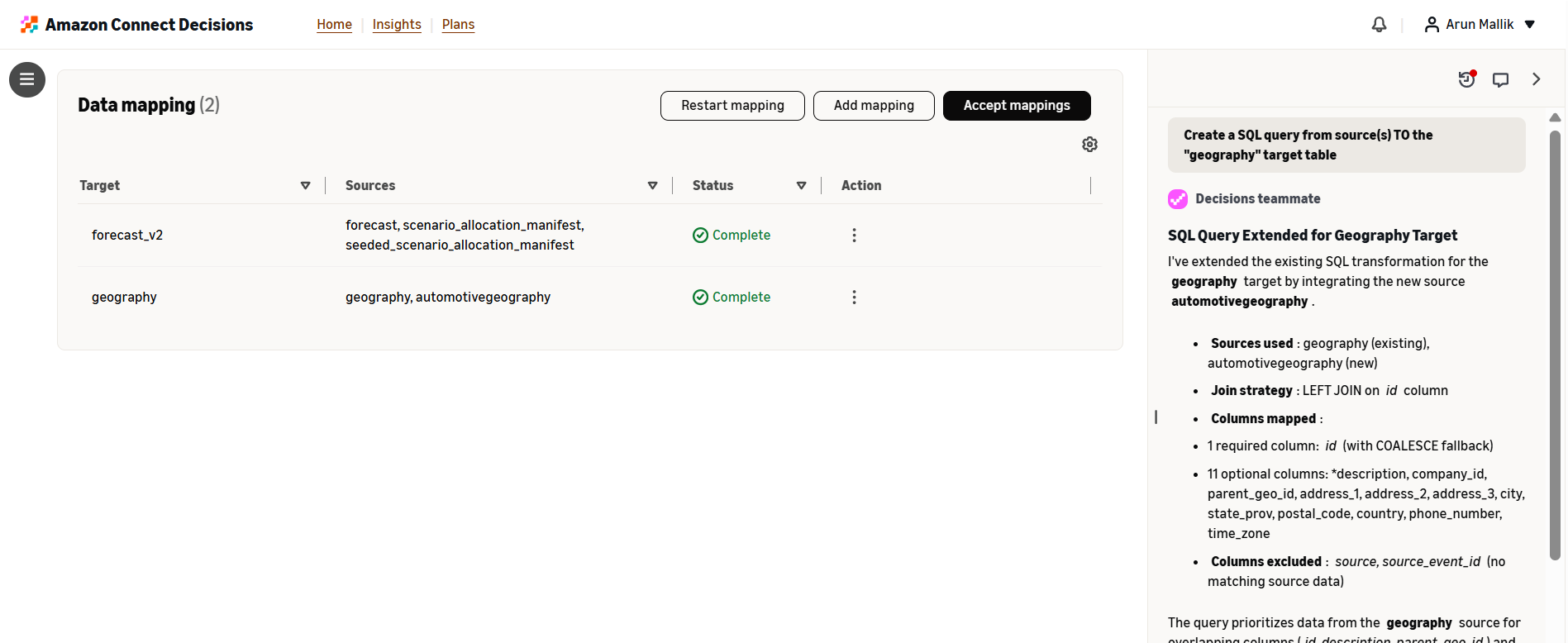
Esamina le mappature rimanenti per ciascuno dei tuoi set di dati di origine. Il Data Agent rimane persistente sul lato destro dello schermo per domande o assistenza alla risoluzione dei problemi.
Quando sei soddisfatto di tutte le mappature, accettale per completare l'onboarding dei dati facendo clic su Accetta mappature.
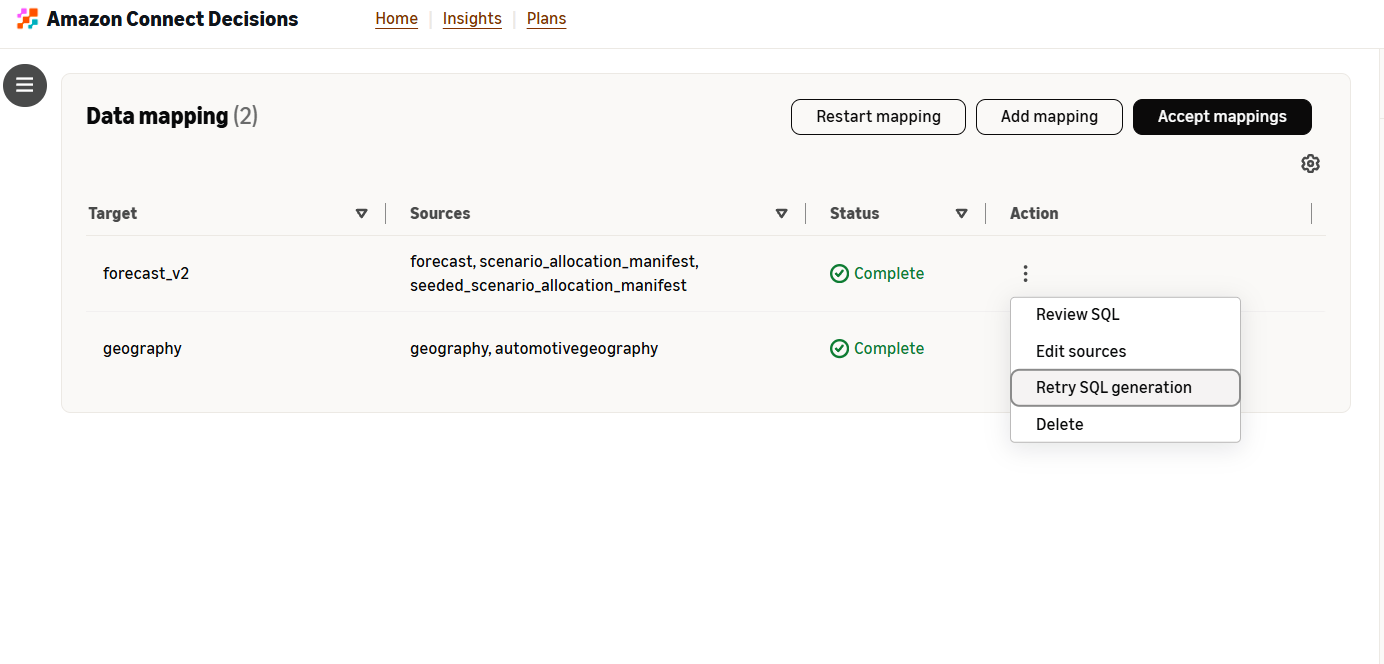
Gestisci le mappature non riuscite
Se una mappatura fallisce, puoi selezionare «Riavvia mappatura» per riavviare tutte le mappature o riprovare manualmente una singola mappatura dal menu Azioni tramite «Riprova la generazione SQL». Il Data Agent può anche riprovare le mappature utilizzando il linguaggio naturale e continuerà ad aiutarti a identificare e risolvere i problemi se gli errori continuano a persistere.
Monitora i tuoi flussi
Scheda Destinazioni
Dopo aver accettato le mappature, verrai indirizzato alla scheda Destinazioni all'interno di Gestione dei dati, dove potrai:
-
Rivedi i flussi di destinazione
-
Gestisci e modifica le mappature («Gestisci flusso»)
-
Elimina i flussi obsoleti
-
Verifica lo stato di esecuzione di questi flussi

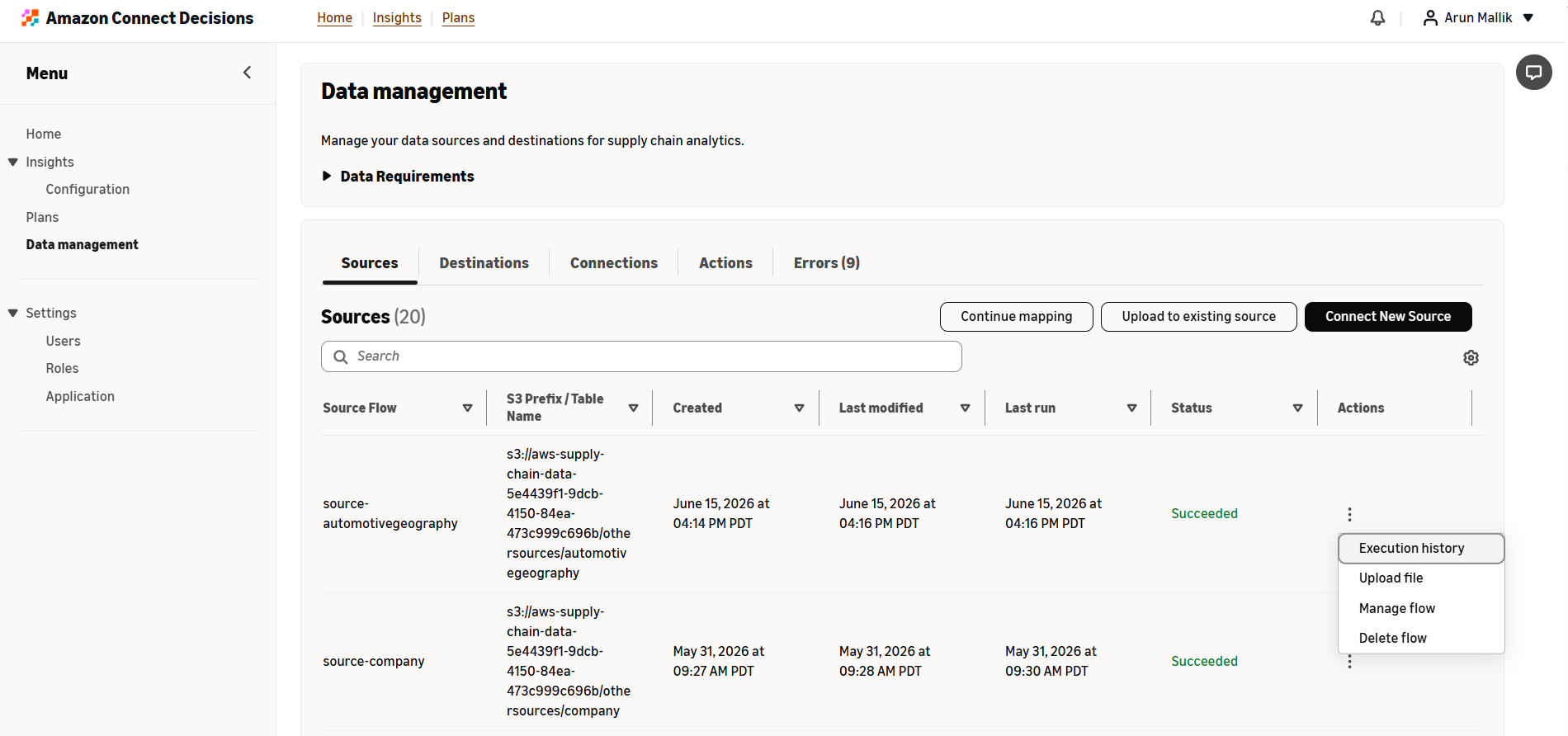
Selezionando «Manage Flow» tornerai all'esperienza di Data Mapping, dove potrai continuare a lavorare con Data Agent per perfezionare le mappature nel tempo.

Scheda Sorgenti
Tornando alla scheda Sorgenti puoi trovare:
-
Il set di dati di origine che è stato creato
-
È un bucket S3 associato
-
Opzioni per:
-
Aggiungi altri dati di origine tramite un altro caricamento di file
-
Gestisci il flusso
-
Eliminare il flusso
-
Rivedi le esecuzioni
-
Selezionando «Manage Flow» tornerai all'esperienza di Data Mapping, dove potrai continuare a lavorare con Data Agent per perfezionare le mappature nel tempo.
Hai anche accesso a Crea una nuova fonte, se necessario, per riavviare il processo di data onboarding per qualsiasi nuova fonte di dati.
Best practice
Preparazione dei dati
-
Segui i passaggi indicati nella sezione Prerequisiti
-
Usa la UTF-8 codifica per tutti i file CSV
-
Assicurati che i nomi dei file siano unici
-
Convalida la qualità dei dati prima del caricamento
Lavorare con Data Agent
-
Sii specifico nelle tue richieste
-
Chiedi spiegazioni quando non comprendi nessuna delle sue decisioni
-
Verifica tutte le modifiche SQL prima di accettarle
-
Utilizzate la funzione di anteprima per verificare le trasformazioni
Manutenzione continua
-
Mantieni aggiornati i dati di origine
-
Monitora regolarmente l'esecuzione del flusso
-
Risolvi tempestivamente gli errori nei dati quando vengono notificati
-
Documenta le trasformazioni personalizzate per il tuo team
