Le traduzioni sono generate tramite traduzione automatica. In caso di conflitto tra il contenuto di una traduzione e la versione originale in Inglese, quest'ultima prevarrà.
Creare un connettore di memoria utilizzando la console
È possibile creare un gateway e la relativa destinazione del agentcore-memory connettore nella console AWS di gestione. Usa la console quando preferisci una configurazione guidata che non richiede la AWS CLI o l'SDK. La console configura gli stessi componenti descritti in Configurare un gateway con una destinazione del connettore di memoria. Si tratta di un autorizzatore in entrata per il gateway e di una destinazione del connettore di memoria che fronteggia la risorsa di memoria.
Prerequisiti
-
Una AgentCore risorsa di memoria. Per ulteriori informazioni, vedere Creare una AgentCore memoria.
-
Autorizzazioni per creare e configurare un AgentCore gateway. Per ulteriori informazioni, consulta Prerequisiti per l'utilizzo del servizio gateway Amazon Bedrock AgentCore .
-
Per la modalità credenziali
GATEWAY_IAM_ROLEin uscita, un ruolo di esecuzione del gateway limitato alle sole azioni di memoria necessarie al gateway. Per ulteriori informazioni, vedere Modalità credenziali in uscita.
La procedura guidata Create gateway crea sia il gateway che la relativa destinazione nello stesso flusso. OAuth (JWT) in ingresso è il principale percorso di controllo degli accessi a grana fine. Per farlo, fornisci l'URL di scoperta del tuo provider OpenID Connect e gli ID client consentiti. Per tutti i tipi di autenticazione in entrata disponibili, vedi Modalità di autenticazione in entrata e in uscita. Quando si utilizza l'autenticazione in entrata OAuth, è l'unica modalità di credenziali in uscita GATEWAY_IAM_ROLE supportata. Nella console, questa opzione è denominata IAM Role. Per altre combinazioni, consulta la matrice di compatibilità.
Per creare il gateway (console)
-
Apri la console Amazon Bedrock AgentCore
. -
Nel riquadro di navigazione a sinistra, selezionare Gateways (Gateway).
-
Selezionare Create gateway (Crea gateway).
-
Nella sezione dei dettagli del gateway, inserisci un nome per il gateway.
-
In Autorizzazioni, per le autorizzazioni IAM, scegli Crea ruolo predefinito o seleziona un ruolo di esecuzione del gateway esistente.
-
Scegli Avanti.
-
In Configura identità in entrata, scegli il tipo di autenticazione in entrata, quindi scegli Avanti.
Per aggiungere una destinazione del connettore di memoria (console)
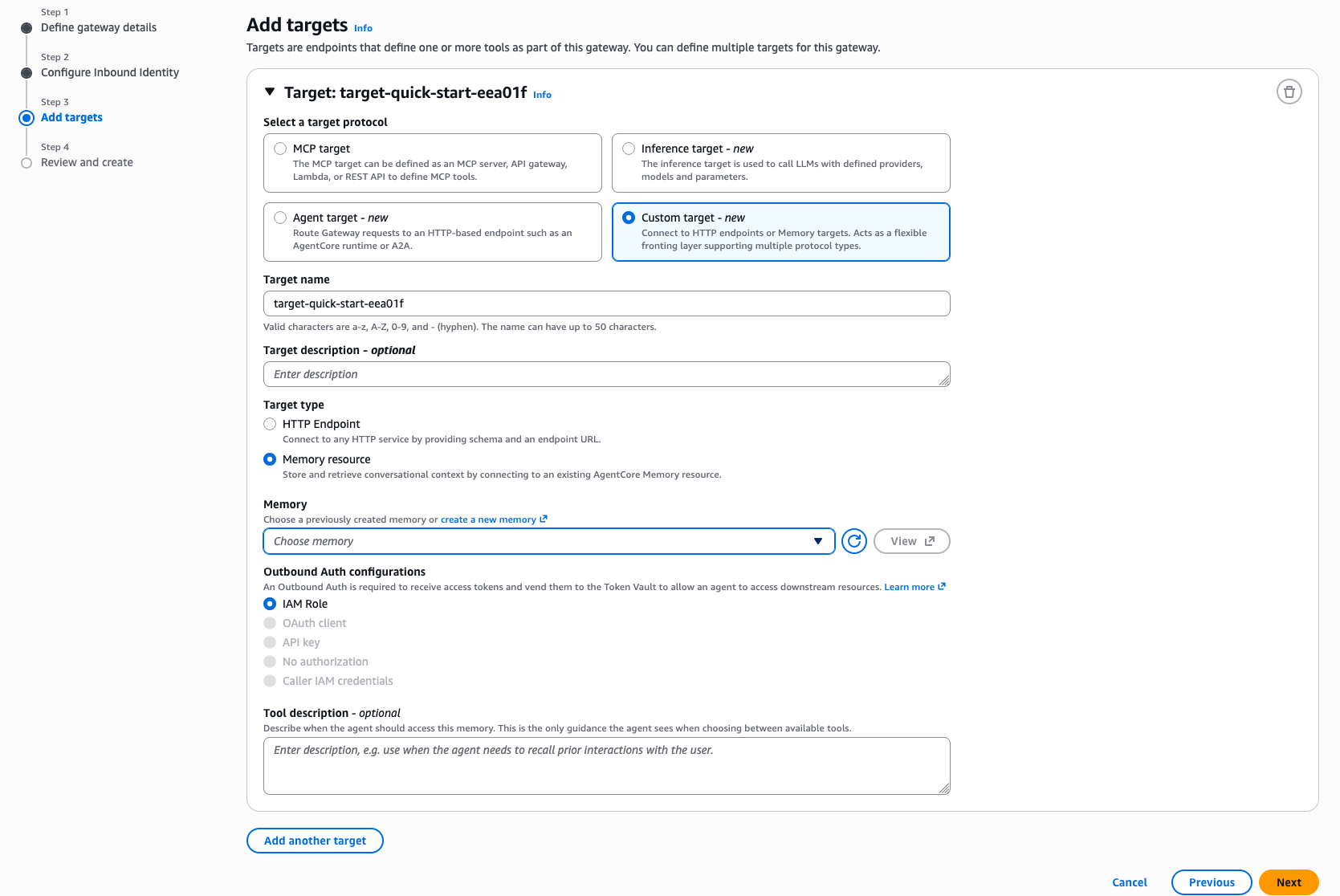
-
In Aggiungi obiettivi, per Seleziona un protocollo di destinazione, scegli Obiettivo personalizzato.
-
Per Nome destinazione, inserisci un nome per la destinazione. Questo nome diventa il prefisso di ogni action ID Cedar del target, quindi scegli un nome a cui ti senti a tuo agio a fare riferimento nelle politiche di controllo degli accessi.
-
Per il tipo di destinazione, scegli Risorsa di memoria.
-
Per Memoria, scegli la risorsa di memoria a cui è rivolta questa destinazione.
-
Per le configurazioni di autenticazione in uscita, scegli IAM Role.
-
Scegli Avanti.
-
Nella pagina Rivedi e crea, rivedi la configurazione, quindi scegli Crea gateway.
La creazione di gateway e target è asincrona. Attendi che il gateway e la sua destinazione raggiungano lo stato Pronto prima di inviare traffico. Per applicare l'isolamento per chiamante, collega un motore di policy e aggiungi politiche di controllo degli accessi granulari. Per gli esempi completi di procedure e Memory-specific policy, vedi Access Control for Memory. Fine-grained
