Le traduzioni sono generate tramite traduzione automatica. In caso di conflitto tra il contenuto di una traduzione e la versione originale in Inglese, quest'ultima prevarrà.
Autorizzazione di un workspace Slack
Dopo aver autorizzato il tuo spazio di lavoro e concesso all' Supporto AWS App il permesso di accedervi, avrai bisogno di un ruolo AWS Identity and Access Management (IAM) per il tuo. Account AWS L' Supporto AWS App utilizza questo ruolo per richiamare le operazioni API Supporto AWS e le quote https://docs.aws.amazon.com/servicequotas/2019-06-24/apireference/Welcome.html di servizio per te. Ad esempio, l' Supporto AWS App utilizza il ruolo per chiamare l'CreateCaseoperazione e creare un caso di supporto per te in Slack.
Note
Il tuo canale Slack eredita le autorizzazioni dal ruolo IAM. Tutti gli utenti del canale Slack dispongono delle stesse autorizzazioni specificate nella policy IAM associata al ruolo. Ad esempio, se la tua policy IAM concede autorizzazioni complete di lettura e scrittura per i tuoi casi di supporto, chiunque nel tuo canale Slack può creare, aggiornare e risolvere i tuoi casi di supporto. Se la tua policy IAM consente autorizzazioni di sola lettura per il ruolo, gli utenti del tuo canale Slack possono visualizzare solo i tuoi casi di supporto.
-
Ti consigliamo di aggiungere i workspace e i canali Slack necessari per gestire le operazioni di supporto. Ti consigliamo di configurare i canali come privati e di invitare solo gli utenti necessari.
È necessario autorizzare ogni workspace Slack che desideri utilizzare per il tuo Account AWS. Se ne hai più Account AWS, devi accedere a ciascun account e ripetere la seguente procedura per autorizzare l'area di lavoro. Se il tuo account appartiene a un'organizzazione in AWS Organizations e desideri autorizzare più account, vai a Autorizzazione di più account.
Per autorizzare l'area di lavoro Slack per il tuo Account AWS
-
Accedi alla AWS Support Center Console
e scegli Slack configuration (Configurazione di Slack). -
Nella pagina Getting started (Nozioni di base), scegli Authorize workspace (Autorizza Workspace).
-
Se non hai ancora effettuato l'accesso a Slack, nella pagina Sign in to your workspace (Accedi al tuo workspace), inserisci il nome del workspace e seleziona Continue (Continua).
-
Nella pagina Supporto AWS is requesting permission to access the your-workspace-name Slack ( richiede l'autorizzazione per accedere al tuo workspace Slack), scegli Allow. (Consenti).
Nota
Se non riesci a consentire a Slack di accedere al tuo spazio di lavoro, assicurati di disporre delle autorizzazioni dell'amministratore di Slack per aggiungere l'app all'area di lavoro. Supporto AWS Consulta Prerequisiti.
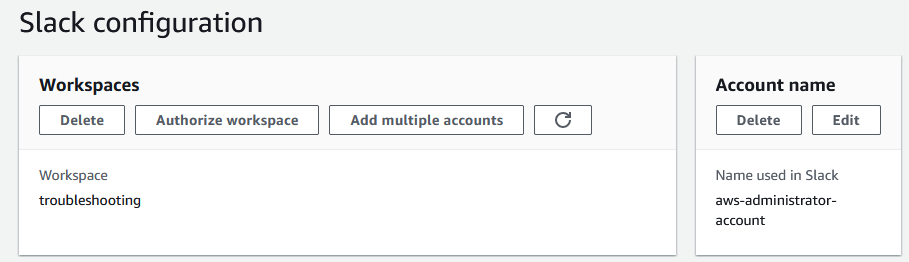
Nella pagina Slack configuration (Configurazione di Slack), il nome del tuo workspace appare nella sezione Workspaces (Workspace).
-
(Facoltativo) Per aggiungere altri workspace, scegli Authorize workspace (Autorizza Workspace) e ripeti i passaggi da 3 a 4. Puoi aggiungere fino a cinque workspace al tuo account.
-
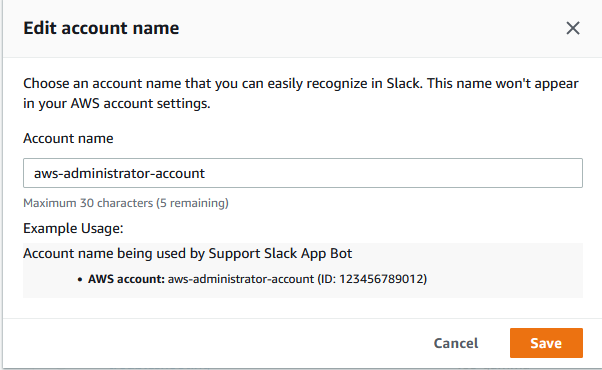
(Facoltativo) Per impostazione predefinita, il tuo numero Account AWS ID appare come nome dell'account nel tuo canale Slack. Per modificare questo valore, alla voce Account name (Nome dell'account), scegli Edit (Modifica), immetti il nome dell'account e scegli Save (Salva).
Suggerimento
Usa un nome che tu e il tuo team possiate riconoscere facilmente. L' Supporto AWS App utilizza questo nome per identificare il tuo account nel canale Slack. Puoi aggiornare questo nome in qualsiasi momento.
Il nome del workspace e dell'account vengono visualizzati nella pagina Slack configuration (Configurazione di Slack).
Autorizzazione di più account
Se il tuo account appartiene a un'organizzazione in AWS Organizations, puoi autorizzare più persone Account AWS a utilizzare lo stesso spazio di lavoro Slack. Puoi utilizzare AWS CloudFormation i modelli per automatizzare questo processo oppure puoi configurare manualmente ciascun account utilizzando l'API dell'app. Supporto AWS
Utilizzo AWS CloudFormation modelli
Puoi usare AWS CloudFormation o Terraform per creare le risorse della tua Supporto AWS app su più account. Questo è l'approccio consigliato per la gestione di più account su larga scala.
Per ulteriori informazioni, consulta Creazione di Supporto AWS app nelle risorse Slack con AWS CloudFormation.
Usa il Supporto AWS API dell'app
Se preferisci non utilizzare i AWS CloudFormation modelli, puoi autorizzare manualmente più account utilizzando l'API dell' Supporto AWS App. Completa i seguenti passaggi per ogni account membro che desideri aggiungere all'area di lavoro Slack.
Per autorizzare manualmente più account
-
Nell'account di gestione (l'account in cui hai creato l'area di lavoro Slack), autorizza l'area di lavoro Slack. Per ulteriori informazioni, consulta la procedura in. Autorizzazione di un workspace Slack
-
In ogni account membro, richiama l'operazione
RegisterSlackWorkspaceForOrganizationAPI per registrare l'area di lavoro Slack per quell'account.Questa operazione aggiunge l'account membro all'area di lavoro Slack autorizzata dall'account di gestione.
-
In ogni account membro, crea un ruolo IAM con le autorizzazioni richieste per l'App. Supporto AWS Per ulteriori informazioni, consulta Gestione dell'accesso a Supporto AWS App.
-
In ogni account membro, richiama l'operazione
CreateSlackChannelConfigurationAPI per configurare un canale Slack per quell'account.Questa operazione associa il canale Slack all'account membro e specifica il ruolo IAM utilizzato dall' Supporto AWS App per chiamare Supporto AWS e le operazioni di Service Quotas.
Nota
Ogni account membro deve far parte della stessa organizzazione dell'account di gestione che ha autorizzato AWS Organizations l'area di lavoro Slack.
