Amazon Monitron non è più aperto a nuovi clienti. I clienti esistenti possono continuare a utilizzare il servizio normalmente. Per funzionalità simili ad Amazon Monitron, consulta il nostro post sul blog.
Le traduzioni sono generate tramite traduzione automatica. In caso di conflitto tra il contenuto di una traduzione e la versione originale in Inglese, quest'ultima prevarrà.
Elaborazione dei dati con Lambda
Argomenti
Fase 1: Creare il Ruolo IAM che autorizza la tua funzione ad accedere AWS risorse
-
Apri la pagina Ruoli
nella console IAM. -
Scegliere Crea ruolo.
-
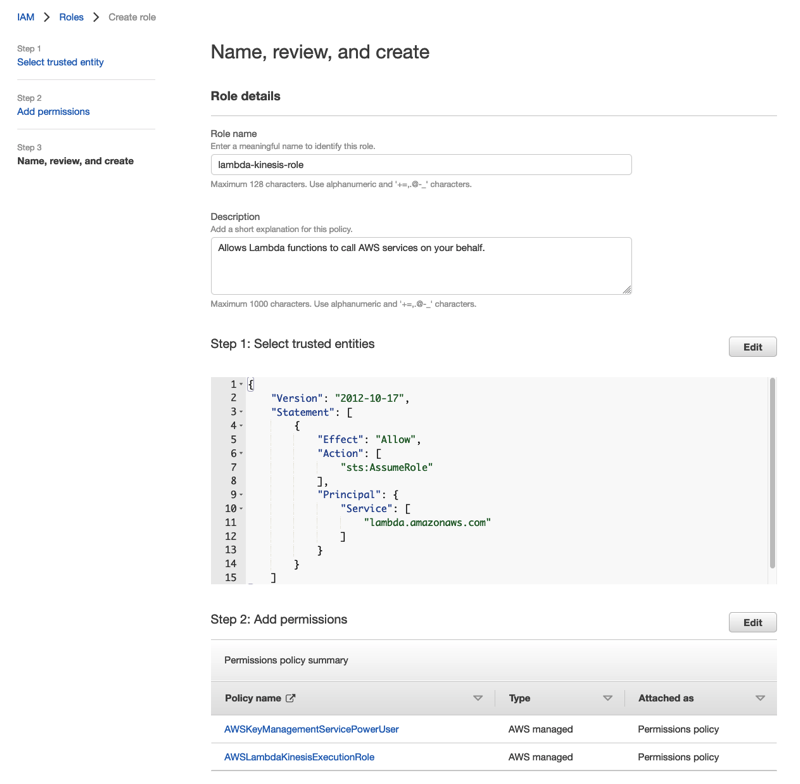
Creare un ruolo con le seguenti proprietà.
-
Entità affidabile: Lambda
-
Autorizzazioni: AWSLambdaKinesisExecutionRole (e AWSKeyManagementServicePowerUser se lo stream Kinesis è crittografato)
-
Nome del ruolo: lambda-kinesis-role
-
Fase 2: Creare la funzione Lambda
-
Apri la pagina Funzioni della console Lambda.
-
Scegli Crea funzione.
-
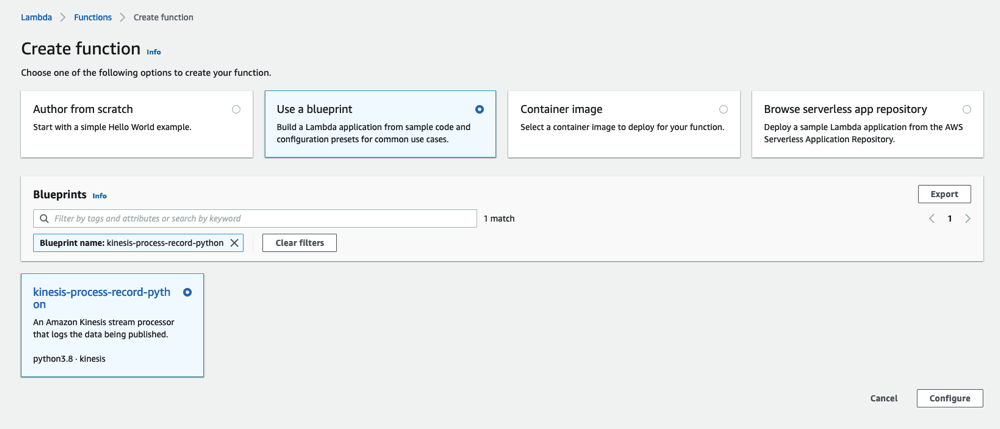
Scegli Usa uno schema.
-
Nella barra di ricerca di Blueprints, cerca e scegli kinesis-process-record (nodejs) o kinesis-process-record-python.
-
Scegli Configura.
Fase 3: Configurare la funzione Lambda
-
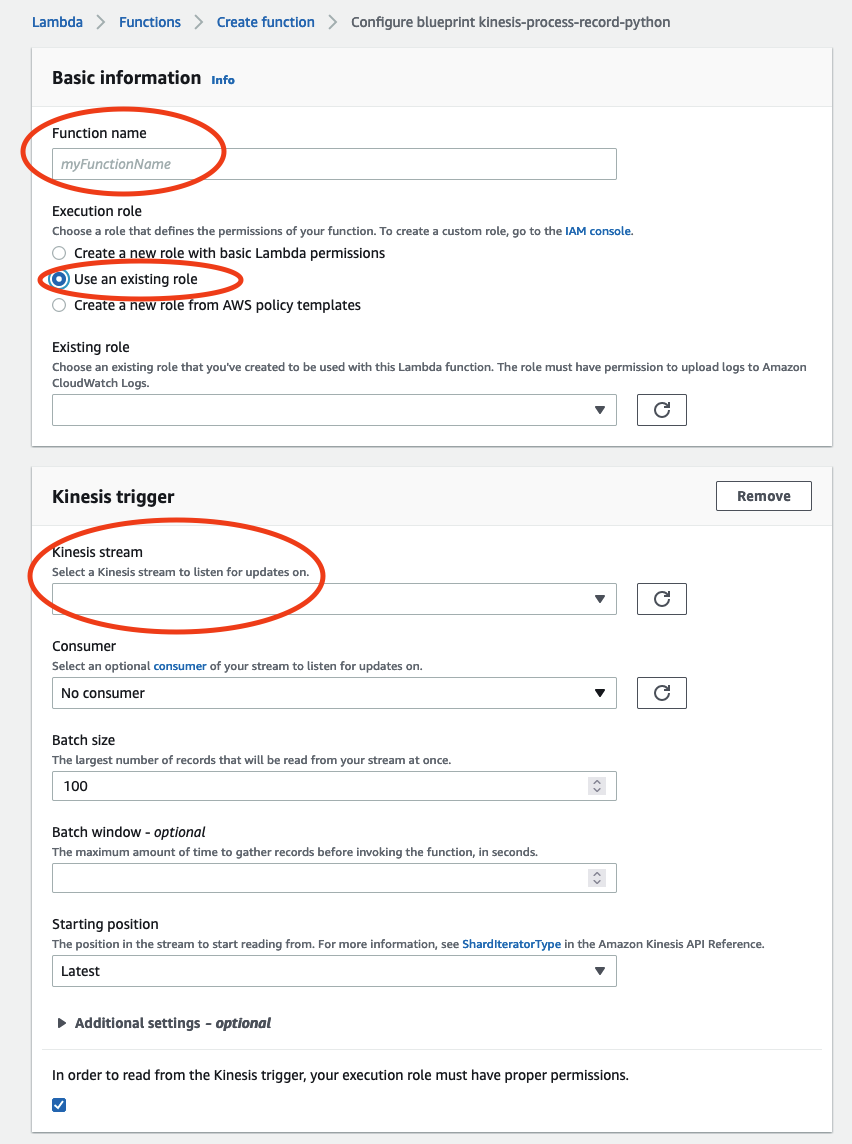
Scegli il nome della funzione
-
Scegliete il ruolo creato nel primo passaggio come ruolo di esecuzione.
-
Configura il trigger Kinesis.
-
Scegli il tuo stream Kinesis.
-
Fate clic su Crea funzione.
-
Fase 4: Attivare Kinesis Trigger in AWS Lambda console
-
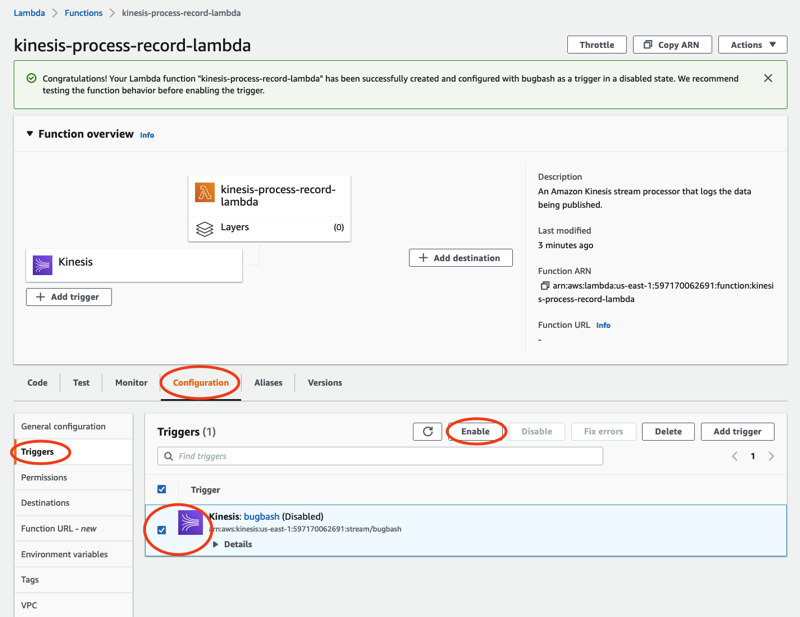
Nella scheda Configurazione, scegli Triggers.
-
Seleziona la casella accanto al nome dello stream Kinesis e scegli Abilita.
Il blueprint utilizzato in questo esempio consuma solo i dati di registro dello stream selezionato. È possibile modificare ulteriormente il codice della funzione Lambda in un secondo momento per completare un'attività più complicata.
