Le traduzioni sono generate tramite traduzione automatica. In caso di conflitto tra il contenuto di una traduzione e la versione originale in Inglese, quest'ultima prevarrà.
Connessione alla tua istanza database Amazon RDS for Db2 con D-Beaver
Puoi utilizzare strumenti di terze parti come DBeaver per connetterti a istanze database Amazon RDS per Db2. Per scaricare questa utilità, consulta DBeaver Community
Per connetterti alla tua istanza database RDS per Db2, devi disporre del relativo DNS e del numero di porta. Per informazioni su come trovarli, consulta Ricerca dell'endpoint. Devi anche conoscere il nome del database, il nome utente principale e la password principale definiti al momento della creazione dell’istanza database RDS per Db2. Per ulteriori informazioni su come trovarli, consulta Creazione di un'istanza database.
Per connettersi a un'istanza DB RDS for Db2 con DBeaver
-
Avvia DBeaver.
-
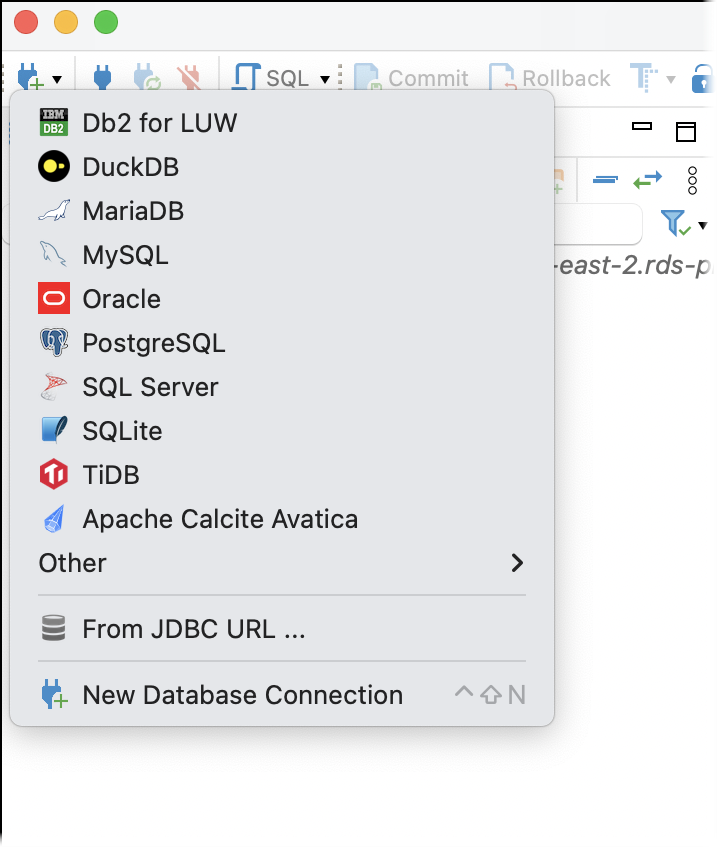
Scegli l’icona Nuova connessione sulla barra degli strumenti, quindi scegli Db2 per LUW.
-
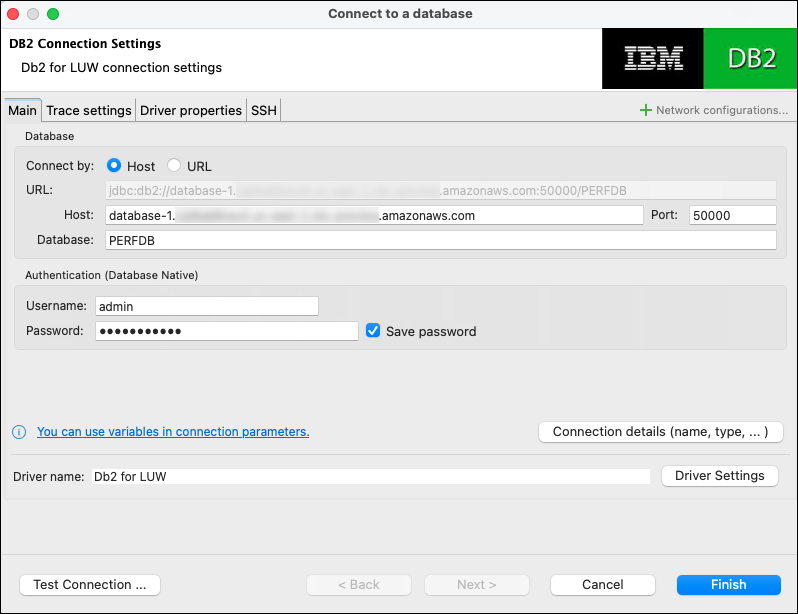
Nella finestra Connettiti a un database, inserisci le informazioni per la tua istanza database RDS per Db2.
-
Immetti le seguenti informazioni:
-
In Host, inserisci il nome DNS dell’istanza database.
-
In Porta, inserisci il numero di porta per l’istanza database.
-
In Database, inserisci il nome del database.
-
In Nome utente, inserisci il nome del Database Administrator per l’istanza database.
-
In Password, inserisci la password del Database Administrator per l’istanza database.
-
-
Seleziona Salva password.
-
Scegli Impostazioni driver.
-
-
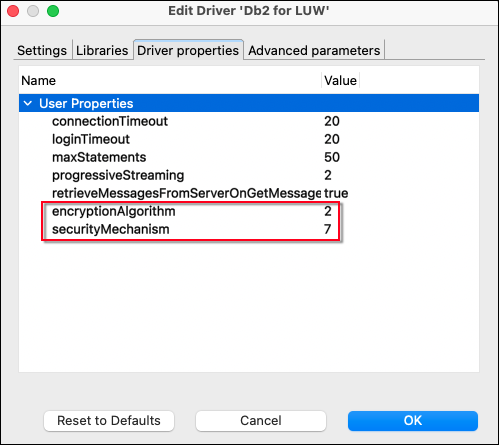
Nella finestra Modifica driver, specifica le proprietà di sicurezza aggiuntive.
-
Scegli la scheda Proprietà driver.
-
Aggiungi due Proprietà utente.
-
Apri il menu contestuale (clic con il pulsante destro del mouse) e scegli Aggiungi nuova proprietà.
-
In Nome proprietà aggiungi encryptionAlgorithm, quindi scegli OK.
-
Con la riga encryptionAlgorithm selezionata, scegli la colonna Valore e aggiungi 2.
-
Apri il menu contestuale (clic con il pulsante destro del mouse) e scegli Aggiungi nuova proprietà.
-
In Nome proprietà aggiungi securityMechanism, quindi scegli OK.
-
Con la riga securityMechanism selezionata, scegli la colonna Valore e aggiungi 7.
-
-
Scegli OK.
-
-
Nella finestra Connettiti a un database, scegli Prova la connessione. Se nel computer non è installato un driver DB2 JBDC, il driver viene scaricato automaticamente.
-
Scegli OK.
-
Scegli Fine.
-
Nella scheda Navigazione database, scegli il nome del database. Ora puoi esplorare gli oggetti.
A questo punto puoi eseguire i comandi SQL.
Per eseguire i comandi SQL e visualizzare i risultati
-
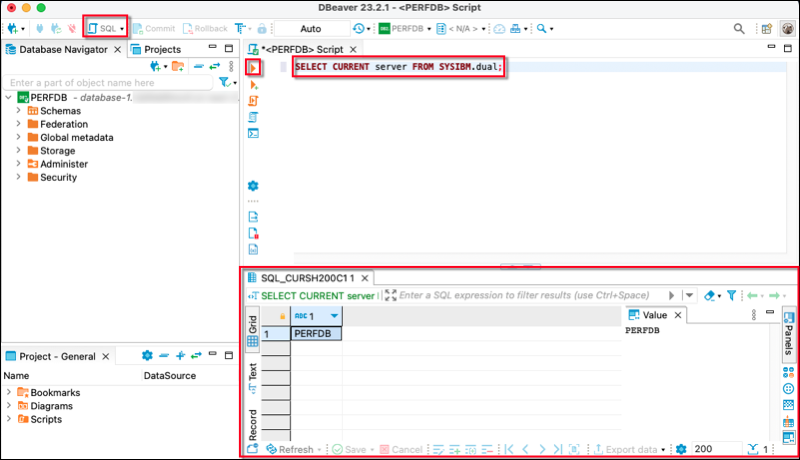
Nel menu in alto, scegli SQL. Viene visualizzato un pannello di script SQL.
-
Nel pannello Script, immetti un comando SQL.
-
Per eseguire il comando, seleziona il pulsante Esegui query SQL.
-
Nel pannello dei risultati SQL, visualizza i risultati delle tue query SQL.