Le traduzioni sono generate tramite traduzione automatica. In caso di conflitto tra il contenuto di una traduzione e la versione originale in Inglese, quest'ultima prevarrà.
Visualizza la topologia delle tue applicazioni e monitora lo stato operativo con la mappa delle CloudWatch applicazioni
Nota
La mappa CloudWatch dell'applicazione sostituisce la Service Map. Per visualizzare una mappa della tua applicazione basata sulle AWS X-Ray tracce, apri la X-Ray Trace Map. Scegli Trace Map nella X-Ray sezione nel riquadro di navigazione a sinistra della CloudWatch console.
Dopo aver abilitato l'applicazione per Application Signals, la mappa dell'applicazione mostra i nodi che rappresentano i gruppi. Approfondisci questi gruppi per visualizzare i tuoi servizi e le relative dipendenze. Utilizza la mappa dell'applicazione per visualizzare la topologia dei client delle applicazioni, dei canary synthetics, dei servizi e delle dipendenze e per monitorare l'integrità operativa. Per visualizzare la mappa dell'applicazione, apri la CloudWatch console
Dopo aver abilitato l'applicazione per Application Signals, utilizza la mappa dell'applicazione per semplificare il monitoraggio dell'integrità operativa dell'applicazione:
-
Visualizza le connessioni tra client, canary, servizio e nodi di dipendenza per comprendere la topologia e il flusso di esecuzione dell'applicazione. Ciò è particolarmente utile se gli operatori del servizio non fanno parte del team di sviluppo.
-
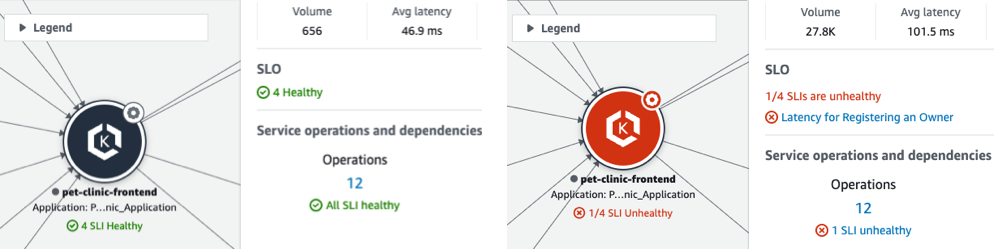
Scopri quali servizi soddisfano o meno i tuoi obiettivi del livello di servizio (SLO). Quando un servizio non soddisfa i tuoi SLO, puoi capire rapidamente se un servizio a valle o una dipendenza potrebbero contribuire al problema o influire su più servizi upstream.
-
Seleziona un singolo client, canary synthetics, servizio o nodo di dipendenza per visualizzare le metriche correlate. La pagina Dettagli del servizio mostra informazioni più dettagliate su operazioni, dipendenze, canary synthetics e pagine client.
-
Filtra e ingrandisci la mappa dell'applicazione per concentrarti più facilmente su una parte della topologia dell'applicazione oppure visualizza l'intera mappa. Crea un filtro scegliendo una o più proprietà dalla casella di testo del filtro. Quando scegli una proprietà, una procedura ti guida attraverso i criteri di filtro. Vedrai il filtro completo sotto la casella di testo del filtro. Seleziona Cancella filtri in qualsiasi momento per rimuovere il filtro.
Monitora i servizi su più AWS account in un'unica mappa unificata delle applicazioni. I servizi di diversi account sono chiaramente identificati con le informazioni sull'account, consentendo un'osservabilità unificata per le applicazioni distribuite.
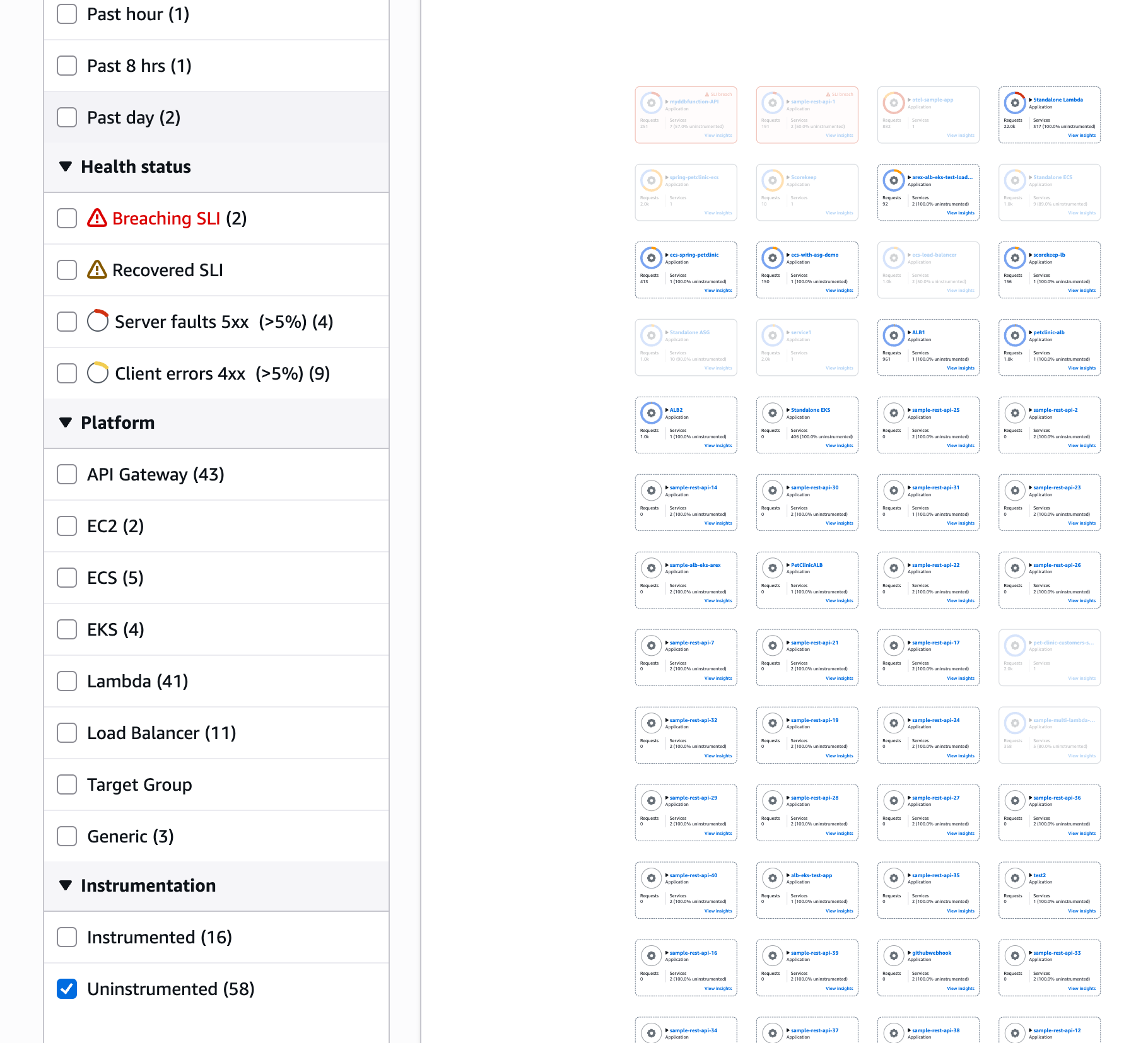
Identifica i servizi non ancora integrati nella tua applicazione. Application Signals rileva e visualizza automaticamente i servizi che non sono ancora stati strumentati, aiutandoti a ottenere una copertura completa dell'osservabilità. Un-instrumented i servizi sono distinti visivamente sulla mappa per aiutarti a dare priorità alle attività di strumentazione.
Raggruppa e filtra i servizi per creare viste personalizzate che si adattino ai tuoi flussi di lavoro. Questa organizzazione ti aiuta a trovare e accedere rapidamente ai servizi che utilizzi con maggiore frequenza
Salva le visualizzazioni filtrate e raggruppate per tornare rapidamente alle configurazioni utilizzate di frequente
Esplora la mappa dell'applicazione
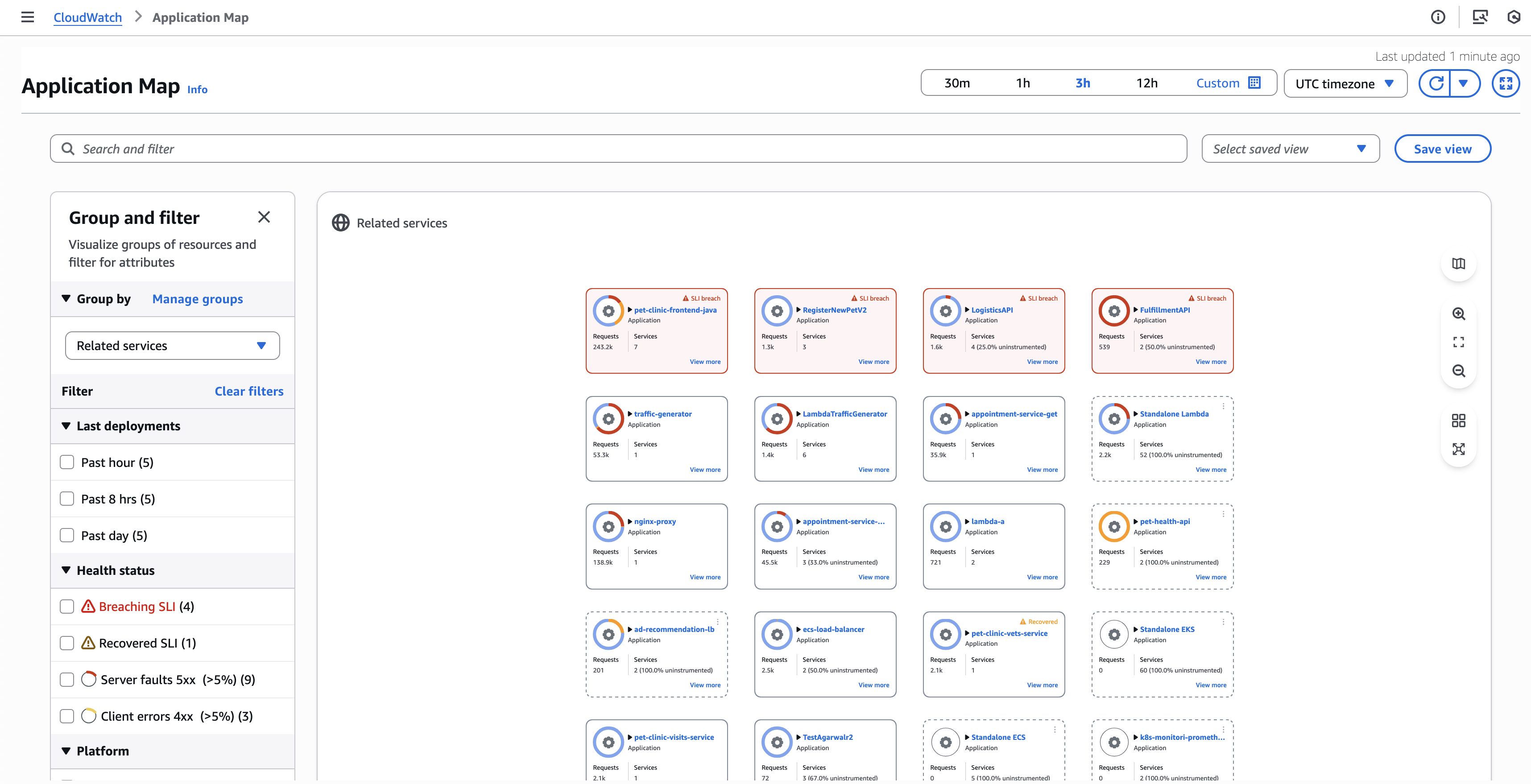
Quando visiti la mappa dell'applicazione, questa per impostazione predefinita mostra i servizi raggruppati per Servizi correlati. I servizi correlati raggruppano i servizi in base alle rispettive dipendenze. Ad esempio, se il Servizio A chiama il Servizio B, che a sua volta chiama il Servizio C, essi vengono raggruppati nel Servizio A. È possibile visualizzare lo stato, le metriche e il numero di servizi SLI per tutti i servizi di ciascun gruppo.
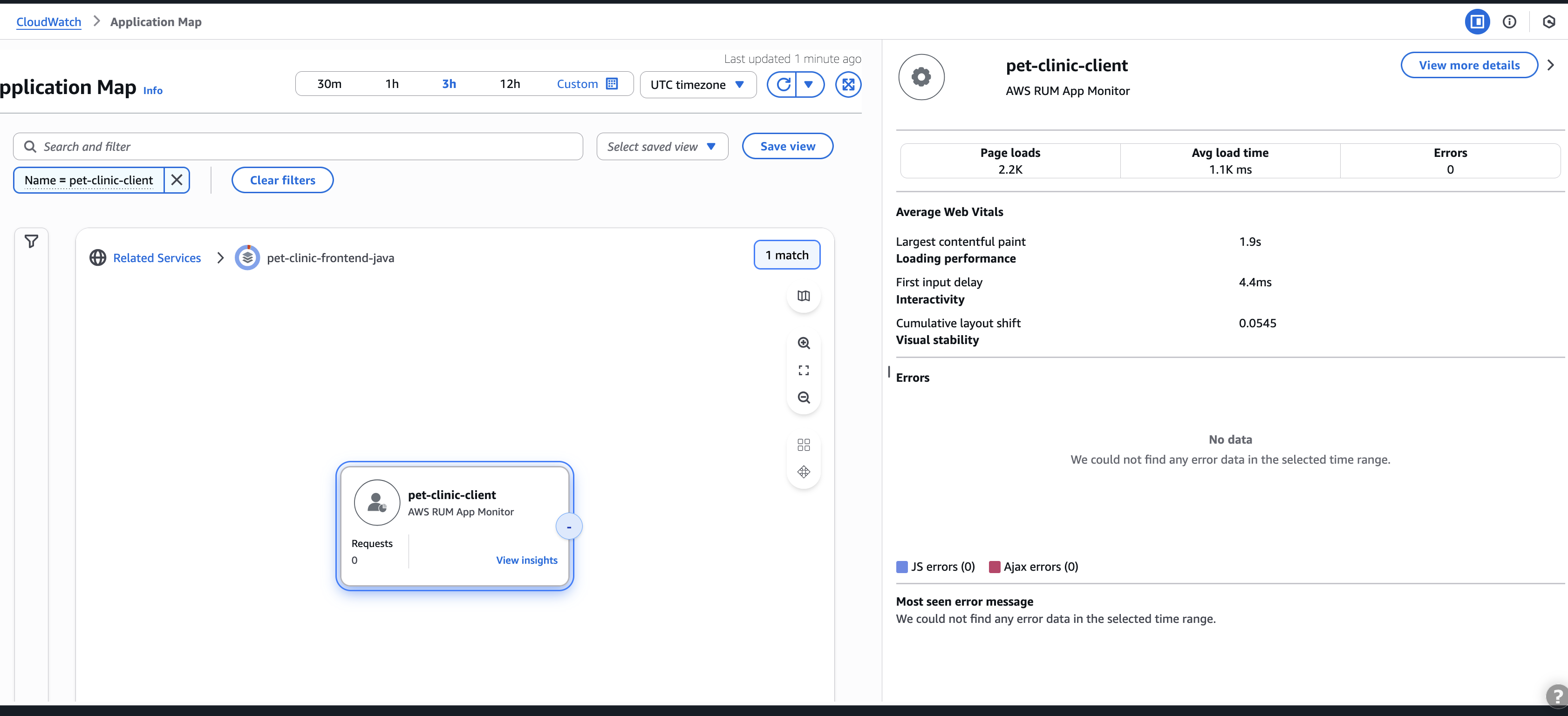
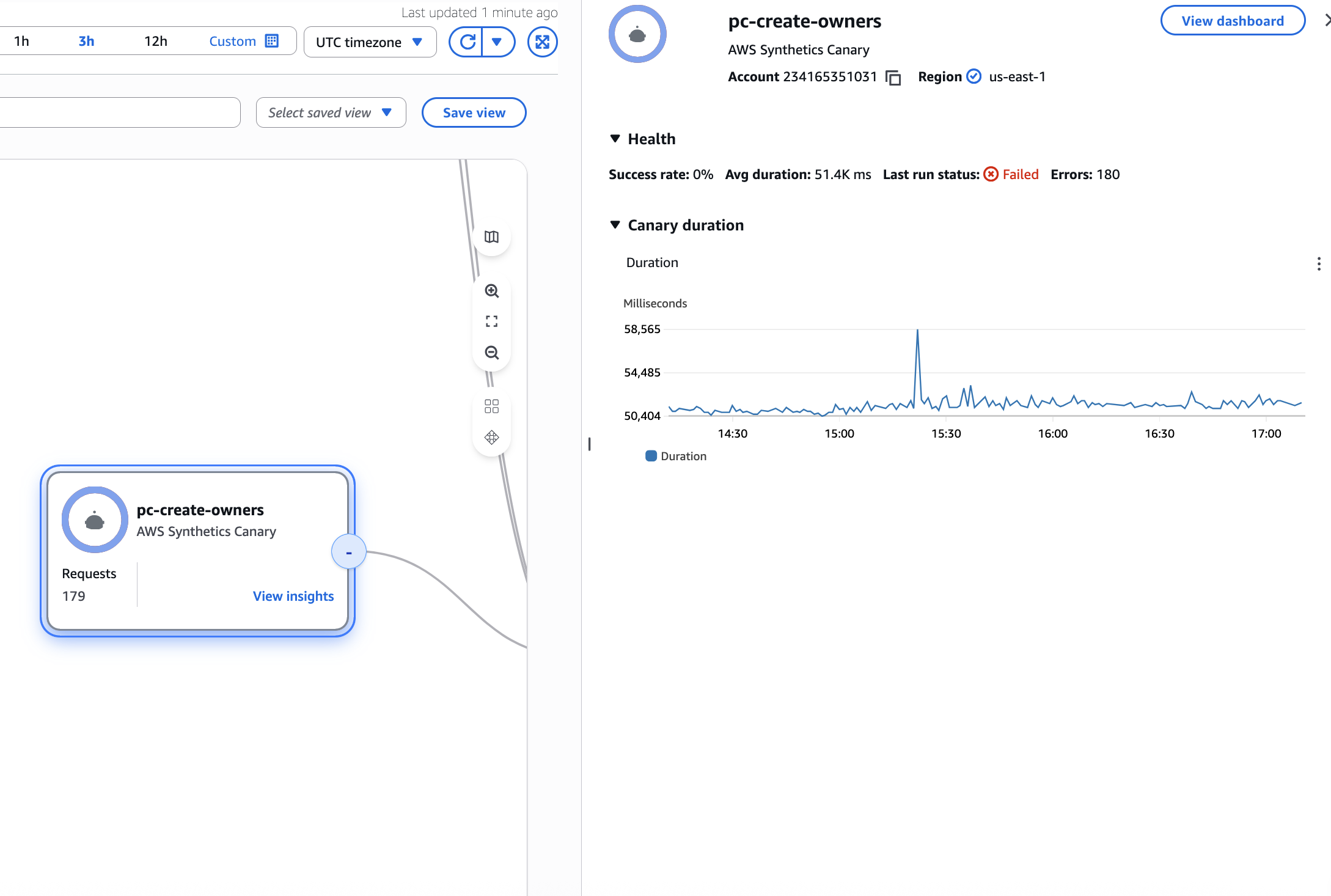
Scegli una scheda per ottenere informazioni sull'esplorazione di ciascun tipo di nodo e degli edge (connessioni) tra di essi.
Raggruppamento e filtraggio dinamici
Puoi fare clic sul menu a discesa Raggruppa per al fine di utilizzare opzioni di raggruppamento diverse. Per impostazione predefinita, la mappa dell'applicazione fornisce due raggruppamenti:
Servizi correlati: raggruppa i servizi in base alle rispettive dipendenze
Ambiente: raggruppa i servizi in base all'ambiente
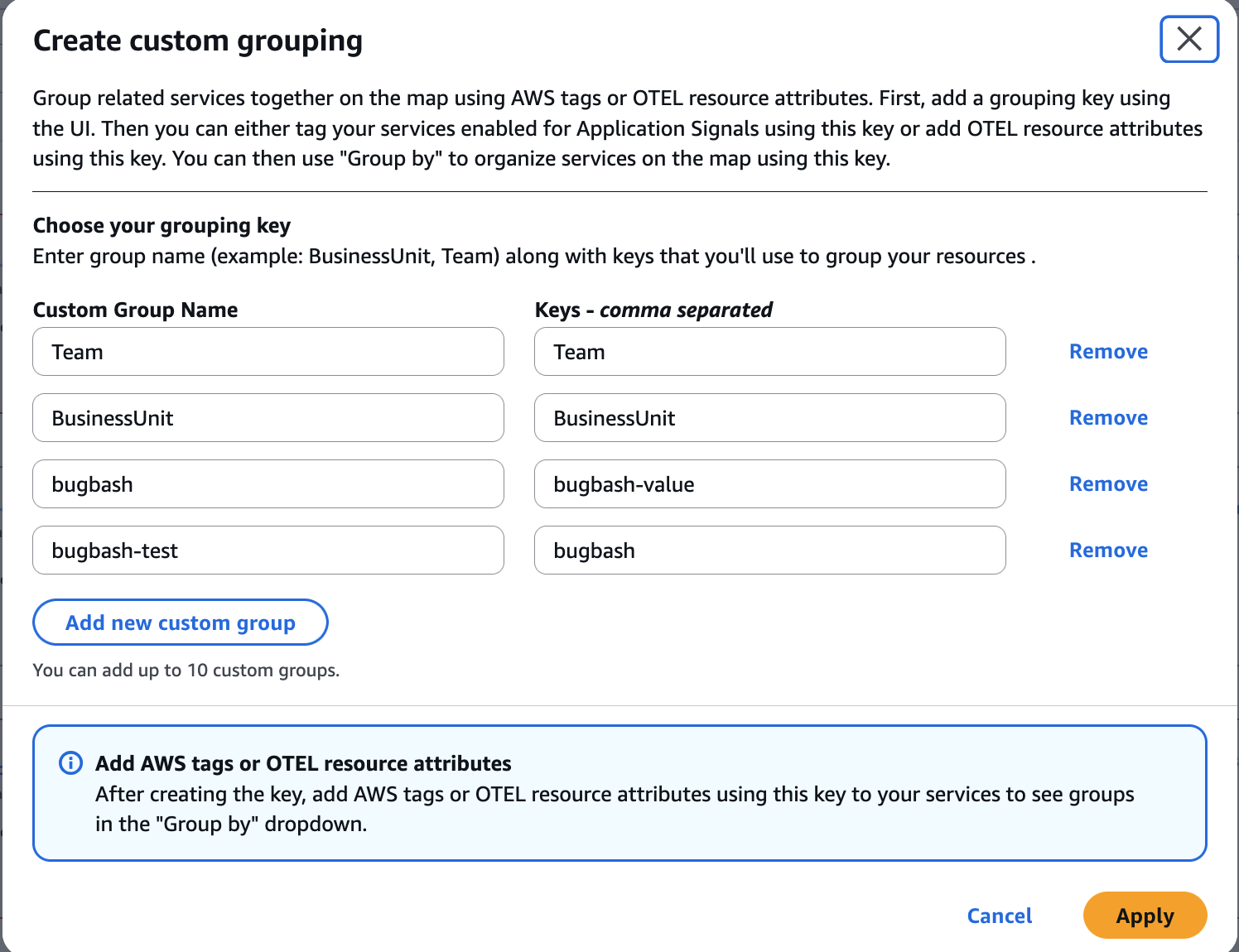
Se desideri definire un raggruppamento personalizzato, fai clic su Gestisci gruppi per definire gruppi personalizzati, quindi aggiungi tag ai servizi o aggiungi gli attributi di risorsa OTEL con la chiave di gruppo.
Nota
Per abilitare il raggruppamento tramite gli attributi delle risorse OTEL, la versione dell' CloudWatch agente deve essere v1.300056.0 o successiva.
Il raggruppamento predefinito in Application Signals organizza automaticamente i servizi in base alle rispettive dipendenze a valle. Il sistema analizza il grafico delle dipendenze dei servizi e crea gruppi in cui il nodo principale (un servizio senza dipendenze a monte) diventa il nome del gruppo. Tutti i servizi che dipendono da questo servizio principale, direttamente o indirettamente, vengono automaticamente inclusi nel gruppo. Ad esempio, se il servizio A chiama il servizio B, che a sua volta chiama il servizio C, tutti e tre i servizi verranno raggruppati insieme al servizio A come nome del gruppo poiché è il servizio principale della catena di dipendenze. Questo meccanismo di raggruppamento automatico offre un modo naturale per visualizzare e gestire i servizi correlati in base alle interazioni e alle dipendenze effettive in fase di runtime.
Operazioni e approfondimenti sui gruppi
Per ogni gruppo, puoi eseguire le seguenti operazioni:
-
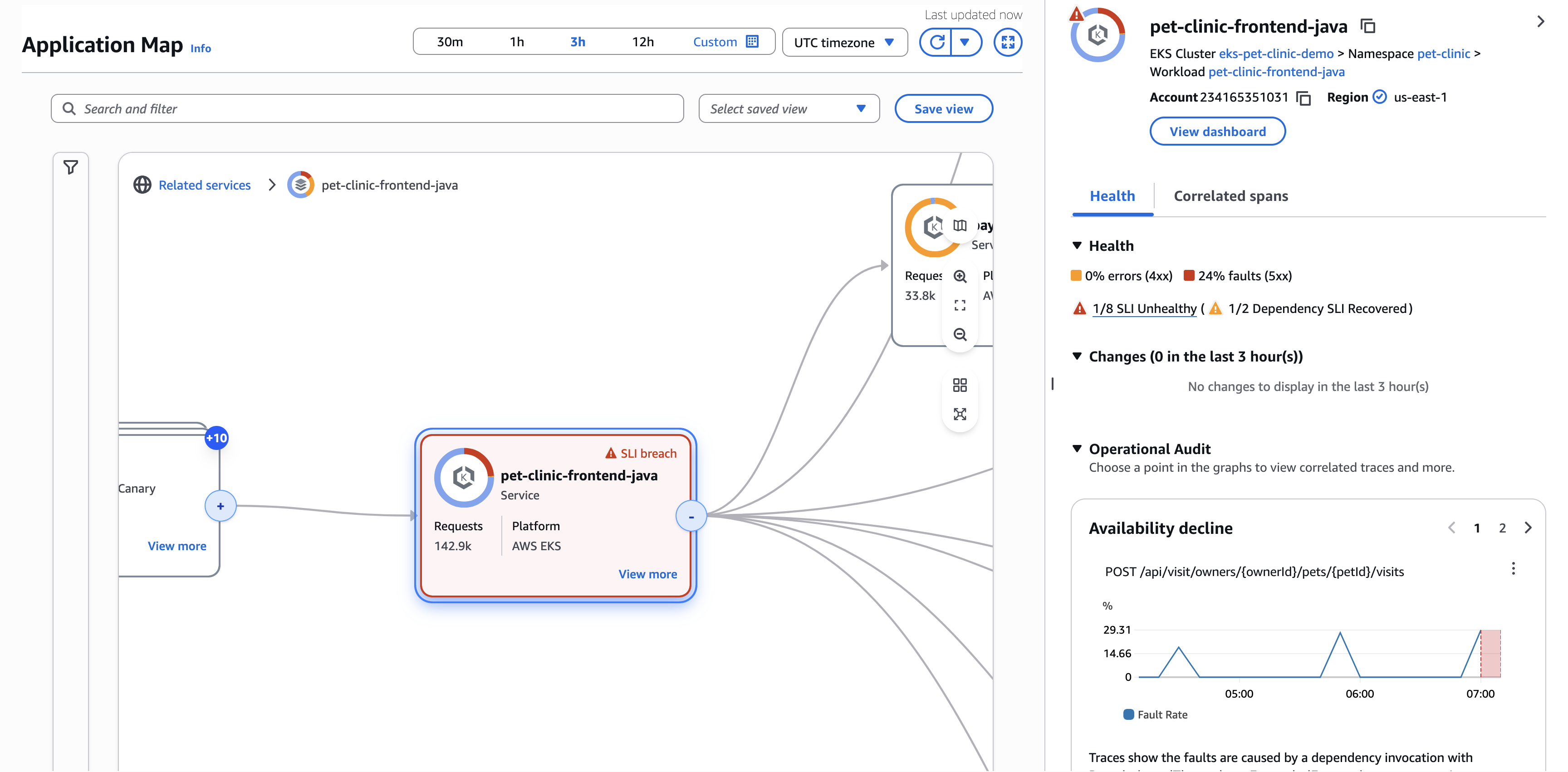
Fai clic su Visualizza altro per visualizzare i grafici delle metriche, gli ultimi due eventi di modifica e l'ora dell'ultima distribuzione per il gruppo
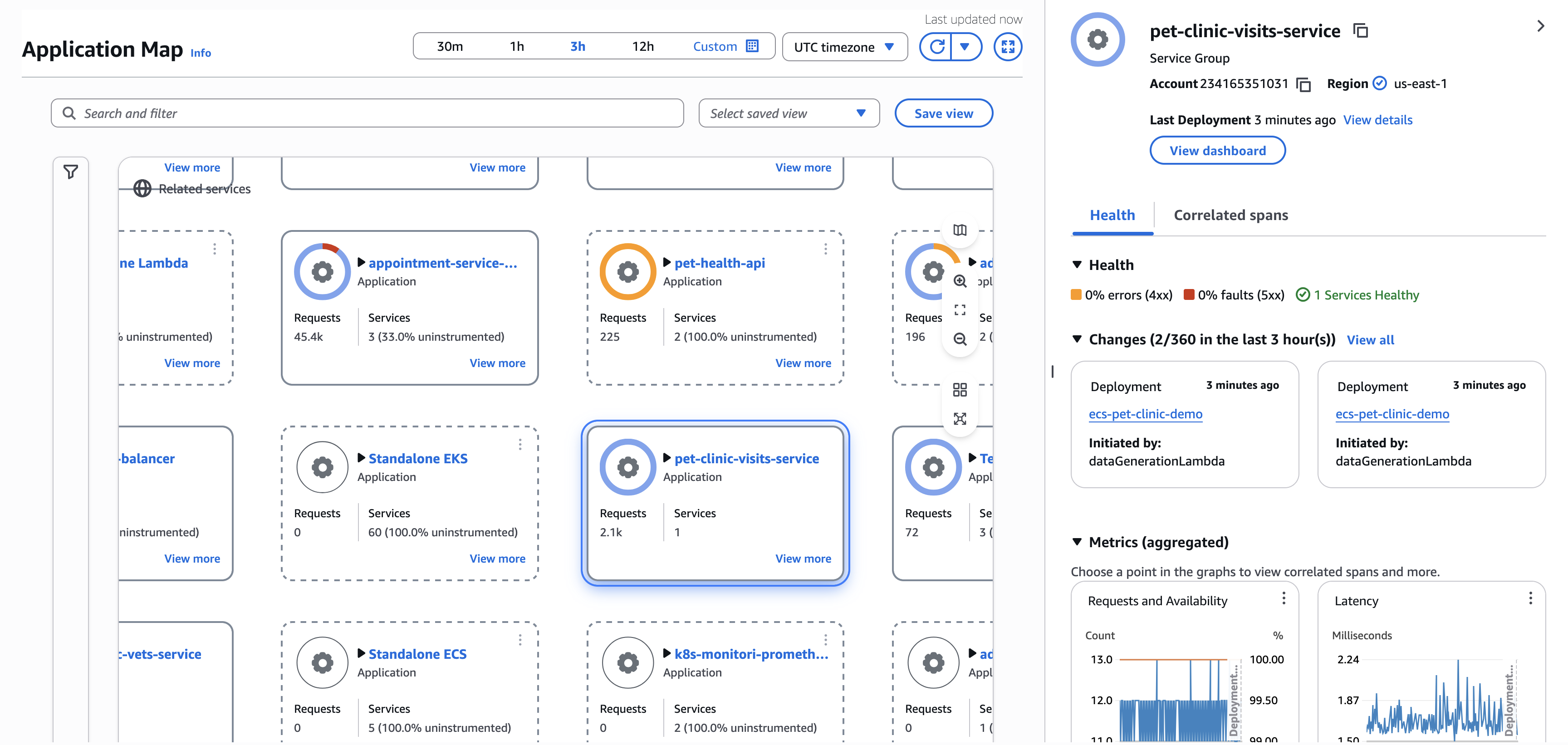
-
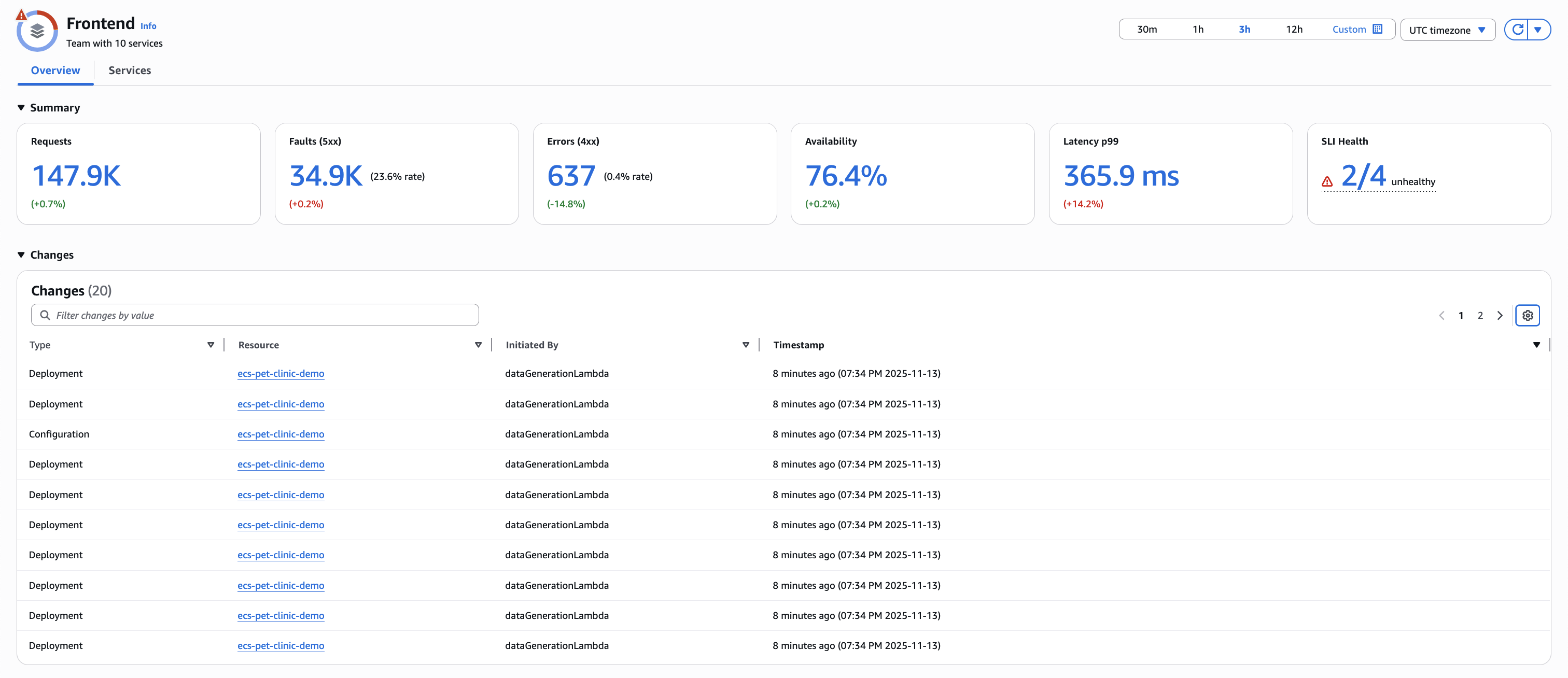
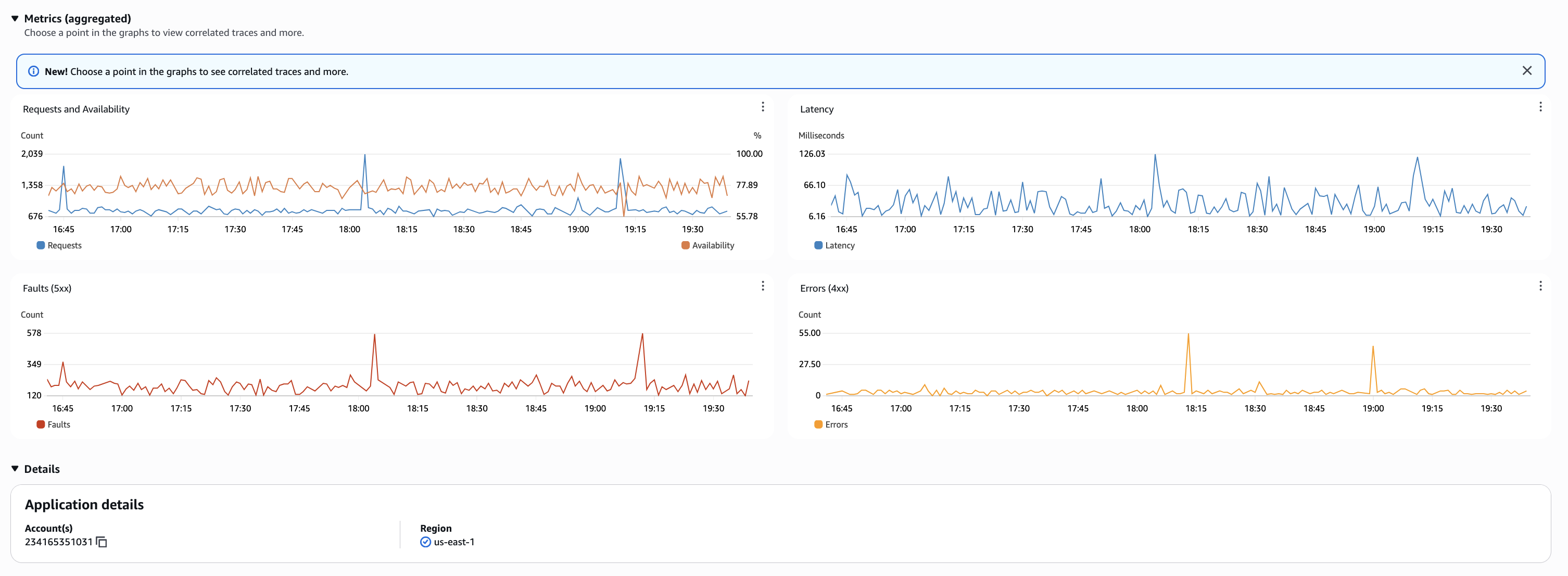
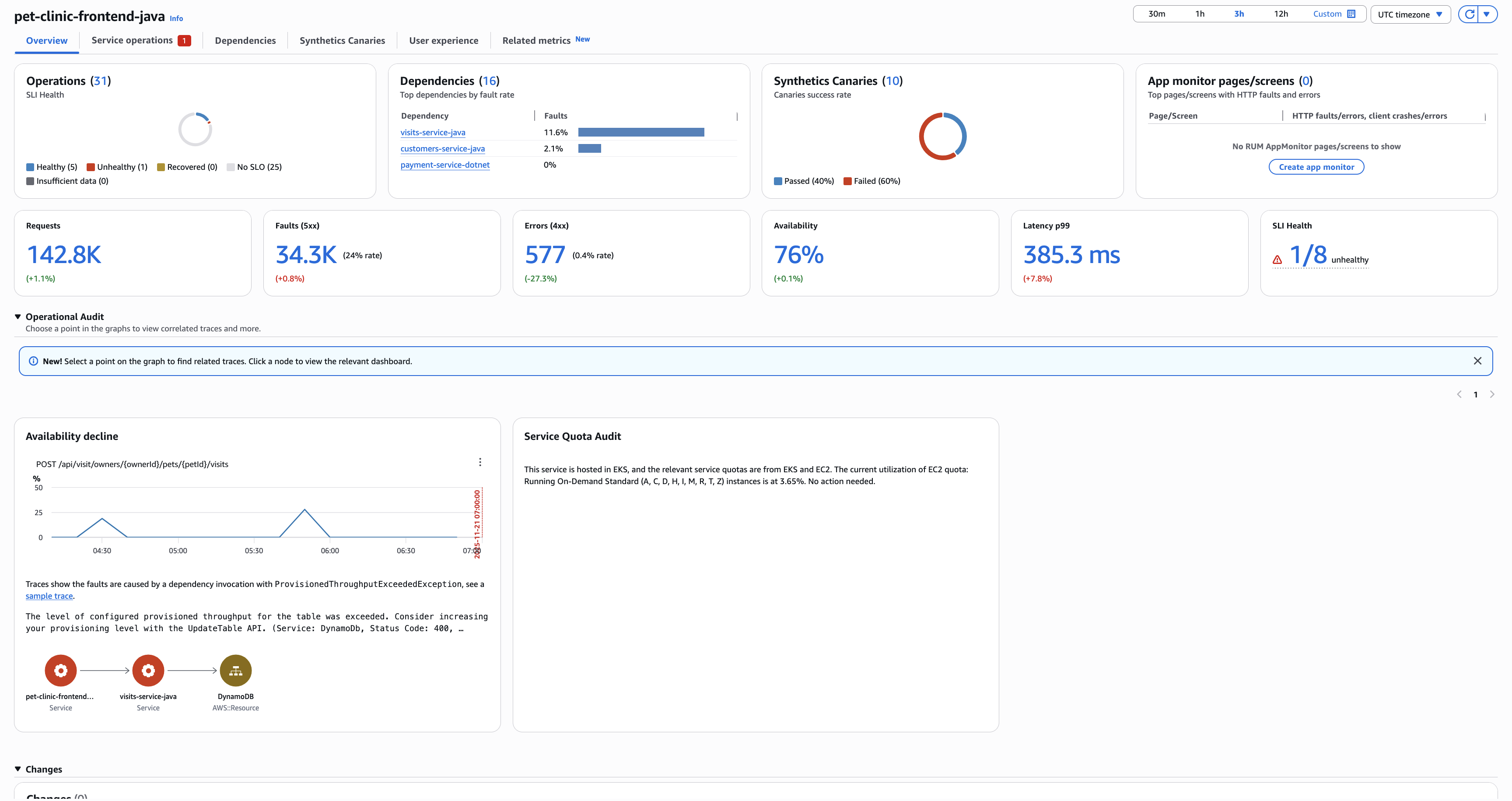
Fai clic su Visualizza dashboard per visualizzare il dashboard delle metriche, la tabella degli eventi di modifica e l'elenco dei servizi per il gruppo
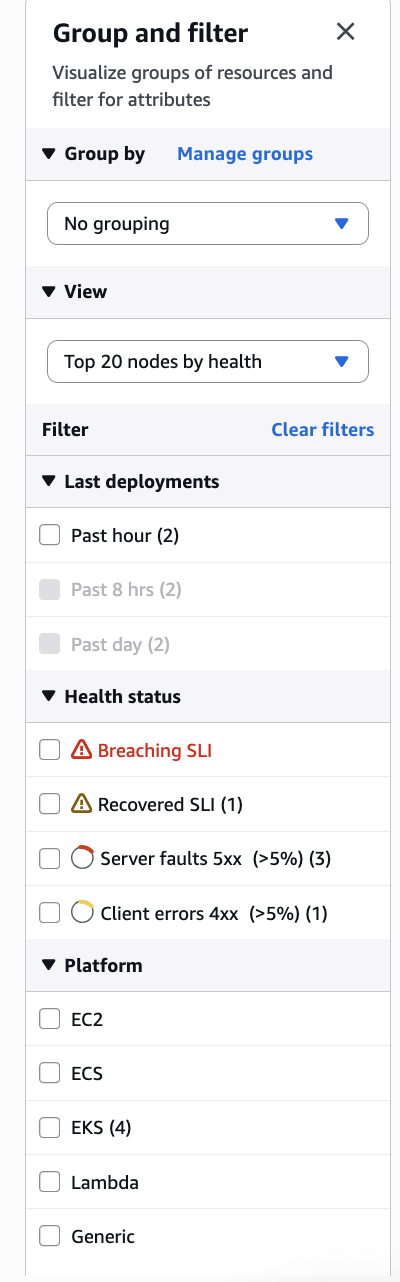
Puoi utilizzare Raggruppa e filtro sulla barra di sinistra per filtrare i gruppi che dispongono di servizi in base al tempo di distribuzione, allo stato di integrità dello SLI o al tipo di piattaforma di elaborazione.
Puoi anche filtrare per account per visualizzare i servizi di AWS account specifici nella configurazione dell'osservabilità tra più account.
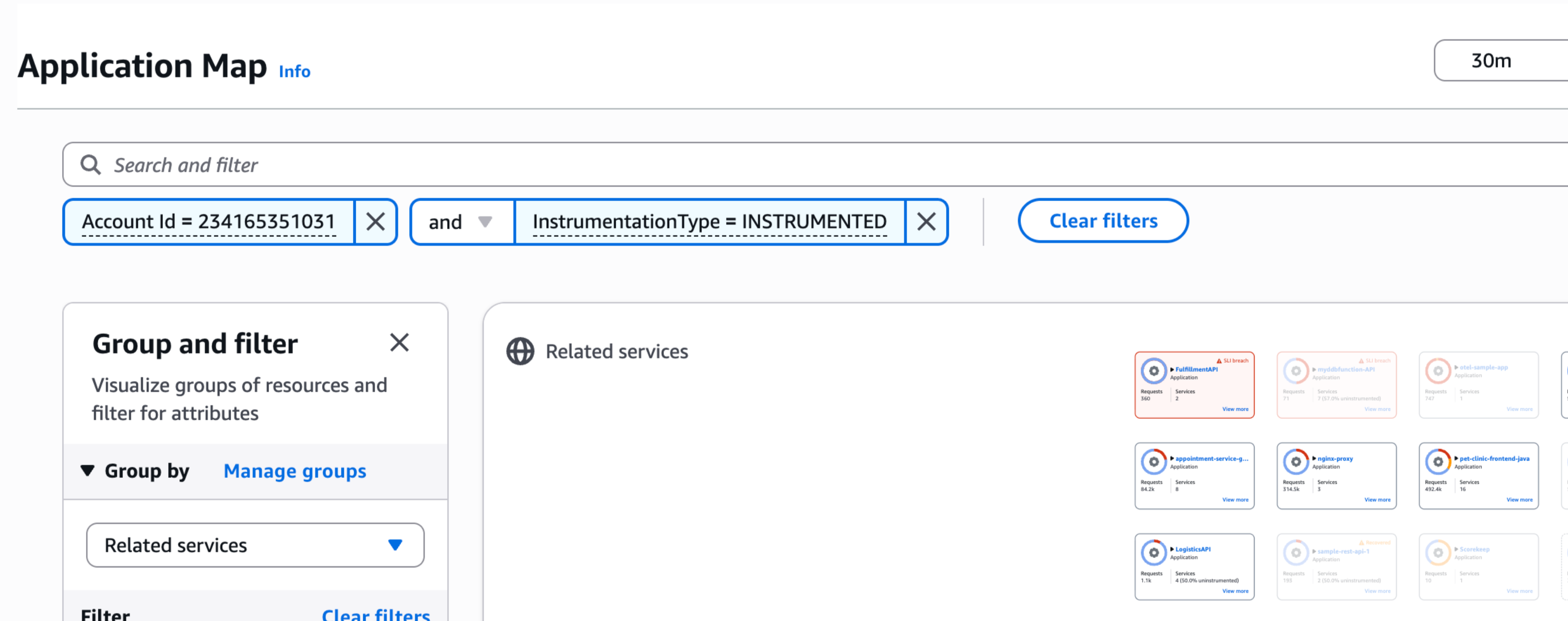
Utilizza la barra Ricerca e filtra per cercare gruppi per nome o gruppi di ricerca che contengono un ambiente di servizio o una dipendenza specifici. Filtra per ID account per concentrarti sui servizi di account specifici.

Configurazione dei gruppi personalizzati
Il raggruppamento personalizzato consente di organizzare i servizi in modo logico in base ai requisiti aziendali e alle priorità operative. Questa funzionalità consente di visualizzare e salvare visualizzazioni definite in modo prioritario in base alle esigenze specifiche, creare gruppi basati sulla proprietà di uno specifico team e assemblare gruppi di servizi necessari per le transazioni aziendali critiche.
Crea i nomi dei gruppi personalizzati (i nomi dei gruppi che vedrai nell'interfaccia utente) e i nomi delle chiavi di gruppo corrispondenti. Completa questo passaggio dall'interfaccia utente di Application Signals o utilizzando l'PutGroupingConfigurationAPI.
I nomi delle chiavi di gruppo possono essere una chiave AWS tag o un attributo di risorsa OTEL per il tuo servizio. Per stabilire se utilizzare i tag o gli attributi di risorsa OTEL, prendi in considerazione la tua piattaforma di elaborazione:
Per piattaforme a servizio singolo (ad esempio, Lambda o Auto Scaling Group): utilizza i tag AWS
Per le piattaforme multiservizio (ad esempio, cluster Amazon EKS), utilizza gli attributi di risorsa OTEL, che forniscono un raggruppamento più granulare
Aggiungere tag AWS
Aggiungi un AWS tag con la chiave di gruppo personalizzata come chiave e valore a un cluster Amazon EKS. Quando in un cluster Amazon EKS esistono più servizi in esecuzione, tutti sono etichettati con la stessa chiave di gruppo personalizzata. Ad esempio, quando Amazon EKS Cluster A ha i Servizi 1, Service 2 e Service 3 in esecuzione, l'aggiunta di un AWS tag con la chiave Team X al cluster aggiungerà tutti e tre i servizi al Team X. Per aggiungere solo servizi specifici al Team X, aggiungi gli attributi delle risorse OTEL per i servizi come mostrato di seguito.
Aggiunta degli attributi di risorsa OTEL
Per aggiungere un attributo di risorsa OTEL, consulta la configurazione seguente:
Configurazione generale
Configura la variabile di ambiente OTEL_RESOURCE_ATTRIBUTES nella tua applicazione utilizzando le coppie chiave-valore del gruppo personalizzato. Le chiavi sono elencate sotto aws.application_signals.metric_resource_keys separate da &.
Ad esempio, per creare gruppi personalizzati utilizzando Application=PetClinic e Owner=Test, utilizza quanto segue:
OTEL_RESOURCE_ATTRIBUTES=Application=PetClinic,Owner=Test,aws.application_signals.metric_resource_keys=Application&Owner
Platform-specific configurazione
Di seguito sono riportate le specifiche di implementazione.
Amazon EKS e Kubernetes nativi
apiVersion: apps/v1
kind: Deployment
metadata:
  ...
spec:
  replicas: 1
  ...
  template:
    spec:
      containers:
      - name: your-app
        image: your-app-image
        env:
          ...
          - name: OTEL_RESOURCE_ATTRIBUTES
            value: Application=PetClinic,Owner=Test,aws.application_signals.metric_resource_keys=Application&Owner
Amazon EC2
Aggiungi OTEL_RESOURCE_ATTRIBUTES allo script di avvio dell'applicazione. Per l'esempio completo, consulta Adding OTEL_RESOURCE_ATTRIBUTES.
...
OTEL_RESOURCE_ATTRIBUTES="service.name=$YOUR_SVC_NAME,Application=PetClinic,Owner=Test,aws.application_signals.metric_resource_keys=Application&Owner" \
java -jar $MY_JAVA_APP.jar
Amazon ECS
Aggiungi OTEL_RESOURCE_ATTRIBUTES a TaskDefinition. Per l'esempio completo, consulta Enable on Amazon ECS.
{
  "name": "my-app",
   ...
  "environment": [
    {
      "name": "OTEL_RESOURCE_ATTRIBUTES",
      "value": "service.name=$YOUR_SVC_NAME,Application=PetClinic,Owner=Test,aws.application_signals.metric_resource_keys=Applicationmanagement portalOwner"
    },
    ...
  ]
}
Lambda
Aggiungi OTEL_RESOURCE_ATTRIBUTES alla variabile di ambiente Lambda.
OTEL_RESOURCE_ATTRIBUTES="Application=PetClinic,Owner=Test,aws.application_signals.metric_resource_keys=Application&Owner"
Visualizzazione dei servizi all'interno dei gruppi
Per visualizzare i servizi e le relative dipendenze in un gruppo, fai clic sul nome del gruppo. Verrà visualizzata una mappa dei servizi all'interno del gruppo. Ogni nodo di servizio mostrerà l'integrità SLI, le metriche e i dettagli della piattaforma. Per facilitarne il riconoscimento, i servizi con violazione degli SLI sono evidenziati.
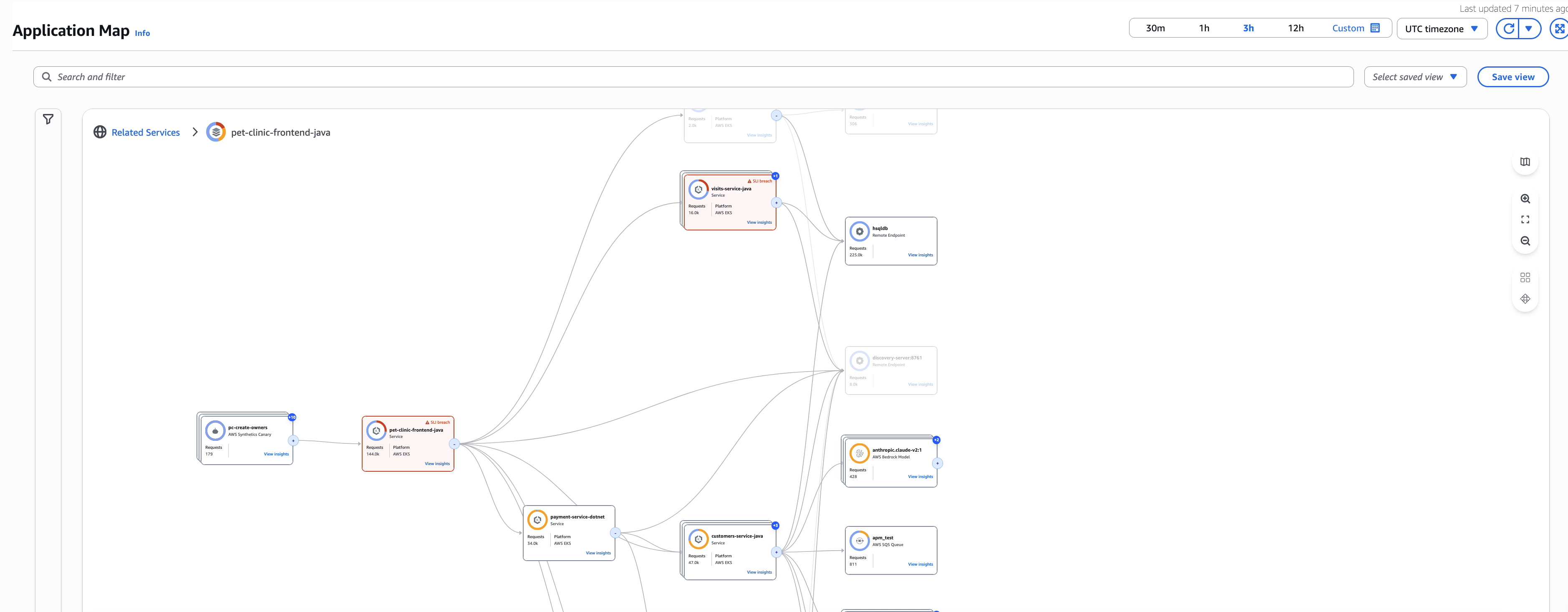
Un-instrumented i servizi sono visualizzati con un indicatore visivo distintivo (ad esempio un bordo tratteggiato o un colore diverso) per differenziarli dai servizi strumentati. Passa il mouse su un nodo di servizio non strumentato per visualizzare le linee guida sulla strumentazione e i collegamenti alla documentazione di configurazione.
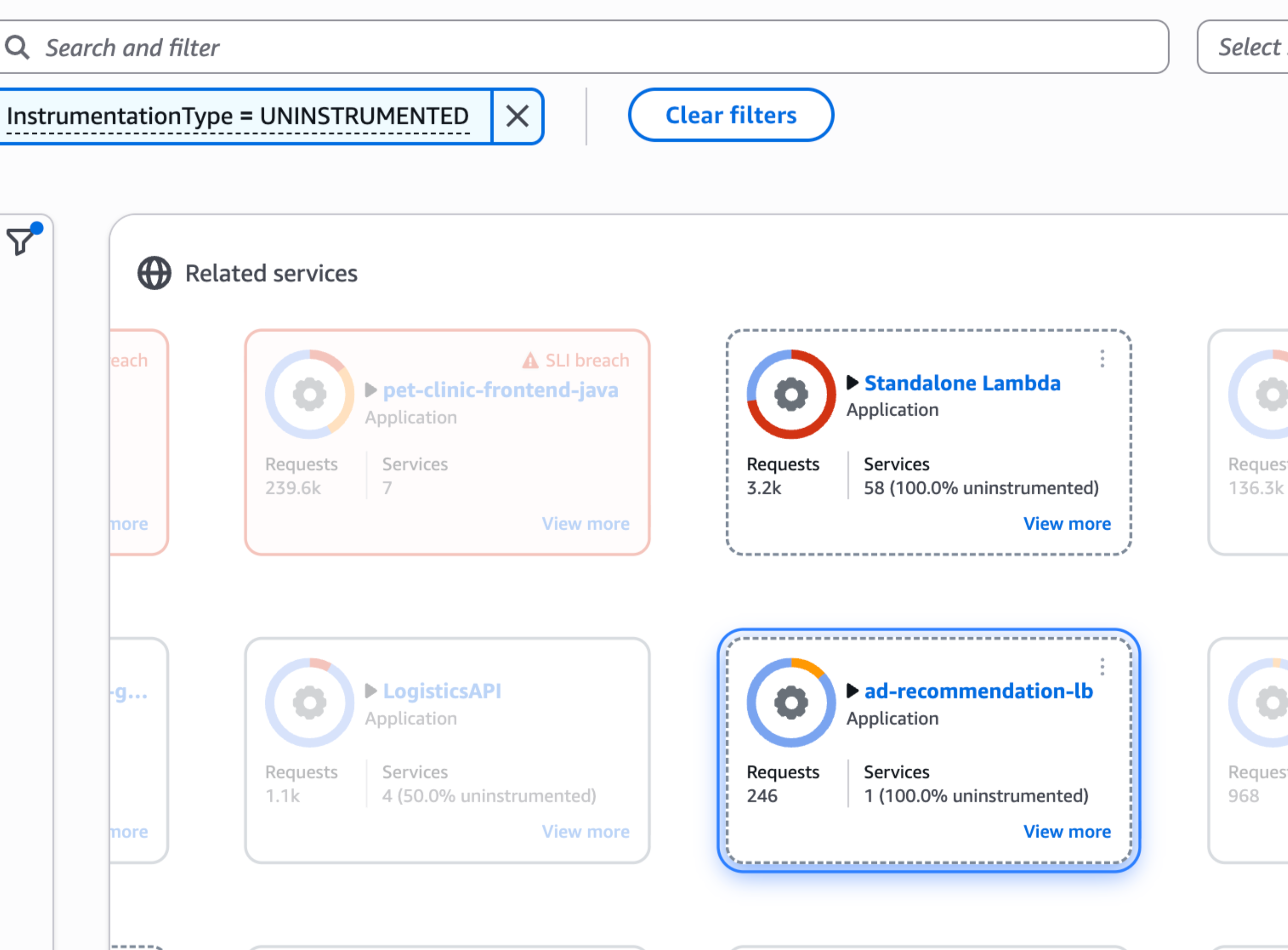
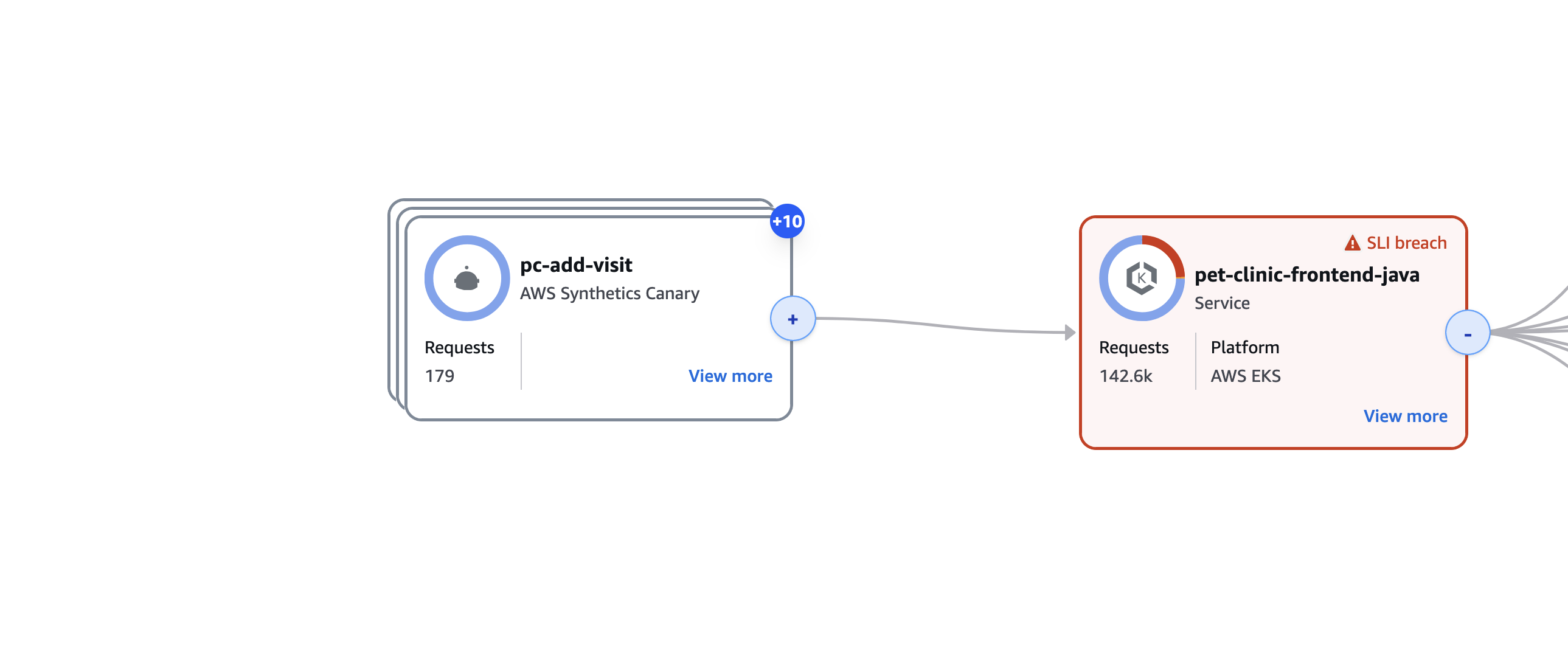
Tutti i nodi Canaries, RUM Clients e AWS Service verranno compressi per impostazione predefinita. Se i servizi di questo gruppo chiamano servizi che non fanno parte di questo gruppo, per impostazione predefinita verranno anch'essi compressi.
Se la mappa risulta ancora troppo grande per un'indagine efficace, puoi applicare il raggruppamento annidato per restringere l'indagine. Ad esempio, dopo aver raggruppato i servizi per Unità aziendale, se hai ancora troppi servizi in un gruppo, utilizza il menu a discesa Raggruppa per e seleziona Team, creando una struttura di raggruppamento annidata.
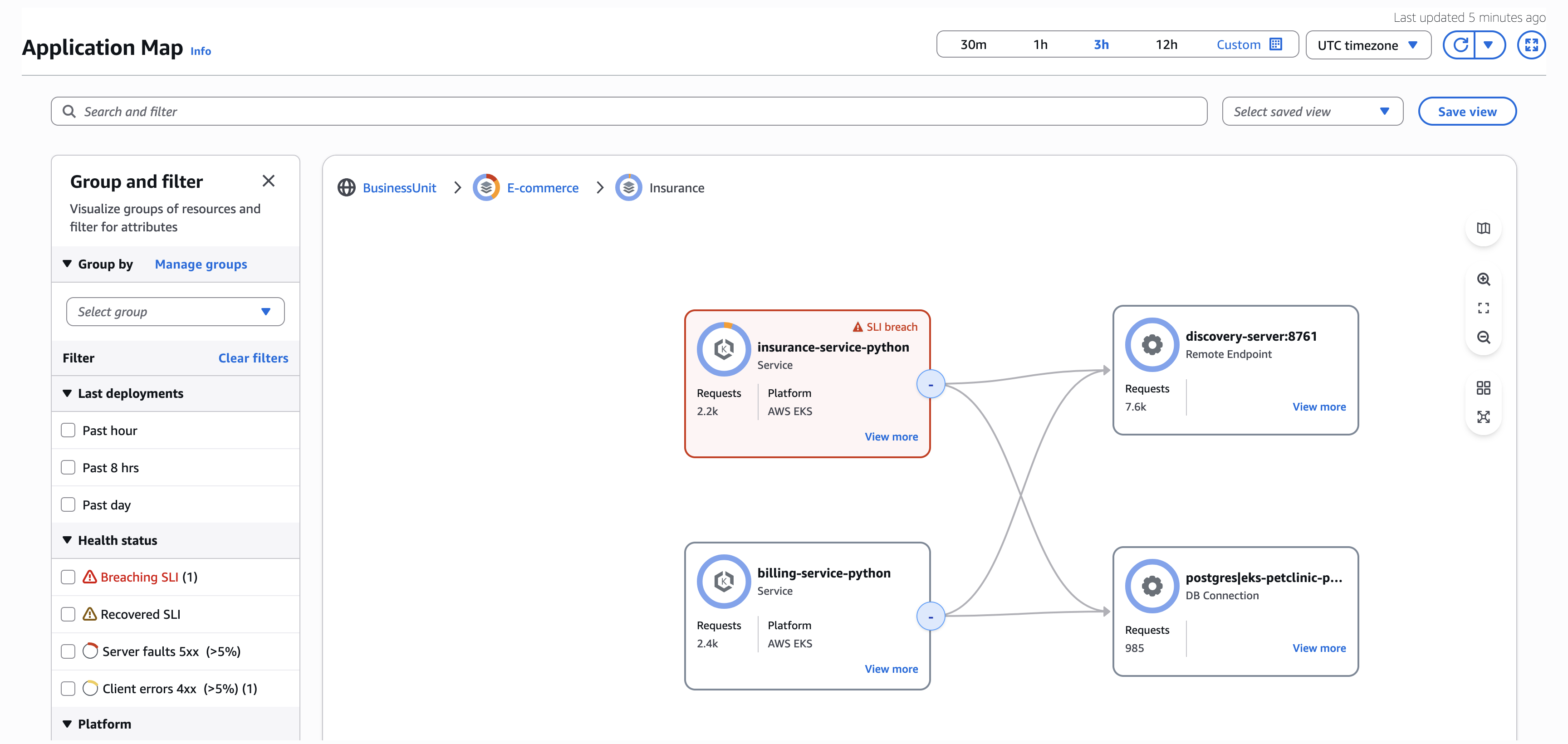
Approfondimenti e dettagli sui servizi
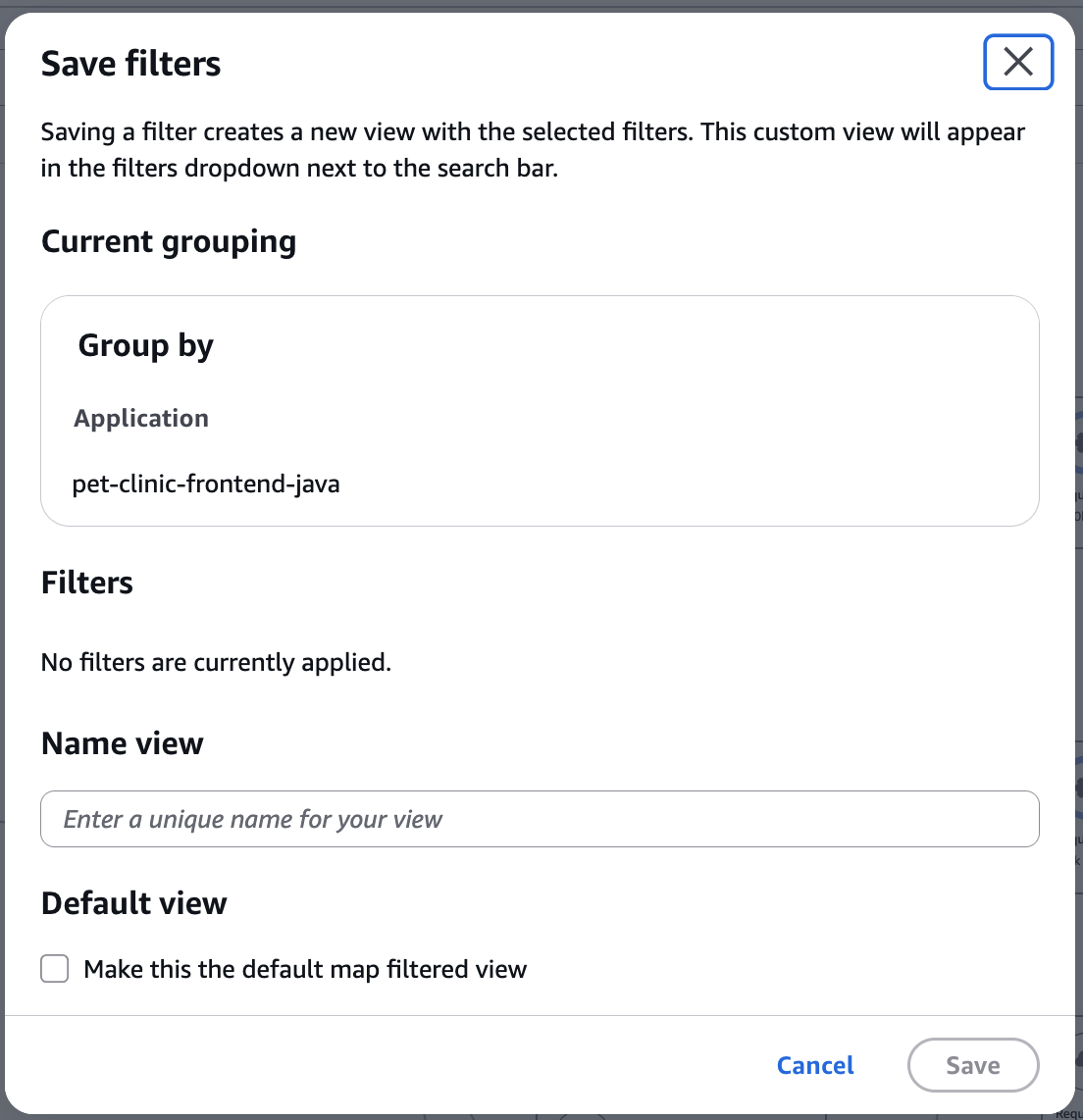
In questa pagina puoi anche fare clic su Salva visualizzazione accanto alla barra di ricerca per salvare la visualizzazione in modo da non dover applicare nuovamente lo stesso raggruppamento e filtro.
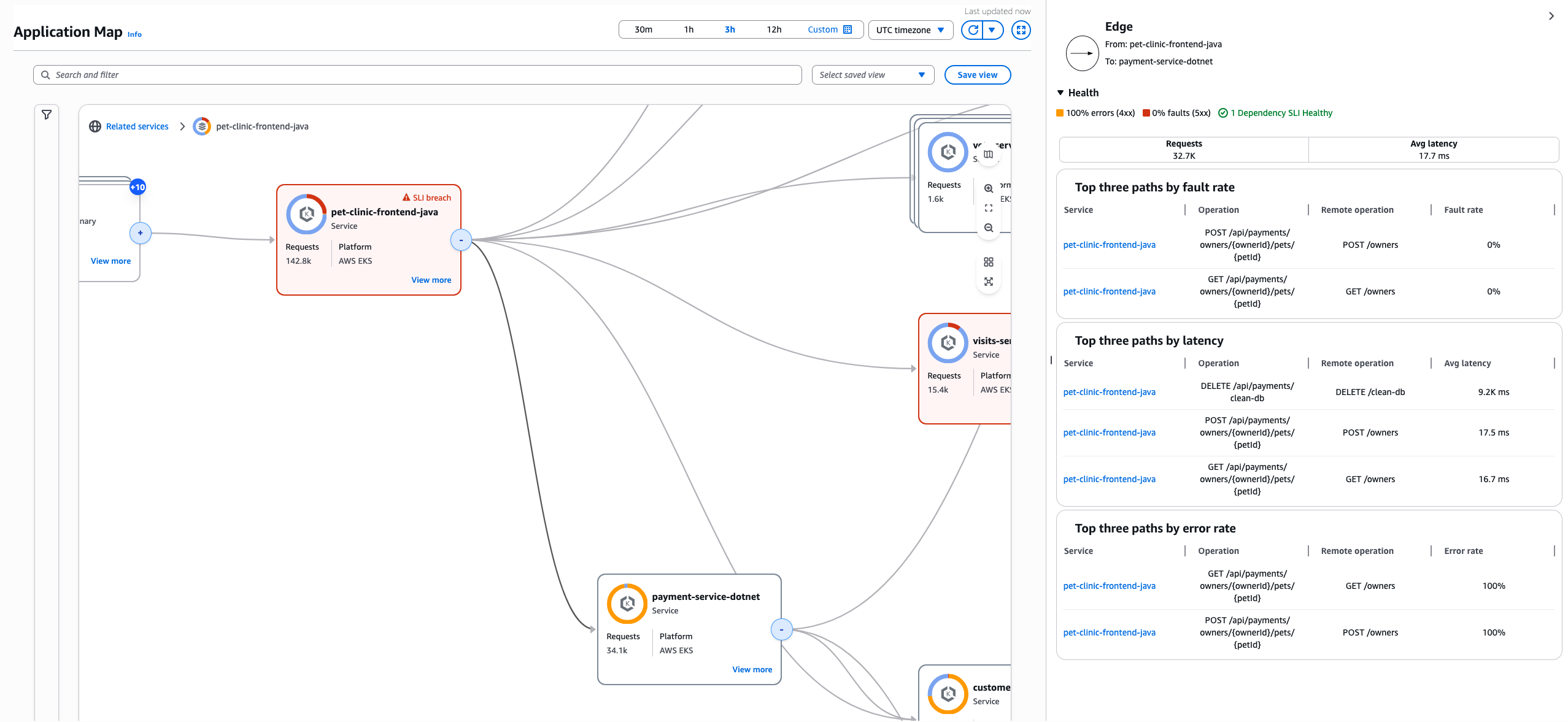
Fai clic su Visualizza altro nel nodo Service per visualizzare i grafici Service Audit, Change events, SLI Health e Metrics.
Se desideri visualizzare il funzionamento del servizio e altri dettagli del servizio, fai clic su Visualizza dashboard per andare alla pagina di panoramica del servizio.
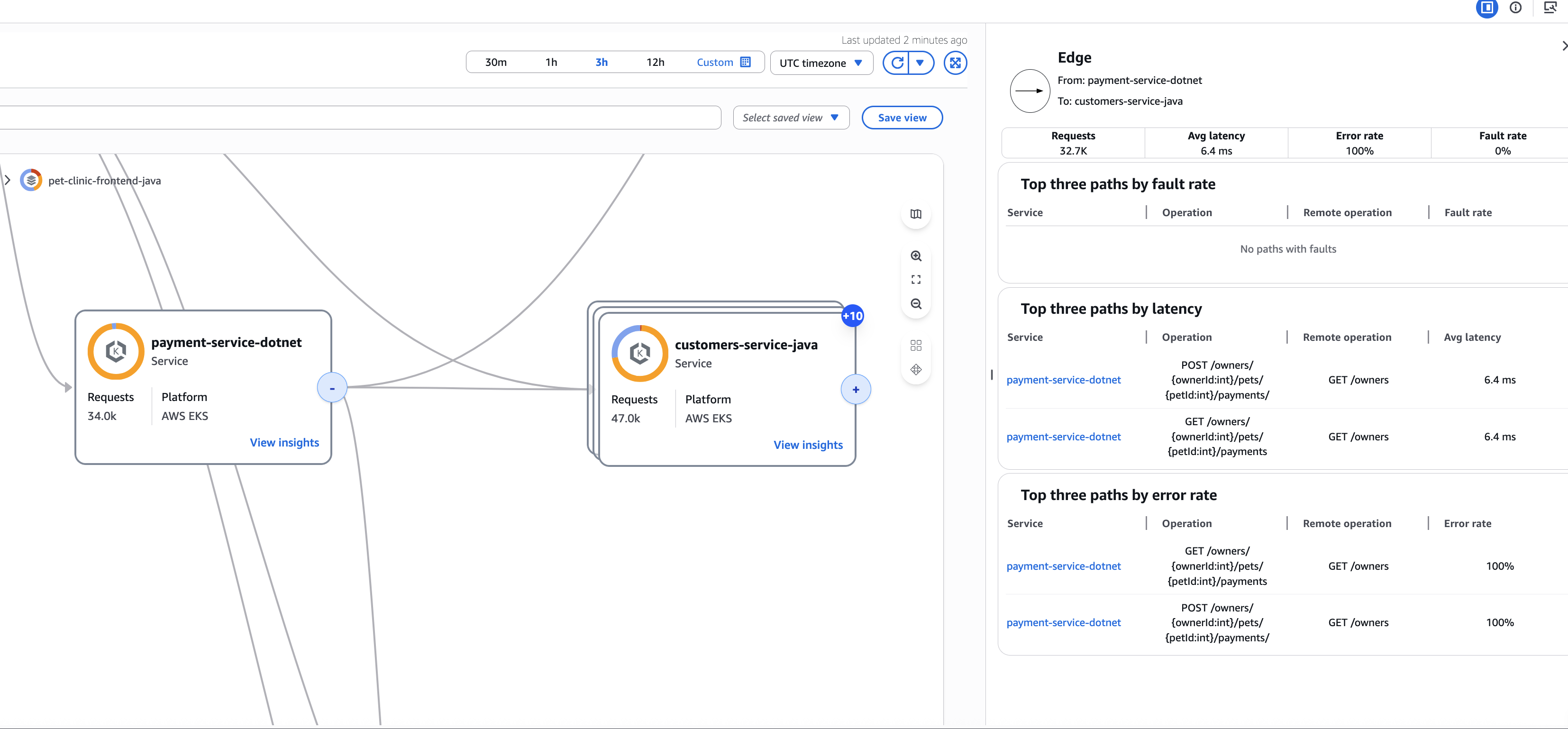
In alternativa, puoi fare clic su Edge per visualizzare le metriche di una specifica chiamata di dipendenza di un servizio.
Eventi di modifica
Tieni traccia degli eventi di modifica nell'applicazione con l'elaborazione automatica degli eventi da parte di CloudTrail Application Signals. Monitora gli eventi di configurazione e distribuzione dei servizi e delle relative dipendenze, fornendo un contesto immediato per l'analisi operativa e la risoluzione dei problemi. Il rilevamento degli eventi di modifica è abilitato insieme all'abilitazione del rilevamento dei servizi tramite la console o l'API. CloudWatch StartDiscovery Per i servizi EKS, il rilevamento dell'implementazione richiede che i servizi EKS siano strumentati con l'SDK di strumentazione Application Signals. Application Signals correla automaticamente i tempi di implementazione con le variazioni delle prestazioni, aiutandoti a identificare rapidamente se le ultime implementazioni stanno causando problemi di servizio. Visualizza la cronologia degli eventi di modifica e l'impatto sui tuoi servizi senza requisiti di configurazione o configurazione aggiuntivi.
Esiti degli audit
Scopri informazioni importanti grazie agli esiti degli audit di Application Signals. Il servizio analizza le applicazioni per segnalare osservazioni significative e potenziali problemi, semplificando l'analisi delle cause principali. Questi risultati automatici consolidano le tracce pertinenti, eliminando la necessità di navigare con più clic. Il sistema di audit aiuta i team a identificare rapidamente i problemi e le loro cause sottostanti, consentendo una risoluzione più rapida dei problemi.
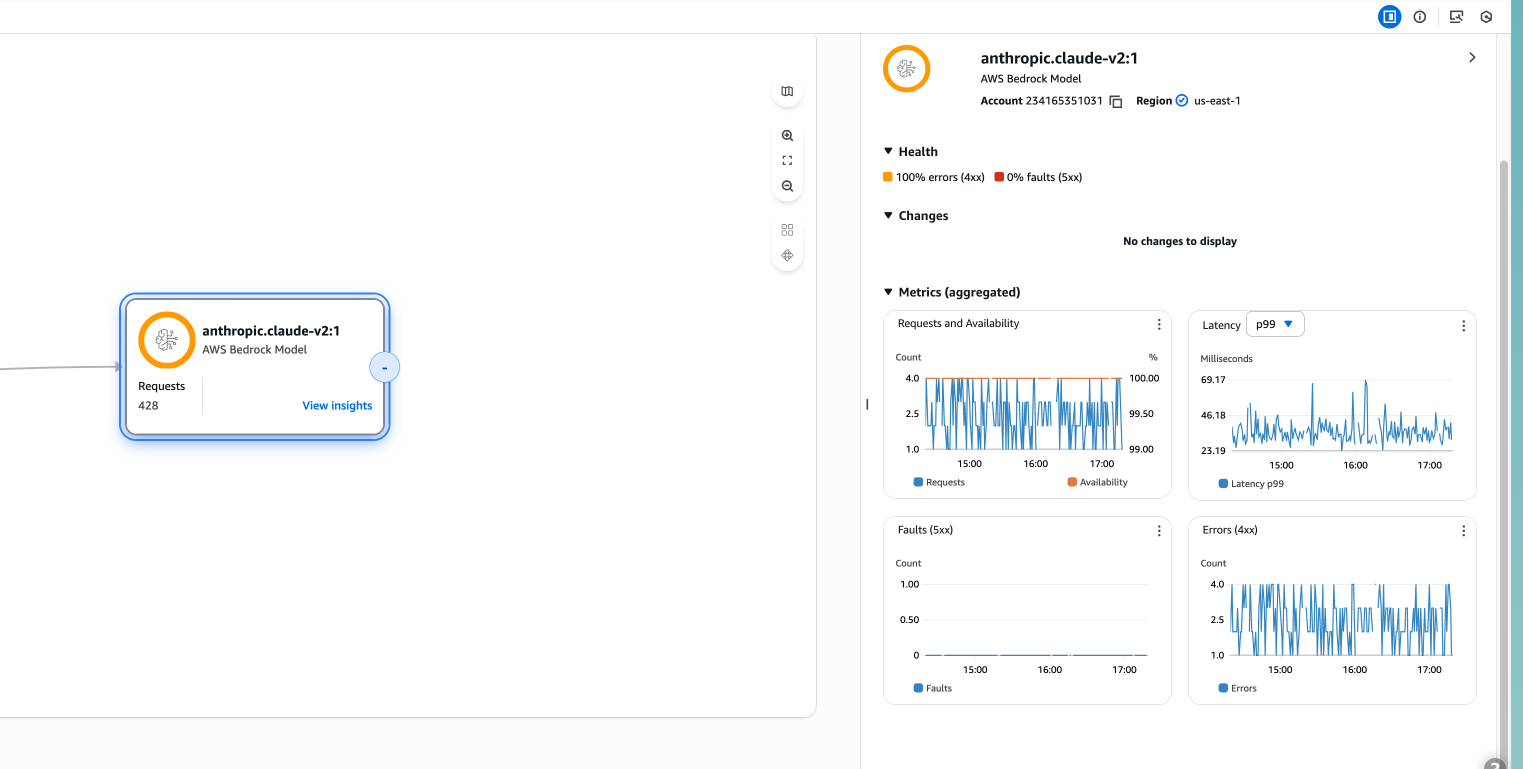
Per i servizi eseguiti su Amazon Bedrock, Application Signals monitora automaticamente i modelli di utilizzo generativi dei token AI. Il sistema di audit rileva le anomalie nel consumo di token di input e output, confrontando l'utilizzo attuale con i valori di riferimento storici. Quando l'utilizzo dei token supera i normali schemi, i risultati dell'audit forniscono un'analisi dettagliata che include le tendenze del consumo dei token, le implicazioni sui costi e i consigli per l'ottimizzazione. Questo aiuta i team a identificare prompt inefficienti, picchi imprevisti di token e opportunità per ridurre i costi operativi dell'IA generativa.
Cross-Account Osservabilità sulla mappa delle applicazioni
Application Signals supporta l'osservabilità tra più account, consentendo di monitorare e visualizzare i servizi distribuiti su più AWS account in un'unica mappa applicativa unificata. Questa funzionalità è essenziale per le organizzazioni con architetture multi-account che seguono le best practice. AWS
Funzionalità chiave:
Visualizzazione unificata: visualizza i servizi di più AWS account in un'unica mappa delle applicazioni, fornendo un quadro completo dell'architettura delle applicazioni distribuite.
Identificazione dell'account: ogni nodo del servizio mostra chiaramente l'ID dell'account e la regione, facilitando l'identificazione della proprietà e dell'ubicazione del servizio.
Monitoraggio centralizzato: monitora l'integrità, le prestazioni e lo stato SLO dei servizi su tutti gli account connessi da un unico account di monitoraggio.
Cross-Account Filtraggio: filtra e raggruppa i servizi in base all'ID dell'account per concentrarti su account specifici o visualizzare le interazioni tra account.
Come funziona:
Application Signals utilizza AWS le organizzazioni e la condivisione tra account per consentire l'osservabilità su più account. Per configurare l'osservabilità tra account, fai riferimento a. CloudWatch osservabilità su più account