Pemberitahuan akhir dukungan: Pada 31 Maret 2027, AWS akan mengakhiri dukungan untuk Amazon WorkSpaces Thin Client. Setelah 31 Maret 2027, Anda tidak akan lagi dapat mengakses konsol Klien WorkSpaces Tipis atau sumber daya Klien WorkSpaces Tipis. Untuk informasi selengkapnya, lihat bagian akhir dukungan Amazon WorkSpaces Thin Client.
Terjemahan disediakan oleh mesin penerjemah. Jika konten terjemahan yang diberikan bertentangan dengan versi bahasa Inggris aslinya, utamakan versi bahasa Inggris.
Menggunakan toolbar
Anda dapat mengakses semua fungsi perangkat WorkSpaces Thin Client melalui toolbar di layar Anda. Dari toolbar ini, Anda dapat mengontrol pengaturan dasar perangkat WorkSpaces Thin Client Anda.
Toolbar, dalam bentuknya yang runtuh, terletak di sisi kanan layar Anda direpresentasikan sebagai bilah gelap.
Mengakses toolbar Anda
Untuk mengakses fungsi bilah alat, Anda perlu memperluasnya. Setelah diperluas, fungsi yang tersedia akan muncul. Toolbar runtuh setelah Anda selesai menggunakannya.
Pilih bilah gelap di sebelah kanan layar Anda.
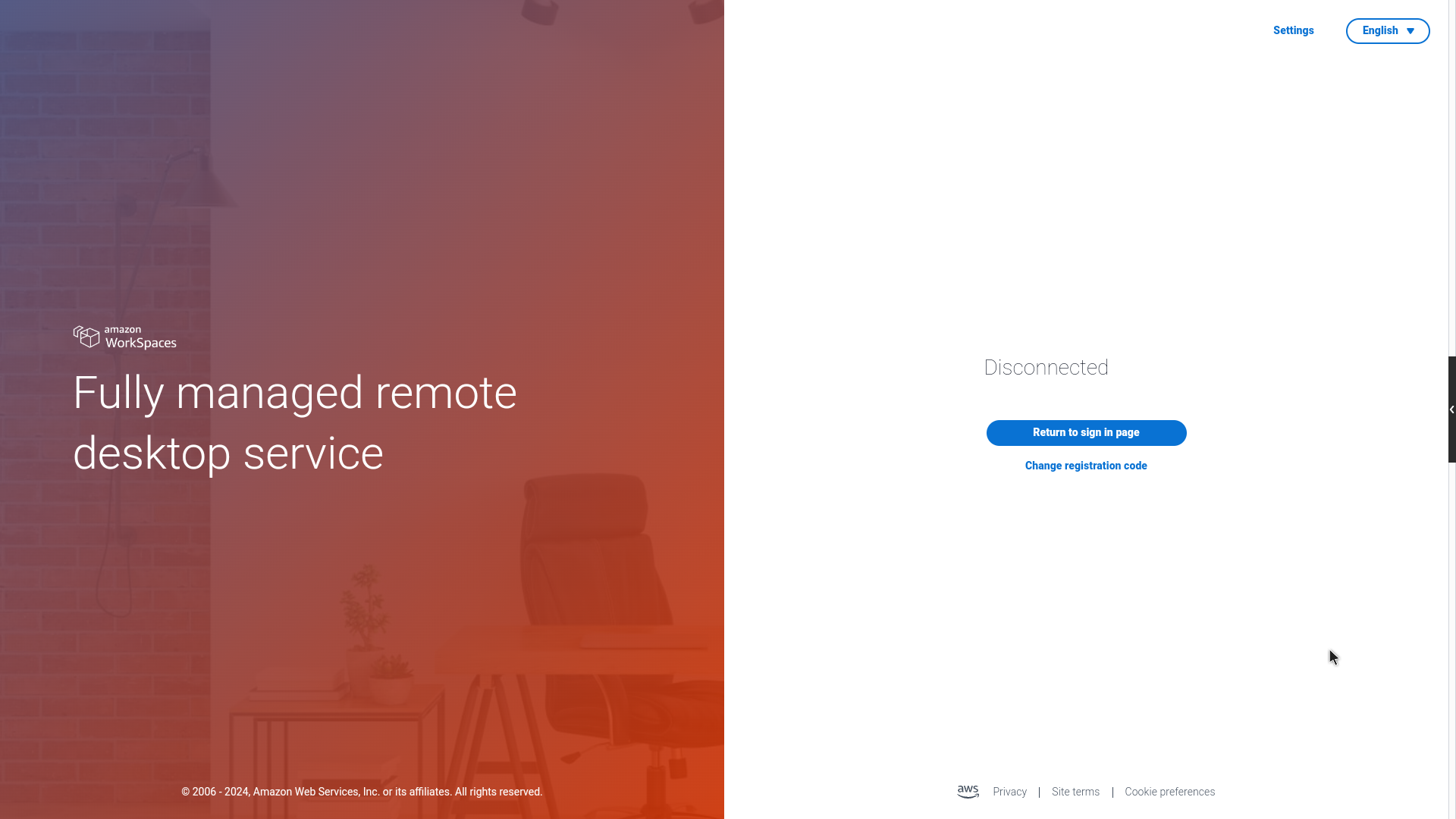
Pilih fungsi yang ingin Anda gunakan. Untuk daftar fungsi, lihat Fungsi Toolbar.
Pilih area mana pun pada tampilan utama untuk menciutkan bilah alat.
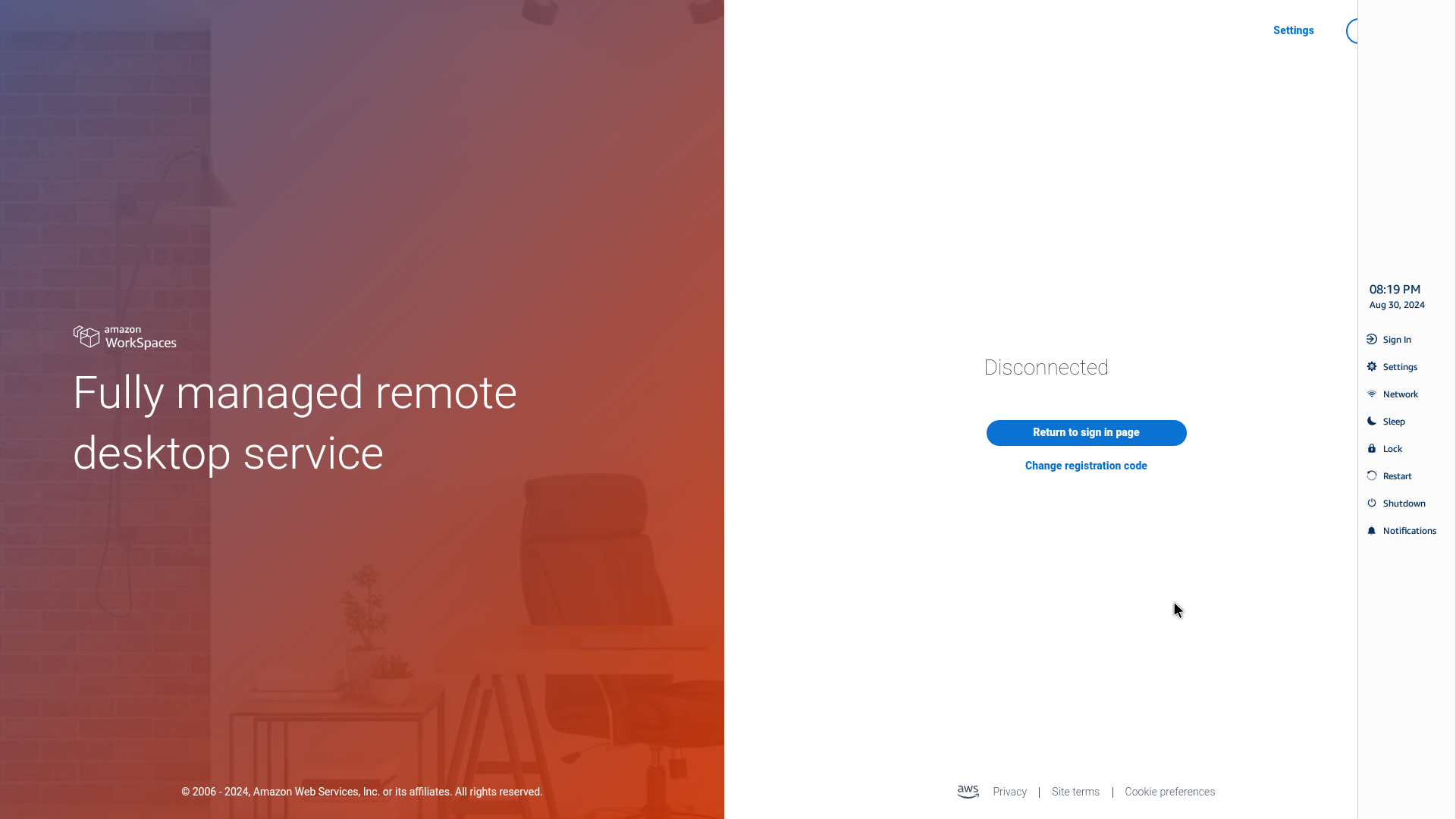
Jika Anda ingin menggunakan keyboard Anda, tekan CTRL+ALT+SHIFT+T untuk memperluas atau menciutkan bilah alat.
Memposisikan bilah alat Anda
Toolbar terletak di sisi tampilan WorkSpaces Thin Client Anda. Itu terletak di sepanjang tepi kanan layar pada monitor utama Anda secara default. Anda dapat mengubah posisi toolbar Anda.
Mengubah posisi toolbar
Buka Pengaturan lalu Tentang.
Pergi ke posisi Toolbar di bagian layar.
Klik pada sakelar untuk memilih Kanan atau Kiri.
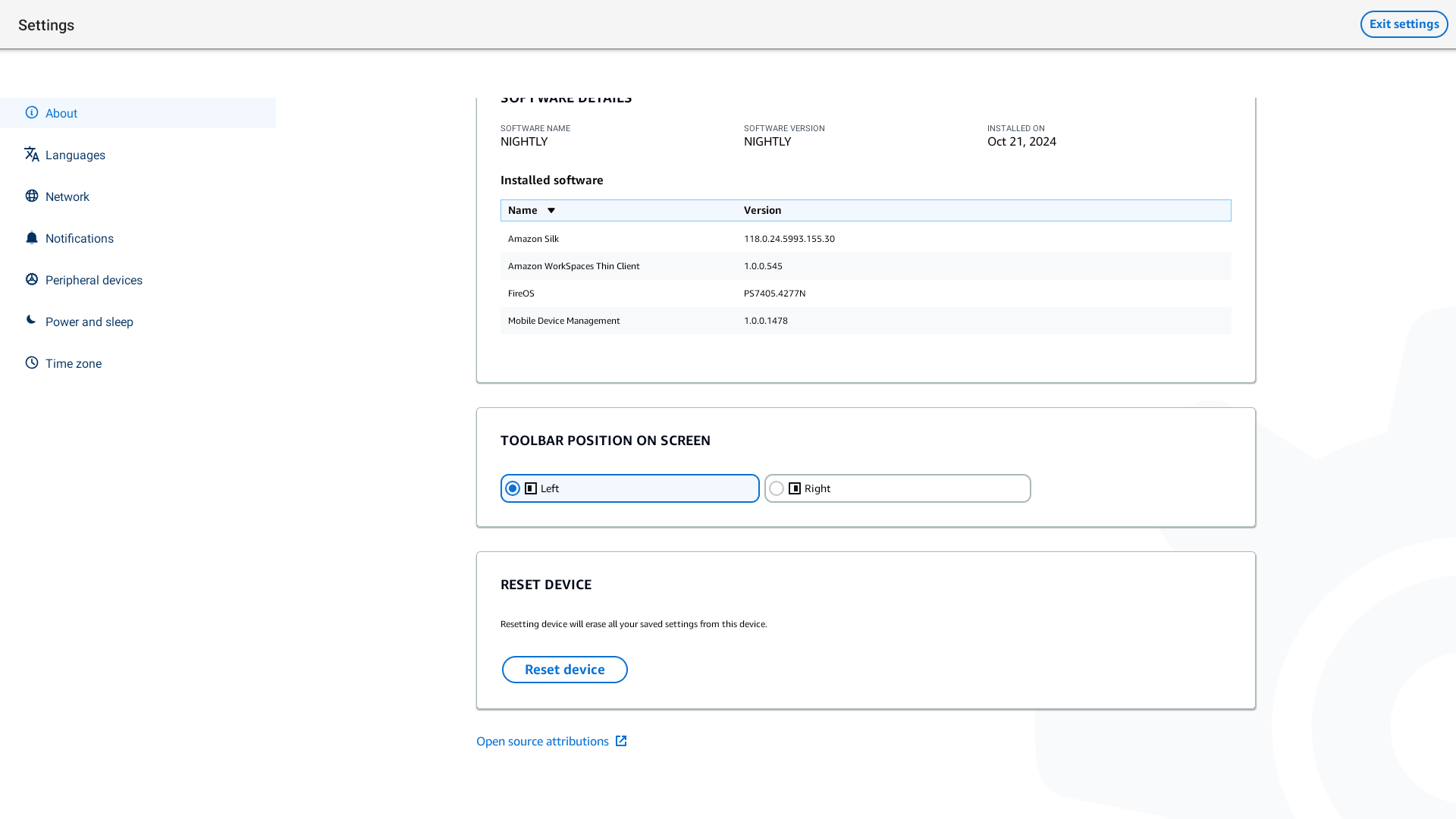
Toolbar akan muncul di sepanjang tepi layar pada monitor utama Anda di sisi yang telah Anda pilih.
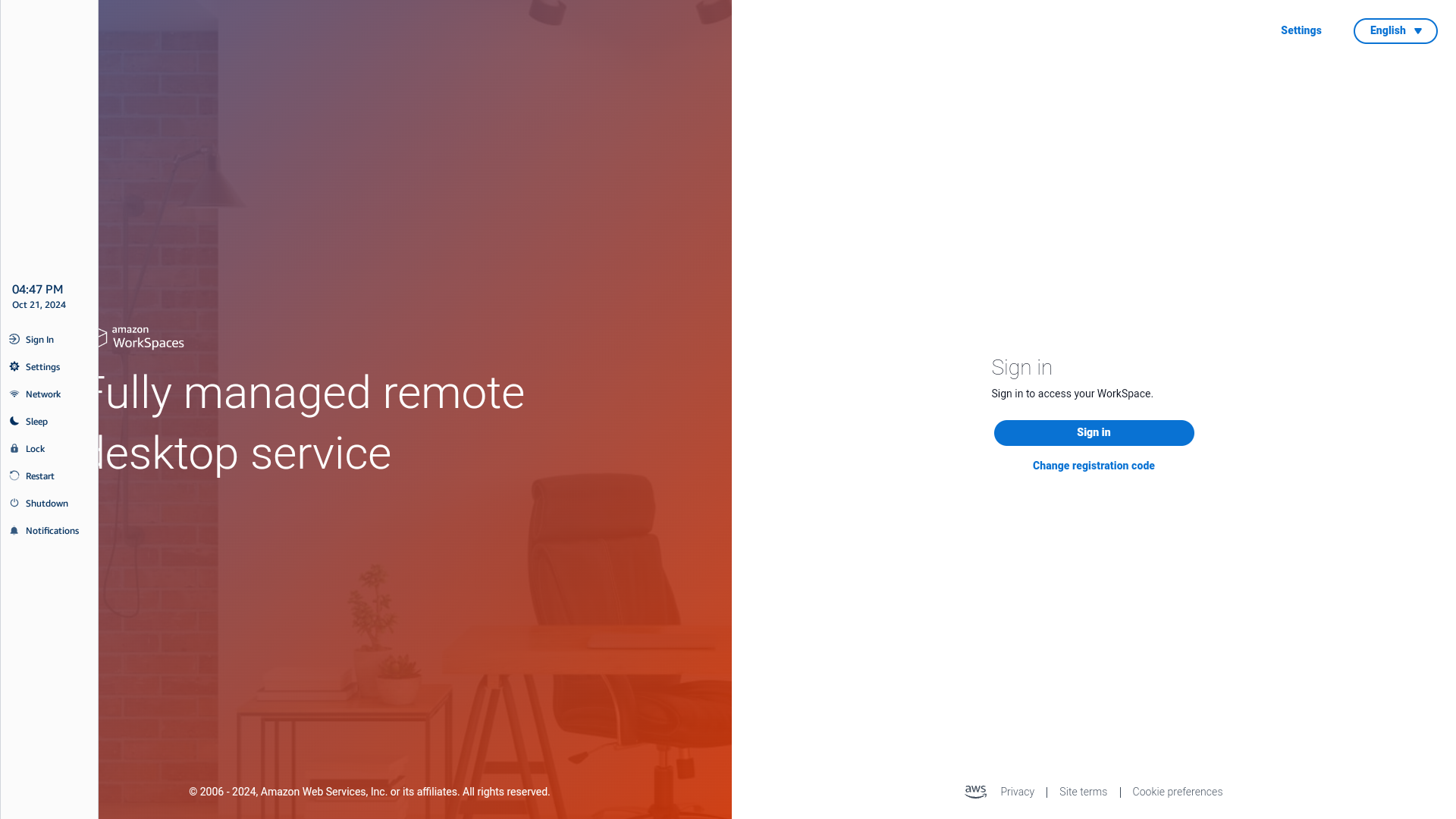
Fungsi bilah alat
Saat bilah alat diperluas, daftar fungsi tersedia untuk Anda gunakan. Ini adalah pengaturan dasar perangkat WorkSpaces Thin Client Anda.
| Tombol | Fungsi | Deskripsi |
|---|---|---|

|
Masuk |
Memilih Masuk akan membawa Anda ke halaman masuk sesi desktop virtual Anda. Anda harus memasukkan nama pengguna dan kata sandi sesi desktop virtual Anda untuk memulai sesi. Jika Anda menggunakan WorkSpaces, fungsi ini berubah menjadi Exit Session. |

|
Sesi Keluar |
Memilih Exit Session akan mengakhiri sesi Anda saat ini dan memerlukan autentikasi ulang untuk mendapatkan kembali akses. Harap dicatat bahwa beberapa preferensi mungkin tidak dipertahankan. Jika Anda menggunakan WorkSpaces Aplikasi atau Browser WorkSpaces Aman, tombol ini dihapus dari bilah alat. Gunakan fungsi Putuskan sambungan dalam desktop virtual untuk keluar dari sesi Anda. |

|
Pengaturan |
Mengakses pengaturan untuk perangkat Anda. Pengaturan ini meliputi:
|

|
Jaringan |
Mengakses pengaturan jaringan perangkat Anda. Untuk informasi selengkapnya, lihat Mengelola jaringan. |

|
Tidur |
Menempatkan perangkat ke mode Tidur. Untuk informasi selengkapnya, lihat Mengatur mode Tidur. |

|
Kunci |
Akhiri sesi saat ini dan membawa Anda ke halaman kunci. Setelah terkunci, Anda dapat memilih Buka Kunci untuk mengakses halaman Masuk Anda. |

|
Mulai ulang |
Mulai ulang perangkat. Untuk informasi selengkapnya, lihat Mem-boot ulang menggunakan toolbar. |

|
Matikan |
Keluar dari sesi dan mematikan perangkat. |

|
Notifikasi |
Mengakses Notifikasi untuk perangkat Anda. |
