Terjemahan disediakan oleh mesin penerjemah. Jika konten terjemahan yang diberikan bertentangan dengan versi bahasa Inggris aslinya, utamakan versi bahasa Inggris.
Bekerja dengan pengguna yang dikelola layanan
Anda dapat menambahkan pengguna yang dikelola layanan Amazon S3 atau Amazon EFS ke server Anda, tergantung pada pengaturan Domain server. Untuk informasi selengkapnya, lihat Mengkonfigurasi titik akhir server SFTP, FTPS, atau FTP.
Jika Anda menggunakan jenis identitas yang dikelola layanan, Anda menambahkan pengguna ke server yang diaktifkan protokol transfer file. Ketika Anda melakukannya, setiap nama pengguna harus unik di server Anda.
Untuk menambahkan pengguna yang dikelola layanan secara terprogram, lihat contoh untuk API. CreateUser
catatan
Untuk pengguna yang dikelola layanan ada batas 2.000 entri direktori logis. Untuk informasi tentang menggunakan direktori logis lihatMenggunakan direktori logis untuk menyederhanakan struktur direktori Transfer Family Anda.
Topik
Menambahkan pengguna yang dikelola layanan Amazon S3
catatan
Jika Anda ingin mengonfigurasi bucket Amazon S3 lintas akun, ikuti langkah-langkah yang disebutkan dalam artikel Pusat Pengetahuan ini: Bagaimana cara mengonfigurasi AWS Transfer Family server saya untuk menggunakan bucket Amazon Simple Storage Service yang ada di AWS akun lain?
Untuk menambahkan pengguna yang dikelola layanan Amazon S3 ke server Anda
-
Buka AWS Transfer Family konsol di https://console.aws.amazon.com/transfer/
, lalu pilih Server dari panel navigasi. -
Pada halaman Server, pilih kotak centang server yang ingin Anda tambahkan pengguna.
-
Pilih Tambahkan pengguna.
-
Di bagian Konfigurasi pengguna, untuk Nama pengguna, masukkan nama pengguna. Nama pengguna ini harus minimal 3 dan maksimal 100 karakter. Anda dapat menggunakan karakter berikut dalam nama pengguna: a—z,, 0—9 A-Z, garis bawah '_', tanda hubung '-', titik '.' dan pada tanda '@'. Nama pengguna tidak dapat dimulai dengan tanda hubung '-', titik '.' atau pada tanda '@'.
-
Untuk Ak ses, pilih peran IAM yang Anda buat sebelumnya yang menyediakan akses ke bucket Amazon S3 Anda.
Anda membuat peran IAM ini menggunakan prosedur diMembuat peran dan kebijakan IAM. Peran IAM itu mencakup kebijakan IAM yang menyediakan akses ke bucket Amazon S3 Anda. Ini juga mencakup hubungan kepercayaan dengan AWS Transfer Family layanan, yang didefinisikan dalam kebijakan IAM lain. Jika Anda memerlukan kontrol akses yang halus untuk pengguna Anda, lihat posting blog Mening
katkan kontrol akses data dengan AWS Transfer Family dan Amazon S3. -
(Opsional) Untuk Kebijakan, pilih salah satu dari berikut ini:
-
Tidak ada
-
Kebijakan yang ada
-
Pilih kebijakan dari IAM: memungkinkan Anda memilih kebijakan sesi yang ada. Pilih Lihat untuk melihat objek JSON yang berisi detail kebijakan.
-
Auto-generate kebijakan berdasarkan folder rumah: menghasilkan kebijakan sesi untuk Anda. Pilih Lihat untuk melihat objek JSON yang berisi detail kebijakan.
catatan
Jika Anda memilih Auto-generate kebijakan berdasarkan folder rumah, jangan pilih Di batasi untuk pengguna ini.
Untuk mempelajari lebih lanjut tentang kebijakan sesi, lihatMembuat peran dan kebijakan IAM,Membuat kebijakan sesi untuk bucket Amazon S3, atauPendekatan manajemen izin dinamis.
-
-
Untuk direktori Home, pilih bucket Amazon S3 untuk menyimpan data yang akan digunakan untuk ditransfer AWS Transfer Family. Masukkan jalur ke
homedirektori tempat pengguna Anda mendarat ketika mereka masuk menggunakan klien mereka.Jika parameter ini tetap kosong,
rootdirektori bucket Amazon S3 Anda akan digunakan. Dalam hal ini, pastikan bahwa peran IAM Anda menyediakan akses kerootdirektori ini.catatan
Sebaiknya pilih jalur direktori yang berisi nama pengguna pengguna, yang memungkinkan Anda menggunakan kebijakan sesi secara efektif. Kebijakan sesi membatasi akses pengguna di bucket Amazon S3 ke
homedirektori pengguna tersebut. -
(Opsional) Untuk Di batasi, pilih kotak centang agar pengguna Anda tidak dapat mengakses apa pun di luar folder tersebut dan tidak dapat melihat bucket atau nama folder Amazon S3.
catatan
Menetapkan direktori home kepada pengguna dan membatasi pengguna ke direktori home tersebut harus cukup untuk mengunci akses pengguna ke folder yang ditunjuk. Jika Anda perlu menerapkan kontrol lebih lanjut, gunakan kebijakan sesi.
Jika Anda memilih Dibatasi untuk pengguna ini, Anda tidak dapat memilih Auto-generate kebijakan berdasarkan folder rumah, karena folder rumah bukan nilai yang ditentukan untuk pengguna Terbatas.
-
Untuk kunci publik SSH, masukkan bagian kunci SSH publik dari pasangan kunci SSH.
Kunci Anda divalidasi oleh layanan sebelum Anda dapat menambahkan pengguna baru Anda.
catatan
Untuk petunjuk tentang cara menghasilkan pasangan kunci SSH, lihatHasilkan kunci SSH untuk pengguna yang dikelola layanan.
-
(Opsional) Untuk K unci dan Nilai, masukkan satu atau beberapa tag sebagai pasangan kunci-nilai, dan pilih Tambah tag.
-
Pilih Tam bah untuk menambahkan pengguna baru Anda ke server yang Anda pilih.
Pengguna baru muncul di bagian Pengguna pada halaman detail Server.
Langkah selanjutnya — Untuk langkah selanjutnya, lanjutkan keMentransfer file melalui titik akhir server menggunakan klien.
Menambahkan pengguna yang dikelola layanan Amazon EFS
Amazon EFS menggunakan model izin file Portable Operating System Interface (POSIX) untuk mewakili kepemilikan file.
-
Untuk detail selengkapnya tentang kepemilikan file Amazon EFS, lihat kepemilikan file Amazon EFS.
-
Untuk detail selengkapnya tentang menyiapkan direktori untuk pengguna EFS Anda, lihatMenyiapkan pengguna Amazon EFS untuk Transfer Family.
Untuk menambahkan pengguna yang dikelola layanan Amazon EFS ke server Anda
-
Buka AWS Transfer Family konsol di https://console.aws.amazon.com/transfer/
, lalu pilih Server dari panel navigasi. -
Pada halaman Server, pilih server Amazon EFS yang ingin Anda tambahkan pengguna.
-
Pilih Tambah pengguna untuk menampilkan halaman Tambah pengguna.
-
Di bagian Konfigurasi pengguna, gunakan pengaturan berikut.
-
Nama Pengguna, harus minimal 3 dan maksimal 100 karakter. Anda dapat menggunakan karakter berikut dalam nama pengguna: a—z,, 0—9 A-Z, garis bawah '_', tanda hubung '-', titik ' . ', dan pada tanda “@”. Nama pengguna tidak dapat dimulai dengan tanda hubung '-', titik ' . ', atau pada tanda “@”.
-
Untuk User ID dan Group ID, perhatikan hal berikut:
-
Untuk pengguna pertama yang Anda buat, sebaiknya masukkan nilai
0untuk ID Grup dan ID Pengguna. Ini memberikan hak administrator pengguna untuk Amazon EFS. -
Untuk pengguna tambahan, masukkan ID pengguna POSIX pengguna dan ID grup pengguna. ID ini digunakan untuk semua operasi Amazon Elastic File System yang dilakukan oleh pengguna.
-
Untuk User ID dan Group ID, jangan gunakan nol di depan. Misalnya, dapat
12345diterima,012345tidak.
-
-
(Opsional) Untuk ID Grup Sekunder, masukkan satu atau beberapa ID grup POSIX tambahan untuk setiap pengguna, dipisahkan dengan koma.
-
Untuk Access, pilih peran IAM yang:
-
Memberi pengguna akses hanya ke sumber daya Amazon EFS (sistem file) yang Anda ingin mereka akses.
-
Mendefinisikan operasi sistem file mana yang dapat dan tidak dapat dilakukan pengguna.
Sebaiknya gunakan peran IAM untuk pemilihan sistem file Amazon EFS dengan akses mount dan read/write izin. Misalnya, kombinasi dari dua kebijakan terkel AWS ola berikut, meskipun cukup permisif, memberikan izin yang diperlukan untuk pengguna Anda:
-
AmazonElasticFileSystemClientFullAccess
-
AWSTransferConsoleFullAccess
Untuk informasi selengkapnya, lihat AWS Transfer Family dukungan posting blog untuk Amazon Elastic File System
. -
-
Untuk direktori Home, lakukan hal berikut:
-
Pilih sistem file Amazon EFS yang ingin Anda gunakan untuk menyimpan data yang akan ditransfer AWS Transfer Family.
-
Putuskan apakah akan mengatur direktori home ke Restric ted. Menyetel direktori home ke Ter batas memiliki efek sebagai berikut:
-
Pengguna Amazon EFS tidak dapat mengakses file atau direktori apa pun di luar folder itu.
-
Pengguna Amazon EFS tidak dapat melihat nama sistem file Amazon EFS (fs-xxxx xxx).
catatan
Saat Anda memilih opsi Terbatas, symlink tidak diselesaikan untuk pengguna Amazon EFS.
-
-
(Opsional) Masukkan jalur ke direktori home yang Anda inginkan agar pengguna masuk saat mereka masuk menggunakan klien mereka.
Jika Anda tidak menentukan direktori home, direktori root sistem file Amazon EFS Anda digunakan. Dalam hal ini, pastikan peran IAM Anda menyediakan akses ke direktori root ini.
-
-
-
Untuk kunci publik SSH, masukkan bagian kunci SSH publik dari pasangan kunci SSH.
Kunci Anda divalidasi oleh layanan sebelum Anda dapat menambahkan pengguna baru Anda.
catatan
Untuk petunjuk tentang cara menghasilkan pasangan kunci SSH, lihatHasilkan kunci SSH untuk pengguna yang dikelola layanan.
-
(Opsional) Masukkan tag apa pun untuk pengguna. Untuk K unci dan Nilai, masukkan satu atau beberapa tag sebagai pasangan kunci-nilai, dan pilih Tambah tag.
-
Pilih Tam bah untuk menambahkan pengguna baru Anda ke server yang Anda pilih.
Pengguna baru muncul di bagian Pengguna pada halaman detail Server.
Masalah yang mungkin Anda temui saat pertama kali SFTP ke server Transfer Family Anda:
-
Jika Anda menjalankan
sftpperintah dan prompt tidak muncul, Anda mungkin menemukan pesan berikut:Couldn't canonicalize: Permission deniedNeed cwdDalam hal ini, Anda harus meningkatkan izin kebijakan untuk peran pengguna Anda. Anda dapat menambahkan kebijakan AWS terkelola, seperti
AmazonElasticFileSystemClientFullAccess. -
Jika Anda memasukkan
pwdpadasftpprompt untuk melihat direktori home pengguna, Anda mungkin melihat pesan berikut,USER-HOME-DIRECTORYdimana direktori home untuk pengguna SFTP:remote readdir("/USER-HOME-DIRECTORY"): No such file or directoryDalam hal ini, Anda harus dapat menavigasi ke direktori induk (
cd ..), dan membuat direktori home pengguna (mkdir).username
Langkah selanjutnya — Untuk langkah selanjutnya, lanjutkan keMentransfer file melalui titik akhir server menggunakan klien.
Mengelola pengguna yang dikelola layanan
Di bagian ini, Anda dapat menemukan informasi tentang cara melihat daftar pengguna, cara mengedit detail pengguna, dan cara menambahkan kunci publik SSH.
Untuk menemukan daftar pengguna Anda
-
Buka AWS Transfer Family konsol di https://console.aws.amazon.com/transfer/
. -
Pilih Server dari panel navigasi untuk menampilkan halaman Server.
-
Pilih pengidentifikasi di kolom ID Server untuk melihat halaman detail Server.
-
Di bawah Pengguna, lihat daftar pengguna.
Untuk melihat atau mengedit detail pengguna
-
Buka AWS Transfer Family konsol di https://console.aws.amazon.com/transfer/
. -
Pilih Server dari panel navigasi untuk menampilkan halaman Server.
-
Pilih pengidentifikasi di kolom ID Server untuk melihat halaman detail Server.
-
Di bawah Pengguna, pilih nama pengguna untuk melihat halaman Detail Pengguna.
Anda dapat mengubah properti pengguna di halaman ini dengan memilih Edit.
-
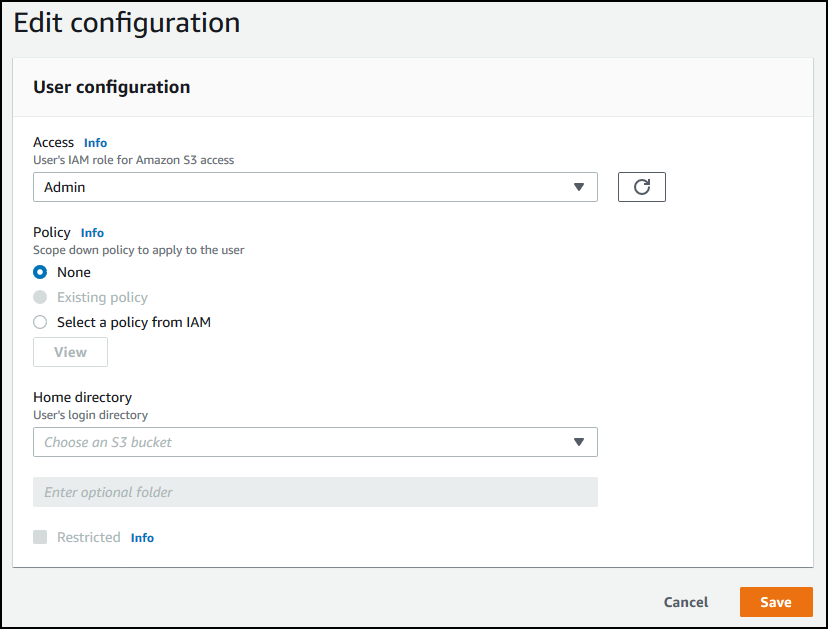
Pada halaman detail pengguna, pilih Edit di sebelah Konfigur asi pengguna.
-
Pada halaman Edit konfigurasi, untuk Access, pilih peran IAM yang Anda buat sebelumnya yang menyediakan akses ke bucket Amazon S3 Anda.
Anda membuat peran IAM ini menggunakan prosedur diMembuat peran dan kebijakan IAM. Peran IAM itu mencakup kebijakan IAM yang menyediakan akses ke bucket Amazon S3 Anda. Ini juga mencakup hubungan kepercayaan dengan AWS Transfer Family layanan, yang didefinisikan dalam kebijakan IAM lain.
-
(Opsional) Untuk Kebijakan, pilih salah satu dari berikut ini:
-
Tidak ada
-
Kebijakan yang ada
-
Pilih kebijakan dari IAM untuk memilih kebijakan yang ada. Pilih Lihat untuk melihat objek JSON yang berisi detail kebijakan.
Untuk mempelajari lebih lanjut tentang kebijakan sesi, lihatMembuat peran dan kebijakan IAM. Untuk mempelajari lebih lanjut tentang membuat kebijakan sesi, lihatMembuat kebijakan sesi untuk bucket Amazon S3.
-
-
Untuk direktori Home, pilih bucket Amazon S3 untuk menyimpan data yang akan digunakan untuk ditransfer AWS Transfer Family. Masukkan jalur ke
homedirektori tempat pengguna Anda mendarat ketika mereka masuk menggunakan klien mereka.Jika Anda membiarkan parameter ini kosong,
rootdirektori bucket Amazon S3 Anda digunakan. Dalam hal ini, pastikan peran IAM Anda menyediakan akses kerootdirektori ini.catatan
Sebaiknya pilih jalur direktori yang berisi nama pengguna pengguna, yang memungkinkan Anda menggunakan kebijakan sesi secara efektif. Kebijakan sesi membatasi akses pengguna di bucket Amazon S3 ke
homedirektori pengguna tersebut. -
(Opsional) Untuk Di batasi, pilih kotak centang agar pengguna Anda tidak dapat mengakses apa pun di luar folder tersebut dan tidak dapat melihat bucket atau nama folder Amazon S3.
catatan
Saat menetapkan direktori home kepada pengguna dan membatasi pengguna ke direktori home itu, ini harus cukup untuk mengunci akses pengguna ke folder yang ditunjuk. Gunakan kebijakan sesi saat Anda perlu menerapkan kontrol lebih lanjut.
-
Pilih Simpan untuk menyimpan perubahan Anda.
Untuk menghapus klaster
-
Buka AWS Transfer Family konsol di https://console.aws.amazon.com/transfer/
. -
Pilih Server dari panel navigasi untuk menampilkan halaman Server.
-
Pilih pengidentifikasi di kolom ID Server untuk melihat halaman detail Server.
-
Di bawah Pengguna, pilih nama pengguna untuk melihat halaman Detail Pengguna.
-
Pada halaman detail pengguna, pilih H apus di sebelah kanan nama pengguna.
-
Di kotak dialog konfirmasi yang muncul, masukkan kata tersebut
delete, lalu pilih H apus untuk mengonfirmasi bahwa Anda ingin menghapus pengguna.
Pengguna dihapus dari daftar pengguna.
Untuk menambahkan kunci publik SSH untuk pengguna
-
Buka AWS Transfer Family konsol di https://console.aws.amazon.com/transfer/
. -
Di panel navigasi, pilih Server.
-
Pilih pengidentifikasi di kolom ID Server untuk melihat halaman detail Server.
-
Di bawah Pengguna, pilih nama pengguna untuk melihat halaman Detail Pengguna.
-
Pilih Tambahkan kunci publik SSH untuk menambahkan kunci publik SSH baru ke pengguna.
catatan
Kunci SSH hanya digunakan oleh server yang diaktifkan untuk Secure Shell (SSH) File Transfer Protocol (SFTP). Untuk informasi tentang cara menghasilkan pasangan kunci SSH, lihatHasilkan kunci SSH untuk pengguna yang dikelola layanan.
-
Untuk kunci publik SSH, masukkan bagian kunci publik SSH dari pasangan kunci SSH.
Kunci Anda divalidasi oleh layanan sebelum Anda dapat menambahkan pengguna baru Anda. Format kunci SSH adalah
ssh-rsa. Untuk menghasilkan pasangan kunci SSH, lihatHasilkan kunci SSH untuk pengguna yang dikelola layanan.string -
Pilih Tambah kunci.
Untuk menghapus kunci publik SSH untuk pengguna
-
Buka AWS Transfer Family konsol di https://console.aws.amazon.com/transfer/
. -
Di panel navigasi, pilih Server.
-
Pilih pengidentifikasi di kolom ID Server untuk melihat halaman detail Server.
-
Di bawah Pengguna, pilih nama pengguna untuk melihat halaman Detail Pengguna.
-
Untuk menghapus kunci publik, pilih kotak centang kunci SSH-nya dan pilih H apus.
