Terjemahan disediakan oleh mesin penerjemah. Jika konten terjemahan yang diberikan bertentangan dengan versi bahasa Inggris aslinya, utamakan versi bahasa Inggris.
Mengirimkan produk Anda untuk publikasi di AWS Marketplace
Anda menggunakan proses pengiriman produk untuk membuat produk Anda tersedia di AWS Marketplace. Produk bisa sederhana, seperti satu Amazon Machine Image (AMI) dengan satu struktur harga, atau lebih rumit, dengan AWS CloudFormation templat, dan opsi harga yang kompleks serta jadwal pembayaran. Anda menentukan penawaran produk Anda dan mengirimkannya melalui Portal Manajemen AWS Marketplace salah satu dari dua cara:
-
Menggunakan tab Build — Untuk produk yang kurang kompleks, Anda menggunakan tab Build untuk sepenuhnya menentukan dan mengirimkan permintaan Anda.
-
Menggunakan tab Aset — Untuk produk yang lebih kompleks dan memerlukan definisi lebih lanjut, Anda mengunduh formulir pemuatan produk (PLF), menambahkan detail produk, lalu mengunggah formulir yang telah diisi menggunakan opsi Unggah file.
catatan
Penyedia produk data harus menggunakan konsol AWS Data Exchange untuk mempublikasikan produk. Untuk informasi selengkapnya, lihat Menerbitkan produk baru di Panduan Pengguna AWS Data Exchange.
Kami menyarankan Anda memulai dengan menggunakan tab Build untuk menentukan pendekatan mana yang akan digunakan. Tabel berikut mencantumkan konfigurasi dan pendekatan yang Anda gunakan untuk mengirimkan permintaan Anda. Kolom pertama adalah model harga untuk produk Anda, dan tiga kolom lainnya menjelaskan bagaimana produk diterapkan ke pelanggan.
| Model penentuan harga | Produk diluncurkan menggunakan AMI simpul tunggal | Produk yang diluncurkan dengan CloudFormation | Produk yang diluncurkan sebagai perangkat lunak sebagai layanan (SaaS) |
|---|---|---|---|
| Bawa Lisensi Sendiri (BYOL) | Membangun tab | Tab Aset | |
| Kosong | Membangun tab | Tab Aset | |
| Dibayar Per Jam | Membangun tab | Tab Aset | |
| Dibayar Per Jam dengan Tahunan | Membangun tab | Tab Aset | |
| Dibayar Bulanan | Membangun tab | Tab Aset | |
| Setiap Jam dengan Bulanan | Tab Aset | Tab Aset | |
| Penggunaan Berbayar (Layanan Pengukuran AWS Marketplace) | Membangun tab | Tab Aset | |
| Harga Kontrak | Membangun tab | ||
| Langganan SaaS | Membangun tab | ||
| Kontrak SaaS | Membangun tab | ||
| Warisan SaaS | Tab Aset |
Anda dapat mengirimkan produk satu per satu atau, jika Anda menggunakan formulir pemuatan produk, Anda dapat mengirimkan beberapa produk atau pembaruan produk secara bersamaan. Anda tidak dapat menggunakan tab Build untuk mengirimkan beberapa produk. Jika Anda tidak jelas tentang produk mana yang akan dikirimkan dan cara mengirimkannya, mulailah dengan menggunakan tab Build. Jika Anda memiliki masalah dalam membuat kiriman, hubungi tim Operasi Pen
Menggunakan tab Build
Untuk mengakses tab Build, masuk ke Portal Manajemen AWS Marketplace. Dari tab Build, pilih Server, SaaS, atau Machine learning, tergantung pada jenis produk yang Anda kelola.
Dasbor untuk jenis produk tersebut muncul dan menampilkan produk Anda saat ini. Jika Anda memilih tab Per mintaan, dasbor akan menampilkan permintaan yang belum selesai dan riwayat permintaan Anda yang telah selesai. Setelah Anda mulai membuat permintaan produk, Anda dapat menyimpan pekerjaan Anda yang sedang berjalan, dan jika perlu, buat permintaan Anda dalam beberapa sesi yang berbeda.
Saat Anda mengirimkan permintaan produk Anda, AWS Marketplace tim meninjaunya. Anda dapat memantau status permintaan Anda di halaman produk untuk jenis produk yang Anda minta. Untuk produk baru, setelah permintaan Anda disetujui untuk publikasi, Anda menerima URL daftar terbatas yang Anda gunakan untuk melihat pratinjau dan menyetujui kiriman Anda. Penawaran produk Anda tidak dipublikasikan sampai Anda menyetujui pengiriman.
Saat Anda meminta pembaruan produk, pembaruan tersebut dipublikasikan tanpa perlu Anda meninjau dan menyetujui perubahan tersebut. Ini termasuk menambahkan atau menghapus versi, dan perubahan metadata.
Anda melacak status permintaan Anda di bawah tab Permintaan. Tab menampilkan salah satu dari berikut ini:
-
Draf — Anda telah memulai proses permintaan tetapi belum mengirimkan permintaan Anda.
-
Dik irim — Anda telah menyelesaikan dan mengirimkan permintaan Anda, dan sedang ditinjau.
-
Tindakan Diperlukan — AWS Marketplace Tim telah meninjau permintaan Anda dan membutuhkan informasi lebih lanjut.
-
Persetujuan Diperlukan — AWS Marketplace Tim telah membuat URL daftar terbatas untuk produk Anda. Anda harus meninjau dan menyetujui atau menolak URL sebelum AWS Marketplace mempublikasikan. Jika Anda menyetujui, status berubah menjadi Publishing Tertunda saat situs dipublikasikan. Jika Anda menolak, status kembali ke Draft sehingga Anda dapat mengubah permintaan.
-
Penerbitan Tertunda — Anda telah menyetujui mock-up permintaan Anda dan mener AWS Marketplace bitkan produk Anda.
-
Kedaluwarsa — Anda memulai proses permintaan tetapi tidak menyelesaikannya dalam waktu enam bulan, sehingga permintaan kedaluwarsa.
Jika Anda memiliki entri dengan status Dikirim , Anda dapat menarik kembali kiriman. Jika Anda memiliki entri dengan status D raft, Anda dapat menghapus permintaan tersebut. Ini akan memungkinkan Anda untuk memulai kembali. Saat Anda menghapus entri D raf, entri dipindahkan ke tab Ri wayat Permintaan.
Untuk menambahkan produk Anda di AWS GovCloud (US) Wilayah AWS, Anda harus memiliki akun aktif AWS GovCloud (AS) dan mematuhi AWS GovCloud (US) persyaratan, termasuk persyaratan kontrol ekspor.
Persyaratan logo perusahaan dan produk
Logo perusahaan Anda dan logo untuk produk Anda harus sesuai dengan AWS Marketplace pedoman berikut sehingga pengalaman pengguna seragam saat menjelajah AWS Marketplace:
Spesifikasi logo produk — Gambar logo produk Anda harus memiliki latar belakang transparan atau putih dan berukuran 120 hingga 640 piksel, dengan rasio 1:1 atau 2:1 (lebar).
Spesifikasi logo perusahaan — Gambar logo perusahaan Anda harus memiliki latar belakang transparan dan berukuran 220 x 220 piksel, memungkinkan bantalan 10 piksel di setiap sisi di dalamnya.
Persyaratan untuk mengirimkan perangkat lunak yang dikemas ulang berbayar
Sebelum Anda dapat mengirimkan daftar untuk perangkat lunak yang dikemas ulang, Anda harus memenuhi persyaratan berikut. Dalam hal ini, perangkat lunak yang dikemas ulang mencakup AMI sumber terbuka atau perangkat lunak yang dibuat oleh vendor lain, seperti AMI dengan Windows.
Persyaratan
-
Produk harus mencakup kekayaan intelektual berwujud di luar perangkat lunak asli. Anda tidak dapat mempublikasikan daftar yang hanya menambahkan layanan dukungan, seperti pemeliharaan atau pemecahan masalah, tanpa pustaka perangkat lunak tambahan, pengerasan, modifikasi teknis lainnya, atau izin eksplisit dari AWS Marketplace. Untuk menawarkan layanan dukungan Anda, kami sarankan menggunakanProduk layanan profesional di AWS Marketplace.
-
Judul produk harus menunjukkan nilai tambah dari pengemasan ulang Anda. Contoh judul produk meliputi: Diper keras <Product>, <Product>dengan paket tambahan, atau <Product1>aktif <Product2>.
-
Judul produk tidak boleh berisi bahasa lain yang tidak didukung dengan dokumentasi. Misalnya, judul produk tidak boleh menggunakan kata-kata ber sertifikat, asli, atau gratis kecuali ini dibuktikan dalam detail produk yang Anda berikan.
-
Deskripsi singkat produk harus menyertakan pernyataan yang jelas yang merangkum biaya produk. Deskripsi singkat harus dimulai dengan frasa Ini adalah produk perangkat lunak sumber terbuka yang dikemas ulang di mana biaya tambahan berlaku untuk... . Sebagai contoh: Ini adalah produk perangkat lunak sumber terbuka yang dikemas ulang di mana biaya tambahan berlaku untuk gambar yang telah dikeraskan sebelumnya. CIS-benchmarked Kemudian, deskripsi panjang harus menyertakan pernyataan yang jelas yang merangkum apa yang Anda kenakan, serta detail tambahan yang menjelaskan fitur-fitur tersebut.
-
Logo produk harus sama dengan logo perusahaan yang digunakan selama proses pendaftaran penjual Anda. Logo produk dapat berbeda dari logo perusahaan Anda hanya jika Anda menggunakan logo perangkat lunak resmi, di mana Anda harus menerima izin eksplisit dari vendor perangkat lunak asli. Jika Anda menerima izin eksplisit, berikan dokumentasi ke AWS Marketplace.
-
Untuk produk AMI, nama AMI tidak boleh digunakan kembali dari produk asli. Nama AMI harus dimulai dengan nama penjual dan mengikuti format ini: [Nama Penjual] [nama-diberikan kepada ami].
Jika nama AMI tidak mematuhi konvensi penamaan, Anda dapat menyalin AMI dari AWS konsol dan mengganti namanya. Untuk informasi selengkapnya, lihat Menyalin AMI Amazon EC2, di Panduan Pengguna Amazon EC2.
Persyaratan untuk produk dengan komponen perangkat keras
Penjualan produk perangkat keras tidak diizinkan AWS Marketplace. Jika Anda mengirimkan produk perangkat lunak yang memerlukan komponen perangkat keras (misalnya, kartu SIM, perangkat pintar, perangkat IoT, atau sensor), Anda harus memenuhi persyaratan berikut:
-
Komponen perangkat keras tidak dapat dijual AWS Marketplace.
-
Biaya komponen perangkat keras tidak dapat dimasukkan dalam harga daftar produk Anda.
-
Bagian Ikh tisar Produk dari daftar harus menyertakan pernyataan berikut: Perangkat keras apa pun yang mungkin diperlukan dengan daftar ini harus diperoleh secara terpisah. Tinjau detail produk untuk informasi lebih lanjut.
CloudFormation-produk yang diluncurkan (gratis atau berbayar) atau produk AMI berbayar berbasis penggunaan
catatan
Beberapa model penetapan harga tidak lagi mengharuskan Anda menggunakan formulir pemuatan produk yang dijelaskan di bagian ini untuk menerbitkan AMI dengan CloudFormation produk. Saat Anda membuat Amazon Machine Image (AMI) atau AMI dengan CloudFormation halaman produk
Gunakan formulir pemuatan produk (PLF) untuk mengirimkan produk yang diluncurkan AWS Marketplace pelanggan dengan menggunakan CloudFormation templat. PLF tersedia melalui. Portal Manajemen AWS Marketplace
Anda mengikuti langkah-langkah luas ini untuk mengirimkan produk:
Pilih model harga.
Unduh formulir pemuatan produk (PLF), spreadsheet Microsoft Excel.
Isi formulir pemuatan produk.
Ikuti petunjuk dalam formulir untuk mengirimkan produk Anda.
Untuk informasi selengkapnya tentang menyelesaikan setiap langkah, perluas bagian dalam urutan yang tercantum.
Anda harus memilih model harga untuk produk Anda. Model yang Anda pilih mengontrol informasi harga yang Anda masukkan ke dalam PLF. Untuk daftar model harga yang didukung, lihat Harga produk AMI untuk AWS Marketplace panduan ini.
-
Mulai Pusat Mitra AWS
. -
Pada tab Aset, di panel sebelah kanan, pilih AMI Tun ggal dengan
tautan CloudFormation produk. Formulir muncul di browser Anda.
-
Pilih Unduh file, lalu edit file di Excel.
— atau —
Jika Anda memiliki Microsoft OneDrive, pilih Edit salinan. Itu menyimpan PLF ke OneDrive, dan Anda dapat mengeditnya di sana.
catatan
Spreadsheet berisi beberapa contoh produk. Anda harus menghapusnya sebelum mengirimkan formulir.
Untuk mengunduh formulir
-
Mulai Dasbor AWS Marketplace dan pilih Unduh formulir muat produk.

Spreadsheet berisi data untuk versi produk Anda sebelumnya. Biarkan data itu di tempatnya dan tambahkan produk baru di baris kosong berikutnya.
Langkah-langkah berikut menjelaskan cara mengisi formulir pemuatan produk (PLF). Langkah-langkah ini berlaku untuk produk baru dan yang sudah ada.
Untuk mengisi formulir
-
Di kolom SKU untuk Kebijakan Pengembalian Dana dan Pembatalan, masukkan semua informasi yang relevan dengan produk Anda.
catatan
Di kolom Petunjuk Akses Produk, Anda harus memberikan petunjuk penggunaan yang terperinci dan jelas. Ikuti persyaratan yang tercantum Membuat AMI dan petunjuk penggunaan produk kontainer untuk AWS Marketplace dalam panduan ini.
-
Di kolom URL Relatif Type to Endpoint URL, masukkan informasi yang diperlukan untuk AMI Anda.
penting
Anda harus membagikan AMI Anda dengan AWS Marketplace. Untuk melakukannya, ikuti langkah-langkah Mengirimkan AMI ke AWS Marketplace di panduan ini.
-
Kolom URL Perjanjian Lisensi Pengguna Akhir menyediakan tautan ke perjanjian AWS Marketplace standar. Anda dapat menerima perjanjian itu atau memasukkan tautan ke EULA yang ingin Anda gunakan. Jika Anda memberikan tautan, itu harus memungkinkan pelanggan mengunduh EULA, seperti tautan dari bucket Amazon S3.
Untuk informasi lebih lanjut tentang kontrak standar, lihat Menggunakan kontrak standar di AWS Marketplace dalam panduan ini.
-
Di kolom us-east-1 Avail ability to Make available for all instance type mendatang, masukkan
TRUEatauFALSEdi bawah masing-masing Wil AWS ayah yang ingin Anda gunakan.catatan
GovCloud Wilayah memiliki persyaratan tambahan. Misalnya, Anda harus memiliki GovCloud akun untuk menggunakan Wil GovCloud ayah. Untuk informasi selengkapnya, lihat Menyiapkan, di Panduan AWS GovCloud Pengguna.
-
Di kolom Jenis Instans yang Direkomendasikan, terima jenis instans yang direkomendasikan atau pilih yang lain dari daftar. Pastikan jenis instans tersedia di Wilayah yang ingin Anda gunakan.
catatan
Sebagian besar pelanggan menerima jenis instans yang direkomendasikan.
Anda harus memastikan bahwa jenis instans tersedia di Wilayah yang sama dengan produk.
Di kolom antara Jenis Instans yang Direkomendasikan dan Negara yang Harus Disertakan, masukkan
TRUEdi bawah jenis instans Anda. Ini mengaktifkan jenis instance. MasukkanFALSEuntuk jenis yang tersisa. Untuk informasi selengkapnya tentang jenis instans, lihat https://aws.amazon.com/ec2/instance-types/. -
Di kolom Negara yang akan disertakan dan Negara untuk dikecualikan, masukkan kode negara dua huruf, seperti AS, dari negara mana pun yang ingin Anda sertakan atau dikecualikan.
-
Di kolom Model Harga, masukkan model harga untuk produk Anda.
Daftar berikut menjelaskan model harga dan kolom tambahan yang harus Anda lengkapi.
-
URL BYOL — Masukkan URL lisensi. Tidak perlu memasukkan informasi harga.
-
Setiap jam — Masukkan harga untuk setiap jenis instans yang Anda tetapkan ke TRUE. Biarkan semua kolom lainnya kosong. Kolom yang terkait dengan ini adalah dari a1.medium Harga Per Jam hingga Harga Per Jam z1d.metal
-
Harga Tahunan Per Jam — Isi kolom yang tercantum pada langkah sebelumnya, ditambah kolom yang dimulai di a1.medium Annual Price hingga z1d.metal Annual Price. Masukkan harga untuk setiap jenis instans yang Anda tetapkan ke TRUE. Anda dapat membiarkan semua kolom lainnya kosong.
Penggunaan — Masukkan informasi yang terkait dengan dimensi penggunaan di kolom Kategori FCP ke Tingkat Dimensi FCP 24.
-
Kontr ak — Di kolom Kategori Kontr ak ke Dimensi Kontrak 24 Tarif 36 Bulan, masukkan informasi yang terkait dengan dimensi kontrak.
-
Di kolom Aturan Grup Keamanan 1 hingga Aturan Grup Keamanan 12, masukkan informasi tentang grup keamanan produk Anda. Ikuti
tcp,#,#,0.0.0.0/0formatnya. Misalnya, gunakantcp,22,22,0.0.0.0/0untuk SSH dantcp,3389,3389,0.0.0.0/0untuk RDP.-
Di kolom Clu ster and AWS Resources Topology 1: Ju dul Cluster and AWS Resources Topology 3: Architecture Diagram URL, masukkan CloudFormation data untuk produk Anda. Anda harus memasukkan data berikut:
-
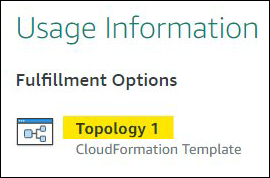
Judul topologi — Judul opsi penerapan atau pemenuhan Anda. Judul muncul di halaman detail produk Anda di bagian Opsi Pemenuhan. Contoh:
-
Di kolom Estimasi Harga, masukkan tautan ke Kalkulator AWS
dengan nilai Anda. -
Deskripsi Singkat dan Panjang — Masukkan deskripsi opsi penerapan Anda.
-
URL Template - Berikan tautan yang dapat diunduh ke template Cloudformation Anda.
-
Diagram Ar sitektur — Berikan tautan yang dapat diunduh ke diagram arsitektur topologi Anda CloudFormation. Setiap opsi Deployment harus memiliki diagram berbeda yang menunjukkan apa yang diluncurkan tumpukan. Diagram harus mengikuti persyaratan yang tercantum diDiagram arsitektur.
-
Langkah-langkah berikut menjelaskan cara mengirimkan PLF lengkap.
-
Masuk ke Portal Manajemen AWS Marketplace
. PadaAsettab, pilihUpload File.
Pada halaman Ung gahan File, unggah PLF Anda dan templat apa pun CloudFormation . Pengunggah file menyediakan mekanisme transfer yang aman dan riwayat file yang dikirimkan. Pengunggah secara otomatis memberi tahu AWS Marketplace, yang meninjau kiriman Anda untuk kepatuhan kebijakan dan keamanan, kerentanan perangkat lunak, dan kegunaan produk. Jika tim memiliki pertanyaan atau masalah dengan permintaan, mereka mengirimi Anda pesan email.
Memperbarui produk Anda
Untuk produk yang Anda buat dengan menggunakan formulir pemuatan produk (PLF), Anda juga menggunakan PLF untuk membuat perubahan pada produk tersebut. Anda dapat membuat perubahan pada PLF asli yang Anda selesaikan atau, jika tidak tersedia, Anda dapat memulai dengan PLF baru. Sama seperti menggunakan tab Build, Anda dapat menambahkan versi baru, menghapus versi yang ada, dan memperbarui harga, jenis instans, ketersediaan Wilayah, dan metadata. Untuk membuat pembaruan, Anda menyiapkan produk yang diperbarui dengan cara yang sama seperti Anda menyiapkan produk baru. Setelah pembaruan produk disiapkan, ikuti langkah-langkah berikut:
-
Gunakan PLF yang ada, atau mulai Portal Manajemen AWS Marketplace
, dan pada tab Aset, pilih Unggah file. Di bawah formulir pemuatan produk dan panduan penjual, Anda dapat mengunduh PLF untuk produk Anda. -
Perbarui produk di PLF.
-
Dari Portal Manajemen AWS Marketplace
, di bawah tab A set, pilih Unggah File. -
Pada halaman Ung gahan File, unggah PLF yang diperbarui dan templat apa pun CloudFormation . Pengunggah file menyediakan mekanisme transfer yang aman dan riwayat file yang dikirimkan. Pengunggah secara otomatis memberi tahu AWS Marketplace tim untuk mulai memproses permintaan Anda. Sertakan deskripsi pengiriman (menambahkan versi baru, mengubah harga, mengubah metadata, dan sebagainya).
Pengiriman produk Anda ditinjau untuk kepatuhan kebijakan dan keamanan, kerentanan perangkat lunak, dan kegunaan produk. Jika ada pertanyaan atau masalah dengan permintaan, AWS Marketplace tim akan menghubungi Anda melalui pesan email. Pembaruan pada halaman produk yang ada diproses dan dirilis secara langsung tanpa ulasan tambahan.
Perubahan dan pembaruan produk
Penjual dapat mengirimkan perubahan pada produk mereka kapan saja, dan mereka akan diproses seperti yang dijelaskan sebelumnya. Namun, beberapa perubahan hanya dapat dilakukan setiap 90 atau 120 hari, atau ketika perubahan yang tertunda ada. Contohnya termasuk perubahan harga dan Wilayah AWS atau perubahan jenis instance. Perubahan umum meliputi:
-
Versi Baru - Versi baru perangkat lunak dan peluncuran tambalan atau pembaruan. Atas permintaan Anda, kami dapat memberi tahu pelanggan yang telah berlangganan AWS Marketplace konten Anda tentang ketersediaan versi baru atau mengirimkan instruksi peningkatan atas nama Anda.
-
Perubahan metadata — Perubahan informasi produk (Deskripsi, URL, dan Petunjuk Penggunaan).
-
Perubahan Harga — Perubahan pada jumlah harga. Pemberitahuan kepada pelanggan saat ini dikirim setelah permintaan selesai. Setelah pemberitahuan dikirim, perubahan harga akan berlaku pada bulan pertama setelah jendela 90 hari. Misalnya, jika Anda membuat perubahan pada 16 Maret, 90 hari setelahnya kira-kira 16 Juni, tetapi perubahan harga terjadi pada tanggal pertama bulan berikutnya. Tanggal aktual perubahan adalah 1 Juli.
-
Perubahan Model Harga — Perubahan pada model penetapan harga (misalnya, Setiap Jam, Gratis, Hourly_Annual). Tidak semua perubahan model harga didukung, dan semua permintaan untuk mengubah model harus ditinjau dan disetujui oleh AWS Marketplace tim. Setiap perubahan dari model gratis ke model berbayar menghadirkan dampak signifikan bagi pelanggan yang sudah ada. Alternatifnya adalah mengusulkan produk baru dengan fitur tambahan dan mendorong pelanggan saat ini untuk bermigrasi.
-
Perubahan Wilayah atau Instance — Menambahkan atau menghapus jenis instans atau Wilayah.
-
Penghapusan produk — Hapus halaman produk AWS Marketplace untuk mencegah pelanggan baru berlangganan. Pemberitahuan kepada pelanggan saat ini dikirim setelah permintaan selesai.
Waktu dan harapan
Meskipun kami berusaha untuk memproses permintaan secepat mungkin, permintaan dapat memerlukan beberapa iterasi dan peninjauan oleh penjual dan AWS Marketplace tim. Gunakan berikut ini sebagai panduan untuk waktu yang dibutuhkan untuk menyelesaikan proses:
-
Total waktu permintaan biasanya memakan waktu 2-4 minggu kalender. Permintaan atau produk yang lebih kompleks dapat memakan waktu lebih lama, karena beberapa iterasi dan penyesuaian pada metadata produk dan perangkat lunak.
-
Kami memerlukan permintaan produk yang telah selesai dan AMI setidaknya 45 hari sebelum acara atau rilis yang direncanakan, sehingga kami dapat memprioritaskan permintaan yang sesuai.
Jika Anda memiliki pertanyaan tentang permintaan Anda, hubungi tim Operasi Pen
Mengirimkan AMI ke AWS Marketplace
Semua AMI yang dibuat dan diki AWS Marketplace rimkan harus mematuhi semua kebijakan produk. Kami menyarankan beberapa pemeriksaan akhir AMI Anda sebelum pengiriman:
-
Hapus semua kredenSIAL pengguna dari sistem; misalnya, semua kata sandi default, kunci otorisasi, pasangan kunci, kunci keamanan atau kredenSIAL lainnya.
-
Pastikan login root dinonaktifkan atau dikunci. Hanya akun akses sudo yang diizinkan.
-
Jika Anda mengirimkan AMI untuk digunakan di Wil AWS GovCloud (US) ayah, Anda harus memiliki GovCloud akun AWS aktif dan menyetujui Persyaratan AWS
, termasuk GovCloud persyaratan kontrol ekspor yang berlaku.
Pemindaian mandiri AMI
AWS Marketplace menawarkan pemindaian AMI di dalam Portal Manajemen AWS Marketplace. Untuk produk baru, sistem secara otomatis menjalankan pemindaian dan memberikan hasil setelah pengiriman. Untuk versi baru dari produk yang ada, gunakan fitur Uji 'Tambahkan Versi' untuk memulai pemindaian. Proses ini biasanya selesai dalam waktu kurang dari satu jam dan memberikan umpan balik komprehensif di satu lokasi yang nyaman.
Untuk mulai berbagi dan memindai AMI Anda dengan pemindaian mandiri
-
Arahkan ke https://aws.amazon.com/marketplace/management/products/server
. -
Di kolom Judul Produk, pilih produk.
-
Pada halaman detail produk, di bagian Versi, pilih U ji 'Tambahkan Versi'.
-
Pada halaman U ji 'Tambah Versi', masukkan informasi versi yang diperlukan dan parameter validasi.
-
Memilih Menjalankan pengujian.
-
Lihat hasil pemindaian.
Setelah AMI Anda berhasil dipindai, Anda dapat mengikuti proses saat ini untuk mengirimkannya ke tim Operasi Pen AWS Marketplace jual dengan mengunggah formulir
Untuk memasukkan AMI Anda dalam daftar pemindaian layanan mandiri, AMI harus berada di Wilayah us-east-1 (Virginia Utara) dan dimiliki oleh akun AWS Marketplace penjual Anda. Jika Anda perlu memberikan akses akun lain ke Portal Manajemen AWS Marketplace, Anda harus mendaftarkan akun tersebut sebagai penjual. Untuk informasi selengkapnya, lihat Proses pendaftaran.
Kloning AMI dan penetapan kode produk
Setelah AMI Anda dikirimkan, buat AWS Marketplace AMI kloning untuk setiap Wilayah yang telah Anda tunjukkan bahwa perangkat lunak harus tersedia. Selama proses kloning dan penerbitan ini AWS Marketplace , lampirkan kode produk ke AMI yang dikloning. Kode produk digunakan untuk mengontrol akses dan penggunaan meteran. Semua kiriman harus melalui proses kloning AMI ini.
Daftar periksa akhir
Untuk membantu menghindari keterlambatan dalam menerbitkan produk Anda, gunakan daftar periksa ini sebelum Anda mengirimkan permintaan produk Anda.
Penggunaan produk
-
Production-ready.
-
Tidak membatasi penggunaan produk berdasarkan waktu atau batasan lainnya.
-
Kompatibel dengan pengalaman pemenuhan 1-klik.
-
Perangkat lunak ini berisi semua yang diperlukan untuk menggunakan produk, termasuk aplikasi klien.
-
Pengguna default menggunakan and/or pembuatan kata sandi acak dari pengguna awal memerlukan verifikasi bahwa pembeli diberi wewenang untuk menggunakan instance menggunakan nilai unik untuk instance seperti ID instance.
Untuk produk gratis atau berbayar
-
Tidak ada lisensi tambahan yang diperlukan untuk menggunakan produk.
-
Perangkat lunak yang dikemas ulang berbayar memenuhi. AWS Marketplace Persyaratan untuk mengirimkan perangkat lunak yang dikemas ulang berbayar
-
Pembeli tidak harus memberikan informasi identitas pribadi (misalnya, alamat email) untuk menggunakan produk.
Persiapan AMI
-
Gunakan virtualisasi mesin virtual perangkat keras (HVM) dan arsitektur 64-bit.
-
Tidak mengandung kerentanan, malware, atau virus yang diketahui.
-
Pembeli memiliki akses administrasi tingkat sistem operasi ke AMI.
-
Gunakan Uji 'Tambahkan Versi' Portal Manajemen AWS Marketplace untuk memindai AMI Anda.
Untuk Windows AMI
-
Gunakan versi terbaru
Ec2ConfigService, seperti yang dijelaskan dalam Mengon figurasi Windows instans menggunakan EC2Config layanan di Panduan Pengguna Amazon EC2. -
Ec2HandleUserDataPluginEc2SetPasswordEc2WindowsActivate,, dan diaktifkan, seperti yang dijelaskan dalam Meng konfigurasi Windows instance menggunakan EC2Config layanan di Panduan Pengguna Amazon EC2. -
Tidak ada Akun Tamu atau Pengguna Desktop Jarak Jauh yang hadir.
Untuk AMI Linux
-
Login root dikunci dan dinonaktifkan.
-
Tidak ada kunci resmi, kata sandi default, atau kredenSIAL lainnya yang disertakan.
-
Semua bidang wajib diisi.
-
Semua nilai berada dalam batas karakter yang ditentukan.
-
Semua URL dimuat tanpa kesalahan.
-
Gambar produk setidaknya memiliki lebar 110px dan antara rasio 1:1 dan 2:1.
-
Harga ditentukan untuk semua jenis instans yang diaktifkan (untuk model penetapan harga per jam, berjam_bulanan, dan jamly_tahunan).
-
Harga bulanan ditentukan (untuk model harga berjamly_months dan bulanan).
Jika Anda memiliki pertanyaan atau komentar tentang pembangunan AMI otomatis, hubungi tim Operasi Pen
