Terjemahan disediakan oleh mesin penerjemah. Jika konten terjemahan yang diberikan bertentangan dengan versi bahasa Inggris aslinya, utamakan versi bahasa Inggris.
Bekerja dengan remediasi di Remediator Tepercaya
Lacak remediasi di Remediator Tepercaya
Untuk melacak OpsItems remediasi, selesaikan langkah-langkah berikut:
Buka AWS Systems Manager konsol di https://console.aws.amazon.com/systems-manager/
. Pilih Manajemen Operasi, OpsCenter.
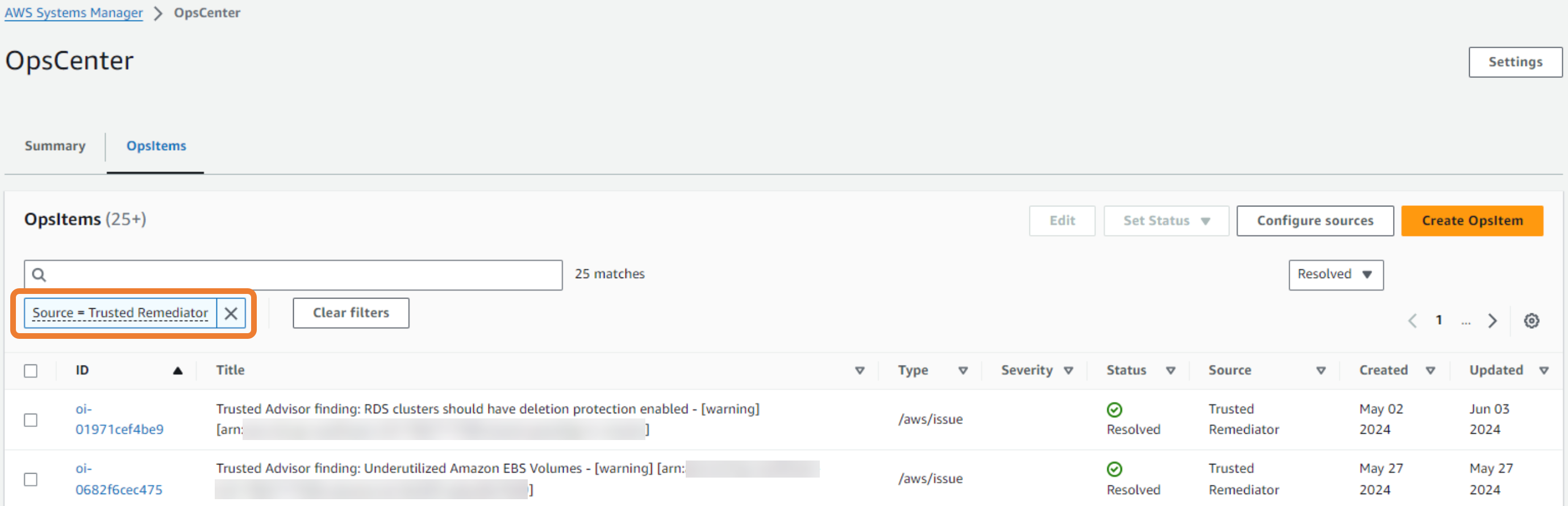
(Opsional) Filter daftar berdasarkan Sumber = Remediator Tepercaya untuk menyertakan hanya Remediator Tepercaya dalam daftar. OpsItems
Berikut ini adalah contoh OpsCenter layar yang disaring oleh Source=Trusted Remediator:
catatan
Selain melihat OpsItems dari OpsCenter, Anda dapat melihat log remediasi di bucket AMS S3. Untuk informasi selengkapnya, lihat Log remediasi di Remediator Tepercaya.
Jalankan remediasi manual di Remediator Tepercaya
Trusted Remediator membuat OpsItems pemeriksaan yang dikonfigurasi untuk remediasi manual. Anda harus meninjau pemeriksaan ini dan memulai proses remediasi secara manual.
Untuk memulihkan secara manual OpsItem, selesaikan langkah-langkah berikut:
Buka AWS Systems Manager konsol di https://console.aws.amazon.com/systems-manager/
. Pilih Manajemen Operasi, OpsCenter.
(Opsional) Filter daftar berdasarkan Sumber = Remediator Tepercaya untuk menyertakan hanya Remediator Tepercaya dalam daftar. OpsItems
Pilih OpsItem yang ingin Anda tinjau.
Tinjau data operasional OpsItem. Data operasional mencakup item-item berikut:
trustedAdvisorCheckKategori: Kategori ID Trusted Advisor cek. Misalnya, toleransi kesalahan
trustedAdvisorCheckId: ID Trusted Advisor cek unik.
trustedAdvisorCheckMetadata: Metadata sumber daya, termasuk ID sumber daya.
trustedAdvisorCheckNama: Nama Trusted Advisor cek.
trustedAdvisorCheckStatus: Status Trusted Advisor cek terdeteksi untuk sumber daya.
Untuk memulihkan secara manual OpsItem, selesaikan langkah-langkah berikut:
Dari Runbook, pilih salah satu runbook terkait (dokumen SSM).
Pilih Eksekusi.
Untuk AutomationAssumeRole , pilih
arn:aws:iam::. Ganti Akun AWS ID dengan ID akun tempat remediasi berjalan. Untuk nilai parameter lainnya, lihat Data operasi.Akun AWS ID:role/ams_ssm_automation_roleUntuk memulihkan sumber daya secara manual, peran atau pengguna yang digunakan untuk mengautentikasi ke Akun AWS harus memiliki
iam:PassRoleizin untuk peran IAM.ams-ssm-automation-roleUntuk informasi selengkapnya, lihat Memberikan izin pengguna untuk meneruskan peran ke Layanan AWS atau menghubungi Cloud Architect Anda.Pilih Eksekusi.
Pantau progres eksekusi dokumen SSM di kolom status dan hasil terbaru.
Setelah dokumen selesai, pilih Setel Status, Diselesaikan untuk menyelesaikan secara manual. OpsItem Jika dokumen gagal, tinjau detailnya dan jalankan kembali. SSMdocument Untuk dukungan pemecahan masalah tambahan, buat permintaan layanan.
Untuk menyelesaikan OpsItem tanpa remediasi, pilih Setel Status ke Terselesaikan.
Ulangi langkah 3 dan 4 untuk semua remediasi OpsItems manual yang tersisa.
Memecahkan masalah remediasi di Remediator Tepercaya
Untuk bantuan dengan remediasi manual dan kegagalan remediasi, hubungi AMS.
Untuk melihat status dan hasil remediasi, selesaikan langkah-langkah berikut:
Buka AWS Systems Manager konsol di https://console.aws.amazon.com/systems-manager/
. Pilih Manajemen Operasi, OpsCenter.
(Opsional) Filter daftar berdasarkan Sumber = Remediator Tepercaya untuk menyertakan hanya Remediator Tepercaya dalam daftar. OpsItems
Pilih OpsItem yang ingin Anda tinjau.
Di bagian Eksekusi Otomasi, tinjau Nama Dokumen dan Status serta hasil.
Tinjau kegagalan otomatisasi umum berikut. Jika masalah Anda tidak tercantum di sini, hubungi CSDM Anda untuk mendapatkan bantuan.
Kesalahan remediasi umum
Tidak ada eksekusi yang terkait dengan yang OpsItem mungkin menunjukkan bahwa eksekusi gagal dimulai karena nilai parameter yang salah.
Langkah pemecahan masalah
Dalam data Operasional, tinjau nilai
trustedAdvisorCheckAutoRemediationproperti.Verifikasi bahwa nilai DocumentNamedan Parameter sudah benar. Untuk nilai yang benar, tinjau Konfigurasikan remediasi Trusted Advisor cek di Remediator Tepercaya detail tentang cara mengonfigurasi parameter SSM. Untuk meninjau parameter pemeriksaan yang didukung, lihat Trusted Advisor cek yang didukung oleh Trusted Remediator
Verifikasi bahwa nilai dalam dokumen SSM cocok dengan pola yang diizinkan. Untuk melihat detail parameter dalam konten dokumen, pilih nama dokumen di bagian Runbooks.
Setelah Anda meninjau dan memperbaiki parameter, jalankan dokumen SSM secara manual lagi.
Untuk mencegah kesalahan ini terulang, pastikan Anda mengonfigurasi remediasi dengan nilai parameter yang benar dalam konfigurasi Anda. Untuk informasi selengkapnya, lihat Konfigurasikan remediasi Trusted Advisor cek di Remediator Tepercaya
Dokumen remediasi berisi beberapa langkah yang berinteraksi dengan Layanan AWS melakukan berbagai tindakan melalui APIs. Untuk mengidentifikasi penyebab spesifik kegagalan, selesaikan langkah-langkah berikut:
Langkah pemecahan masalah
Untuk melihat langkah-langkah eksekusi individual, pilih ID Eksekusi, tautan di bagian Eksekusi Otomasi. Berikut ini adalah contoh konsol Systems Manager yang menunjukkan langkah-langkah Exection untuk otomatisasi yang dipilih:
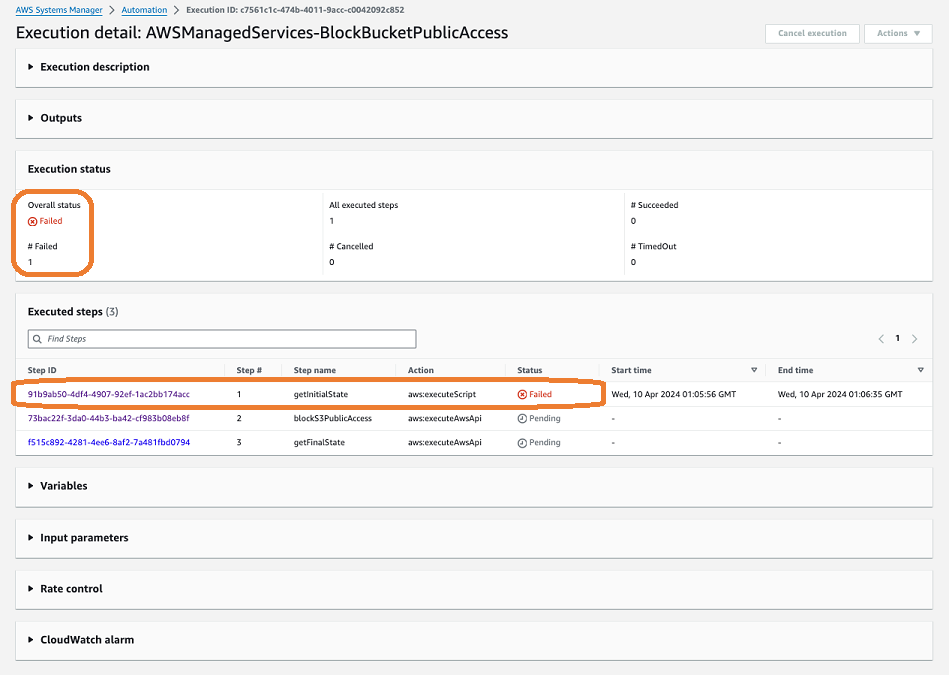
Pilih langkah dengan status Gagal. Berikut ini adalah contoh pesan kesalahan:
NoSuchBucket - An error occurred (NoSuchBucket) when calling the GetPublicAccessBlock operation: The specified bucket does not existKesalahan ini menunjukkan bahwa nama bucket yang salah telah ditentukan dalam parameter konfigurasi remediasi yang telah dikonfigurasi sebelumnya.
Untuk mengatasi kesalahan ini, jalankan otomatisasi secara manual menggunakan nama bucket yang benar. Untuk mencegah masalah ini terulang, perbarui konfigurasi remediasi dengan nama bucket yang benar.
DB instance my-db-instance-1 is not in available status for modification.Kesalahan ini menunjukkan bahwa otomatisasi tidak dapat membuat perubahan yang diharapkan karena instans DB dalam keadaan tidak valid.
Untuk mengatasi kesalahan ini, jalankan otomatisasi secara manual.
