AWS Layanan Modernisasi Mainframe (Managed Runtime Environment experience) tidak lagi terbuka untuk pelanggan baru. Untuk kemampuan yang mirip dengan Layanan Modernisasi AWS Mainframe (pengalaman Lingkungan Runtime Terkelola), jelajahi Layanan Modernisasi AWS Mainframe (Pengalaman yang Dikelola Sendiri). Pelanggan yang sudah ada dapat terus menggunakan layanan ini seperti biasa. Untuk informasi selengkapnya, lihat Perubahan AWS ketersediaan Modernisasi Mainframe.
Terjemahan disediakan oleh mesin penerjemah. Jika konten terjemahan yang diberikan bertentangan dengan versi bahasa Inggris aslinya, utamakan versi bahasa Inggris.
Tutorial: Menyebarkan CardDemo aplikasi pada DATA NTT
Halaman ini memandu Anda melalui step-by-step proses penerapan aplikasi CardDemo sampel pada replatform Modernisasi AWS Mainframe dengan runtime NTT DATA Unikix.
Aplikasi CardDemo sampel adalah aplikasi mainframe yang disederhanakan yang dirancang dan dikembangkan untuk menguji dan menampilkan dan teknologi mitra untuk migrasi mainframe AWS dan kasus penggunaan modernisasi.
Untuk informasi lebih lanjut tentang aplikasi ini, lihat, GitHubrepositori
Topik
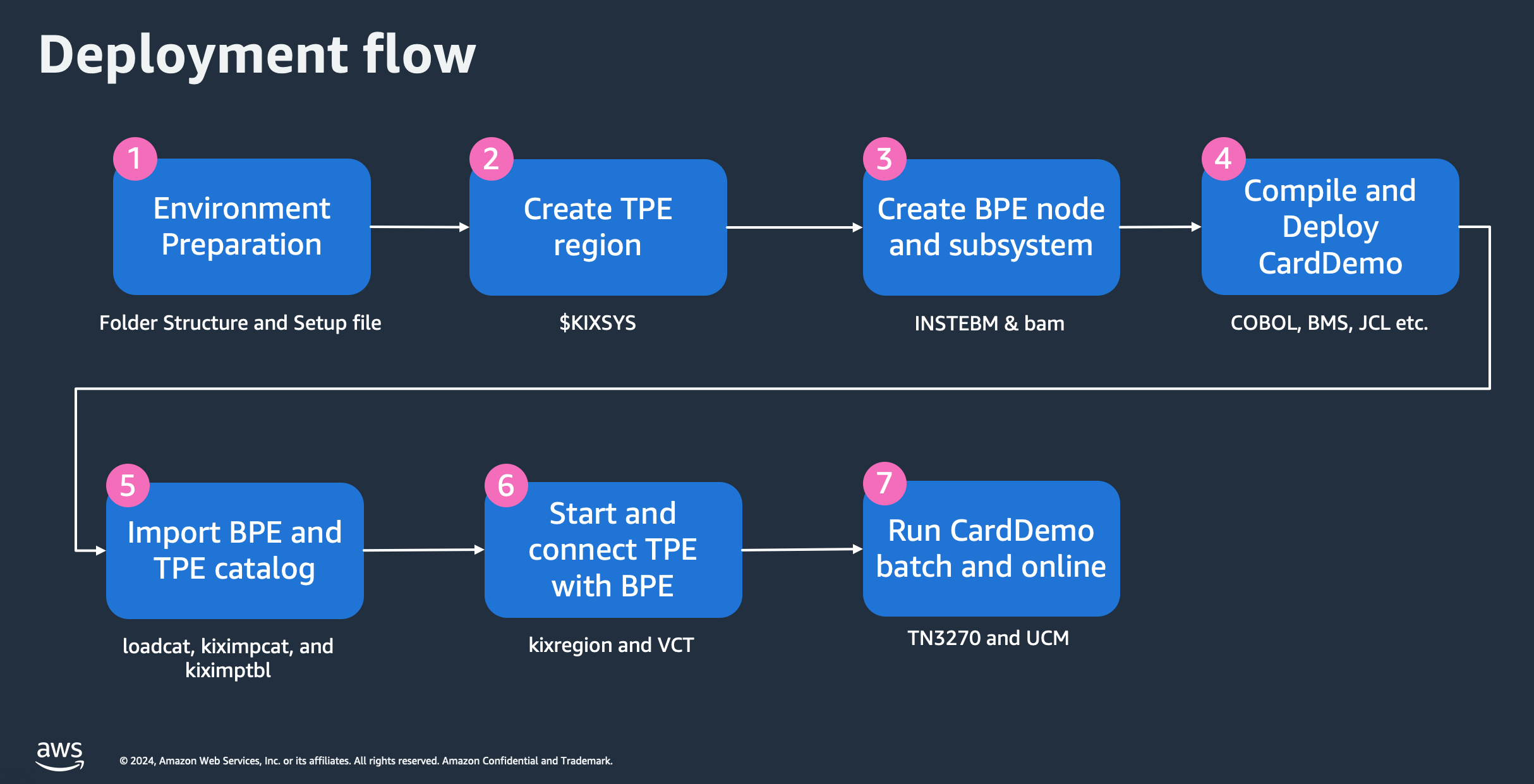
Diagram alir penyebaran
Diagram berikut menunjukkan setiap langkah dalam alur kerja untuk menerapkan aplikasi pada runtime NTT DATA Unikix.
Prasyarat
-
Ikuti petunjuk yang diberikan dalam AWS Modernisasi Mainframe Replatforming dengan NTT DATA menggunakan NTT DATA Marketplace UniKix AMI
. -
Ubah opsi metadata instance IMDSv2menjadi Opsional seperti yang disebutkan dalam Kembalikan penggunaan IMDSv1 dalam panduan EC2 pengguna Amazon.
-
Unduh komponen CardDemo runtime untuk NTT DATA dari UniKix
-
Masuk ke EC2 instance UniKix runtime sebagai
ec2-user. -
Ekstrak komponen CardDemo runtime yang diunduh menggunakan tautan ini: UniKix_ CardDemo _runtime_v1.zip
. -
Direktori yang diekstrak harus berisi
bindanmigrated_appdirektori. -
Pindahkan keduanya
bindanmigrated_appdirektori di bawah$HOMEdirektori Anda. Jalannya akan terlihat seperti/home/ec2-user. -
Anda harus memiliki direktori berikut di:
$HOME-
/home/ec2-user/bin -
/home/ec2-user/migrated_app
-
-
Pindahkan semua file di dalam direktori $HOME/bin perintah berikut:
-
-
chmod +x $HOME/bin/*
-
-
Langkah 1: Siapkan lingkungan
Setelah menyelesaikan prasyarat, langkah pertama adalah menyiapkan lingkungan tempat Anda ingin menyebarkan aplikasi. CardDemo
-
Masuk ke EC2 instance UniKix runtime sebagai
ec2-user. -
Amati daftar UniKix perangkat lunak yang dikemas dalam AMI, seperti TPE, BPE, dan COBOL, bersama dengan yang lain dari lokasi UniKix produk NTT DATA dengan menggunakan perintah berikut dalam instance Anda: EC2
ls -l /opt/software/ -
Periksa CardDemo aplikasi yang dimigrasi. Anda akan melihat semua kode sumber, termasuk peta BMS, program COBOL, Copybook COBOL, dan. JCLs Anda juga akan menemukan ekspor katalog BPE dan TPE, definisi sumber daya CICS, dan data yang dimigrasi seperti file sekuensial dan file VSAM dengan melakukan ini:
ls $HOME/migrated_app/*/* -
Buat struktur folder dengan menjalankan
create_projectskrip dengan perintah berikut:sh $HOME/bin/create_project -
Aktifkan CardDemo lingkungan dengan mencari file
carddemo.envpenyiapan menggunakan:source $HOME/bin/carddemo.env
Langkah 2: Buat wilayah TPE
Setelah Anda mengaktifkan lingkungan tempat Anda ingin menyebarkan aplikasi, Anda perlu membuat wilayah TPE.
-
Buat wilayah TPE menggunakan
kixregion createRegionperintah yang membutuhkan input seperti$KIXSYS,$JAVA_HOME, dan.$KIXLICDIRVariabel lingkungan ini sudah diatur dalam filecarddemo.envsetup.kixregion createRegion $KIXSYS $JAVA_HOME $KIXLICDIR -
Konfigurasikan wilayah TPE menggunakan
kixregion setAttrperintah.kixregion setAttr $KIXSYS server.tx.languages.cobol.enabled true kixregion setAttr $KIXSYS server.tx.languages.cobol.flavor vcobol kixregion setAttr $KIXSYS server.tx.languages.cobol.home $VCOBOL kixregion setAttr $KIXSYS maps.location $PROJECT_ROOT/maps kixregion setAttr $KIXSYS programs.location $PROJECT_ROOT/loadlib kixregion setAttr $KIXSYS environment.KIXDATA $KIXDATA kixregion setAttr $KIXSYS td.jobq.submission.node $EBMHOME kixregion setAttr $KIXSYS td.jobq.submission.subsys $EBMSYS -
Hasilkan file lingkungan pengguna khusus untuk wilayah TPE ini dengan menjalankan perintah.
kixregion createScriptPerintah ini membuat atau memperbarui$KIXSYS/bin/userenvberdasarkan konfigurasi wilayah TPE.kixregion createScript $KIXSYS -
Aktifkan wilayah TPE dengan mencari file lingkungan pengguna (
$KIXSYS/bin/userenv).source $KIXSYS/bin/userenv -
Bangun wilayah TPE dengan menjalankan
kixinstall2perintah.kixinstall2
Langkah 3: Buat node BPE dan subsistem
Setelah membuat wilayah TPE, Anda perlu membuat node dan subsistem BPE dengan mengikuti langkah-langkah ini.
-
Ubah kepemilikan dan izin.
INSTEBMsudo chown root $INSTEBM sudo chmod 4755 $INSTEBM -
Buat node BPE menggunakan
INSTEBMperintah. Direktori node BPE disediakan sebagai parameter input.$INSTEBM $EBMHOME -
Aktifkan lingkungan batch dengan mencari
batchenvfile dari node BPE yang baru dibuat.source $EBMHOME/batchenv -
Buat subsistem BPE dalam node ini menggunakan Batch Administration Manager (bam).
bamPerintah akan membuka antarmuka Manajer Administrasi Batch.bam-
Mulai node BPE menggunakan antarmuka BAM. Pilih opsi 2, Lingkungan Sistem dari menu utama.

-
Pilih opsi 2, Mulai/ (Berhenti) Batch Node untuk memulai node BPE.

-
Setelah dimulai, tekan tombol Return dua kali untuk kembali ke menu utama BAM.

-
Untuk membuat subsistem BPE, pilih opsi 3, Aplikasi & Subsistem.

-
Kemudian pilih opsi 3, Buat Subsistem.

-
Masukkan nama subsistem sebagai
sys1.
-
Pilih opsi 3, Manajemen Data.

-
Pilih opsi 5, karena CardDemo aplikasi melibatkan file sekuensial dan VSAM.

-
(Opsional). Tekan “R” untuk kembali ke halaman Buat Menu, tinjau berbagai opsi konfigurasi yang tersedia.
-
Pada halaman Buat, masukkan “C” untuk membuat subsistem
sys1.
-
Tinjau pengaturan, dan masukkan “C” untuk melanjutkan pengaturan lingkungan lainnya. Pengaturan lingkungan ini telah diisi sebelumnya karena variabel lingkungan yang diperlukan yang ditentukan dalam file
carddemo.envpengaturan dan struktur folder yang direkomendasikan berada di tempatnya. -
Masukkan “y” untuk mengonfirmasi dan menyimpan pengaturan lingkungan saat ini.

-
Masukkan “y” untuk menampilkan log saat membangun subsistem.

-
Tekan tombol Return sampai Anda kembali ke Menu Utama dan keluar dari antarmuka BAM dengan memilih opsi Quit.


-
-
Aktifkan subsistem BPE dengan mencari nama
batchenvsubsistem.sys1source $EBMHOME/batchenv sys1
Langkah 4: Kompilasi dan terapkan aplikasi CardDemo
Pada langkah ini, Anda mengkompilasi program COBOL dan menyebarkan artefak aplikasi seperti JCL, prosedur, file data, dan definisi sumber daya CICS.
-
Aktifkan CardDemo lingkungan lagi dengan mencari file
carddemo.envpengaturan.source $HOME/bin/carddemo.env -
Arahkan ke direktori sumber COBOL.
cd $MIGAPP_DIR/cbl -
Kompilasi program Cobol
CBACT01C.cblmenggunakancompileskrip.compile CBACT01C.cbl -
Kompilasi semua program Cobol menggunakan
compile.allskrip.compile.all -
Arahkan ke direktori sumber peta BMS.
cd $MIGAPP_DIR/bms -
Kompilasi peta BMS
COACTUP.bmsmenggunakancompbmsskrip.compbms COACTUP.bms -
Kompilasi semua peta BMS menggunakan
compbms.allskrip.compbms.all -
Verifikasi binari yang dikompilasi untuk peta COBOL dan BMS.
ls $PROJECT_ROOT/loadlib ls $PROJECT_ROOT/maps -
Menyebarkan artefak aplikasi lain seperti JCL, prosedur, file data, dan definisi sumber daya CICS menggunakan skrip.
deploy_appdeploy_app -
Arahkan ke direktori proyek JCL.
cd $PROJECT_ROOT/jcl -
Terjemahkan JCL ACCTFILE ke BPE JCL Macro. Gunakan
mvstransperintah, menggunakan opsi “-v” untuk verifikasi JCL, dan opsi “-f” untuk membuat makro.mvstrans ACCTFILE -v mvstrans ACCTFILE -f -
Terjemahkan prosedur JCL REPROC ke prosedur BPE JCL Makro. Gunakan
mvstransperintah dengan opsi “-p” bersama dengan opsi “-v” untuk verifikasi, dan opsi “-f” untuk membuat makro.mvstrans REPROC -v -p mvstrans REPROC -f -p -
Terjemahkan semua JCLs dan prosedur JCL.
for file in "./jmvs/*"; do mvstrans $file -f; done > jmvs.out
for file in "./mvsp/*"; do mvstrans $file -p -f; done > mvsp.out
Langkah 5: Impor katalog BPE dan TPE
Pada langkah ini, Anda mengimpor katalog BPE dan TPE menggunakan perintah yang berbeda.
-
Impor katalog BPE menggunakan
loadcatperintah.loadcat $MIGAPP_DIR/catlg/bpe/BPECAT* -
Arahkan ke direktori $KIXSYS.
cd $KIXSYS -
Impor katalog TPE menggunakan
kiximpcatperintah.kiximpcat -c CATALOG -l CATALOG.lst -
Impor definisi sumber daya CICS menggunakan perintah kiximptbl.
kiximptbl
Langkah 6: Mulai dan hubungkan TPE dengan BPE
Pada langkah ini, Anda harus memulai wilayah TPE yang dibuat sebelumnya bersama dengan manajer BPE dan menghubungkannya untuk dapat menjalankan aplikasi sampel CardDemo .
-
Jalankan
kixverifyperintah terhadap semua file VSAM untuk memastikan mereka diatur ulang dan file yang sebelumnya dibuka ditutup.kixverify -r ALL -
Mulai wilayah TPE.
kixregion start $KIXSYS -
Pastikan BPE dan TPE terhubung. Ini sangat penting karena file VSAM dimiliki oleh TPE, dan operasi batch apa pun yang mengakses VSAM akan memerlukan koneksi ke TPE.
ebmsys -t
Langkah 7: Jalankan CardDemo aplikasi
Pada langkah ini, Anda menjalankan CardDemo aplikasi di emulator terminal TN327 0.
AMI UniKix runtime dilengkapi dengan emulator terminal TN327 0 yang dapat Anda luncurkan langsung dari UniKix EC2 instance.
Connect ke TPE menggunakan emulator terminal TN327 0
-
Luncurkan TN327 0 terminal menggunakan
kixtermperintah.kixterm
(Opsional). Jika Anda ingin menggunakan emulator terminal Anda sendiri:
-
Dapatkan alamat IP instance UniKix runtime dari EC2 konsol Amazon.
-
Dapatkan nomor port untuk menghubungkan ke wilayah TPE menggunakan emulator terminal TN327 0. Anda dapat menemukan ini di TNServer ListenPort dari file unikixrc.cfg.
cat $KIXSYS/unikixrc.cfg
-
Konfigurasikan emulator terminal TN327 0 Anda untuk menggunakan alamat IP instance UniKix runtime dan nomor port 15440.
Transaksi Online
Bagian ini mengasumsikan bahwa Anda telah terhubung ke emulator terminal TN327 0 menggunakan kixterm perintah.
-
Setelah menghubungkan dari emulator terminal TN327 0, tekan tombol “Enter” untuk menghapus layar TPE dan masukkan transaksi awal.
-
Pada transaksi awal CC00 (layar masuk) masukkan nama pengguna dan
USER001PASSWORDuntuk kata sandi.
-
Pilih opsi “01" dari Menu Utama untuk melihat akun.

-
Di layar Lihat Akun, masukkan nomor akun (mis., 00000000010). Anda akan melihat informasi akun yang diisi dari data yang dimigrasi.

-
Tekan tombol “PF03" dua kali untuk kembali ke layar Masuk, dan keluar dari terminal TN327 0 dengan menekan “Ctrl+C” (Windows) atau “Cmd+C” (Macbook).
Lowongan kerja Batch
-
Arahkan ke direktori JCL.
cd $MBMSUB -
Kirim pekerjaan
MFCATGL1dan amati output log pekerjaan.BPESUB READCARD -
Secara opsional, Anda dapat melihat log pekerjaan dari
$SUBSYS_OUTDIRdirektori.ls -lrt $SUBSYS_OUTDIR/*
Anda sekarang telah berhasil menyebarkan CardDemo aplikasi ke UniKix runtime NTT DATA dan memverifikasi aplikasi yang sedang berjalan dengan menavigasi melalui beberapa layar online CICS dan pekerjaan batch.
Pemecahan masalah
Berikut ini adalah beberapa kesalahan umum yang mungkin Anda temukan saat menyiapkan CardDemo aplikasi.
Kesalahan: Kesalahan perizinan
Jika Anda menerima kesalahan kegagalan lisensi selama mengikuti tutorial ini, bisa jadi itu IMDSv2diaktifkan di Anda EC2. Anda dapat mengatasi masalah ini dengan memodifikasi opsi metadata instans IMDSv2ke Opsional seperti yang disebutkan dalam Pulihkan penggunaan IMDSv1 di panduan pengguna Amazon EC2 .
Kesalahan: TPE tidak terhubung ke BPE
Jika TPE tidak terhubung ke BPE, pastikan Tabel Konfigurasi VSAM dikonfigurasi dengan benar dengan direktori BPE Node. Untuk mengakses Tabel Konfigurasi VSAM, luncurkan emulator terminal TN327 0 menggunakan perintah berikut:
kixterm
-
Masukkan nama transaksi sebagai
CTBL. -
Di menu Table Manager, pilih opsi Tabel Standar.
-
Pada Tabel standar layar, pilih opsi Tabel Konfigurasi VSAM.
-
Periksa apakah Connect ke batch node? diatur ke "Y dan Direktori Node benar.

