AWS Pengalaman yang dikelola mandiri Modernisasi Mainframe tidak lagi terbuka untuk pelanggan baru. Untuk kemampuan yang mirip dengan pengalaman yang dikelola mandiri Modernisasi AWS Mainframe, jelajahi kemampuan dari penawaran langsung vendor dan dari. AWS Transform Pelanggan yang sudah ada dapat terus menggunakan layanan ini seperti biasa. Untuk informasi selengkapnya, lihat Perubahan ketersediaan Modernisasi AWS Mainframe.
Terjemahan disediakan oleh mesin penerjemah. Jika konten terjemahan yang diberikan bertentangan dengan versi bahasa Inggris aslinya, utamakan versi bahasa Inggris.
AWS Layanan Modernisasi Mainframe (pengalaman Managed Runtime Environ ment) tidak lagi terbuka untuk pelanggan baru. Untuk kemampuan yang mirip dengan Layanan Modernisasi AWS Mainframe (pengalaman Lingkungan Runtime Terkelola), jelajahi Layanan Modernisasi AWS Mainframe (Self-ManagedExperience). Pelanggan yang sudah ada dapat terus menggunakan layanan ini seperti biasa. Untuk informasi selengkapnya, lihat Perubahan ketersediaan Modernisasi AWS Mainframe.
Terjemahan disediakan oleh mesin penerjemah. Jika konten terjemahan yang diberikan bertentangan dengan versi bahasa Inggris aslinya, utamakan versi bahasa Inggris.
AWS Replatforming Modernisasi Mainframe dengan NTT DATA
AWS Modernisasi Mainframe menawarkan berbagai Amazon Machine Images (AMI). AMI ini memfasilitasi penyediaan instans Amazon EC2 yang cepat, menciptakan lingkungan yang disesuaikan untuk rehosting dan replatforming aplikasi mainframe dengan menggunakan Data NTT. AWS Panduan ini memberikan langkah-langkah yang diperlukan untuk mengakses dan menggunakan AMI ini.
Prasyarat
-
Pastikan Anda memiliki akses administrator ke AWS akun tempat Anda dapat membuat instans Amazon EC2.
-
Pastikan layanan Modernisasi AWS Mainframe tersedia di Wilayah tempat Anda berencana membuat instans Amazon EC2. Lihat Daftar Layanan AWS yang Tersedia menurut Wilayah
. -
Identifikasi Amazon VPC tempat Anda ingin membuat instans Amazon EC2.
Berlangganan Gambar Mesin Amazon
Saat berlangganan produk AWS Marketplace, Anda dapat meluncurkan instans dari AMI produk.
-
Masuk ke Konsol Manajemen AWS dan buka AWS Marketplace konsol di https://console.aws.amazon.com/marketplace
. -
Pilih Kelola langganan.
-
Salin dan tempel tautan berikut ke bilah alamat browser: https://aws.amazon.com/marketplace/pp/prodview-eg227ymldsnx2
-
Pilih L anjutkan untuk Berlangganan.
-
Jika syarat dan ketentuan dapat diterima, pilih Terima Ketentuan. Langganan mungkin memakan waktu beberapa menit untuk diproses.
-
Tunggu pesan terima kasih muncul. Pesan ini mengonfirmasi bahwa Anda telah berhasil berlangganan produk.
-
Di panel navigasi kiri, pilih Kel ola langganan. Tampilan ini menunjukkan semua langganan Anda.
Luncurkan AWS Replatform Modernisasi Mainframe dengan instance NTT DATA
Buka AWS Marketplace konsol di https://console.aws.amazon.com/marketplace
. -
Di panel navigasi kiri, pilih Kel ola langganan.
-
Temukan AMI yang ingin Anda luncurkan, dan pilih Luncurkan instance baru.
-
Di bawah Wilayah, pilih Wilayah yang terdaftar yang diizinkan.
-
Pilih Lanjutkan untuk meluncurkan melalui EC2. Tindakan ini membawa Anda ke konsol Amazon EC2.
-
Masukkan nama untuk server.
-
Pilih jenis instans yang sesuai dengan kinerja proyek dan persyaratan biaya Anda. Titik awal yang disarankan misalnya ukuran adalah
c5.2xLarge. -
Pilih pasangan kunci yang ada atau buat dan simpan yang baru. Untuk informasi tentang pasangan kunci, lihat pasangan kunci Amazon EC2 dan instans Linux di Panduan Pengguna Amazon EC2.
-
Edit pengaturan jaringan dan pilih VPC yang terdaftar diizinkan dan subnet yang sesuai.
-
Pilih grup keamanan yang ada atau buat yang baru. Jika ini adalah instance Enterprise Server Amazon EC2, biasanya memungkinkan lalu lintas TCP ke port 86 dan 10086 untuk mengelola konfigurasi Perangkat Lunak Roket (sebelumnya Micro Focus).
-
Konfigurasikan penyimpanan untuk instans Amazon EC2.
-
Tinjau ringkasan dan pilih Luncurkan instance. Agar peluncuran berhasil, jenis instans harus valid. Jika peluncuran gagal, pilih Edit konfigurasi instance dan pilih jenis instans yang berbeda.
-
Setelah Anda melihat pesan sukses, pilih Hubun gkan ke instance.
Buka konsol Amazon EC2 di https://console.aws.amazon.com/ec2/
. -
Di panel navigasi kiri, di bawah menu Instans, pilih Instans.
-
Di panel utama, periksa status instance Anda.
Memulai dengan NTT Data
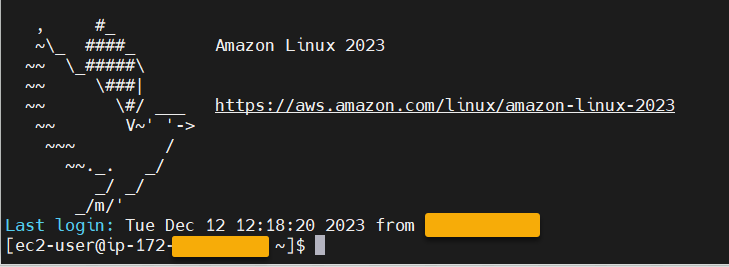
Setelah Anda menyediakan instance Amazon EC2, SSH ke dalamnya dengan nama ec2-user pengguna. Layar akan terlihat seperti gambar berikut.
Di bawah /opt/software/ folder, ada folder bernamaUniKix_Product_Guides, seperti yang ditunjukkan pada gambar berikut.
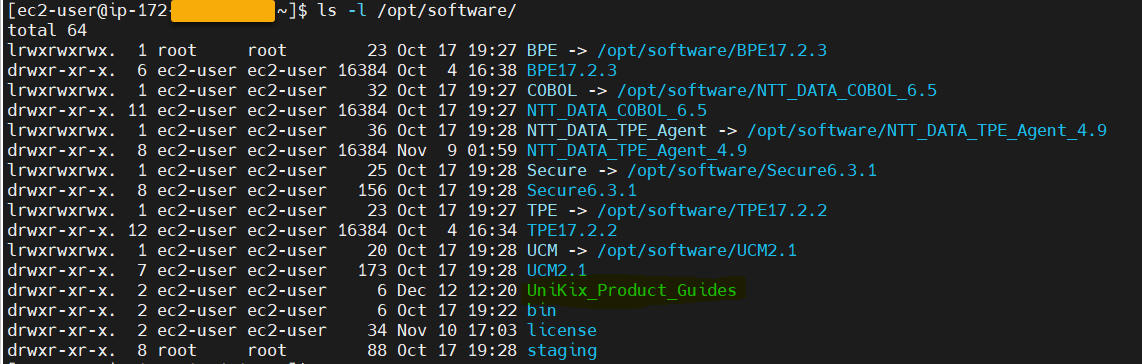
F UniKix_Product_Guides older ini menyertakan dokumentasi untuk komponen-komponen berikut yang diinstal pada instans Amazon EC2 ini:
-
NTT DATA TPE
-
NTT DATA BPE
-
Perusahaan NTT DATA COBOL
-
NTT DATA Aman UniKix
-
Manajer UniKix Pusat DATA NTT
F software older yang muncul pada gambar sebelumnya memiliki binari untuk komponen yang tercantum di atas.
Setelah Anda berhasil memvalidasi instans Amazon EC2, mulailah menggunakan AWS Mainframe Modernization Replatform dengan NTT DATA dengan mengikuti dokumentasi Data NTT.
