Terjemahan disediakan oleh mesin penerjemah. Jika konten terjemahan yang diberikan bertentangan dengan versi bahasa Inggris aslinya, utamakan versi bahasa Inggris.
Konfigurasikan dan amankan instance Redmine di Lightsail
Tahukah kamu?
Lightsail menyimpan tujuh snapshot harian dan secara otomatis mengganti yang terlama dengan yang terbaru saat Anda mengaktifkan snapshot otomatis untuk instance Anda. Untuk informasi selengkapnya, lihat Meng onfigurasi snapshot otomatis untuk instans dan disk Lightsail.
Berikut adalah beberapa langkah yang harus Anda ambil untuk memulai setelah instance Redmine aktif dan berjalan di Amazon Lightsail:
Daftar Isi
-
Langkah 2: Dapatkan kata sandi aplikasi default untuk mengakses dasbor administrasi Redmine
-
Langkah 4: Masuk ke dasbor administrasi situs web Redmine Anda
-
Langkah 5: Arahkan lalu lintas untuk nama domain terdaftar Anda ke situs web Redmine Anda
-
Langkah 6: Konfigurasikan HTTPS untuk situs web Redmine Anda
-
Langkah 7: Baca dokumentasi Redmine dan lanjutkan mengkonfigurasi situs web Anda
Langkah 1: Baca dokumentasi Bitnami
Baca dokumentasi Bitnami untuk mempelajari cara mengkonfigurasi aplikasi Redmine Anda. Untuk informasi lebih lanjut, lihat Redmine Dikemas Oleh Bitnami Untuk. AWS Cloud
Langkah 2: Dapatkan kata sandi aplikasi default untuk mengakses dasbor administrasi Redmine
Lengkapi prosedur berikut untuk mendapatkan kata sandi aplikasi default yang diperlukan untuk mengakses dasbor administrasi untuk situs web Redmine Anda. Untuk informasi selengkapnya, lihat Mendapatkan nama pengguna dan kata sandi aplikasi untuk instans Bitnami Anda di Amazon Light sail.
-
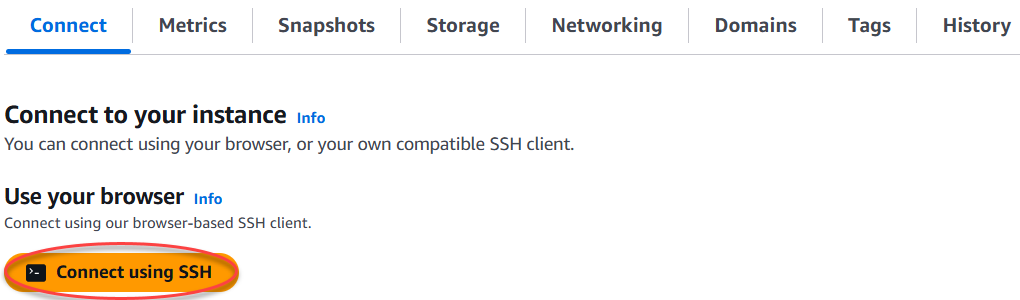
Pada halaman pengelolaan instans Anda, pada tab Connect, pilih Connect menggunakan SSH.
-
Setelah terhubung, masukkan perintah berikut untuk mendapatkan kata sandi aplikasi:
cat $HOME/bitnami_application_passwordAnda akan melihat respons yang mirip dengan contoh berikut, yang berisi kata sandi aplikasi default:

Langkah 3: Lampirkan alamat IP statis ke instance Anda
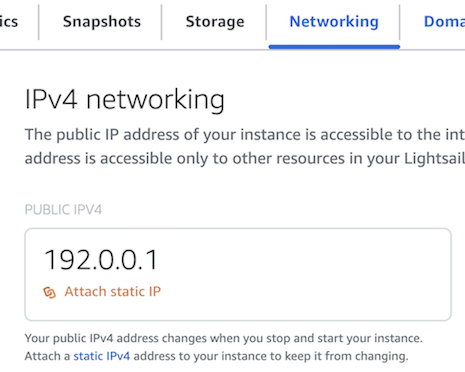
Alamat IP publik dinamis default yang dilampirkan pada instans Anda berubah setiap kali Anda menghentikan dan memulai instans Anda. Anda dapat membuat alamat IP statis dan melampirkannya ke instance Anda agar alamat IP publik tidak berubah. Kemudian, ketika Anda menggunakan nama domain dengan instans Anda, Anda tidak perlu memperbarui data DNS domain Anda setiap kali Anda menghentikan dan memulai instans Anda. Anda hanya dapat melampirkan satu alamat IP statis untuk setiap instance.
Pada halaman manajemen instans, di bawah tab Jaringan, pilih Buat IP statis atau Lamp irkan IP statis (jika sebelumnya Anda membuat IP statis yang dapat Anda lampirkan ke instance Anda), lalu ikuti petunjuk pada halaman. Untuk informasi selengkapnya, lihat Membuat IP statis dan melampirkannya ke instance.
Langkah 4: Masuk ke dasbor administrasi situs web Redmine Anda
Sekarang setelah Anda memiliki kata sandi aplikasi default, selesaikan prosedur berikut untuk menavigasi ke halaman beranda situs web Redmine Anda, dan masuk ke dasbor administrasi. Setelah masuk, Anda dapat mulai menyesuaikan situs web Anda dan membuat perubahan administratif. Untuk informasi lebih lanjut tentang apa yang dapat Anda lakukan di Joomla! , lihat Langkah 7: Baca dokumentasi Redmine dan lanjutkan mengkonfigurasi bagian situs web Anda nanti dalam panduan ini.
-
Di halaman manajemen instans Anda, di bawah tab Connect, catat alamat IP publik instans Anda. Alamat IP publik juga ditampilkan di bagian header halaman manajemen instans Anda.

-
Jelajahi alamat IP publik instans Anda, misalnya dengan pergi ke
http://203.0.113.0.Halaman beranda situs web Redmine Anda akan muncul.
-
Di halaman beranda situs web Redmine Anda, pilih spanduk Kelola.
Jika spanduk Kelola tidak ditampilkan, Anda dapat mencapai halaman masuk dengan menelusuri ke
http://. Ganti<PublicIP>/admin<PublicIP> -
Masuk menggunakan nama pengguna default (
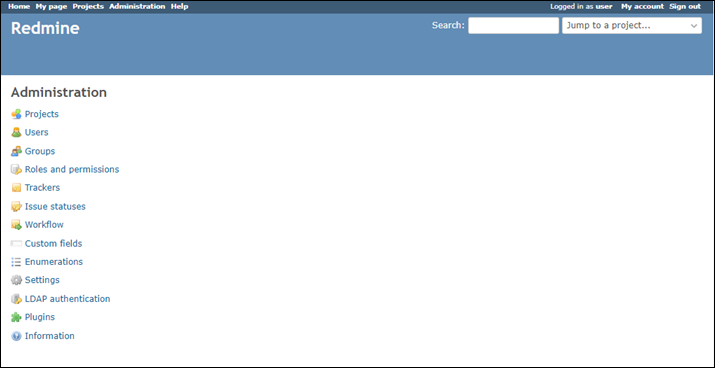
user) dan kata sandi default yang diambil sebelumnya dalam panduan ini.Dasbor administrasi Redmine muncul.
Langkah 5: Arahkan lalu lintas untuk nama domain terdaftar Anda ke situs web Redmine Anda
Untuk mengarahkan lalu lintas untuk nama domain terdaftar Andaexample.com, seperti, ke situs web Redmine Anda, Anda menambahkan catatan ke DNS domain Anda. Catatan DNS biasanya dikelola dan di-host di registrar tempat Anda mendaftarkan domain Anda. Namun, kami menyarankan Anda mentransfer manajemen catatan DNS domain Anda ke Lightsail sehingga Anda dapat mengelolanya menggunakan konsol Lightsail.
Pada halaman beranda konsol Lightsail, di bawah tab Domains & DNS, pilih Buat zona DNS, lalu ikuti petunjuk pada halaman. Untuk informasi selengkapnya, lihat Membuat zona DNS untuk mengelola catatan DNS domain Anda di Lightsail.
Jika Anda menelusuri ke nama domain yang Anda konfigurasikan untuk instance Anda, Anda harus diarahkan ke halaman beranda situs web Redmine Anda. Selanjutnya, Anda harus membuat dan mengonfigurasi SSL/TLS sertifikat untuk mengaktifkan koneksi HTTPS untuk situs web Redmine Anda. Untuk informasi lebih lanjut, lanjutkan ke Langkah 6 berikutnya: Konfigurasikan HTTPS untuk bagian situs web Redmine Anda dari panduan ini.
Langkah 6: Konfigurasikan HTTPS untuk situs web Redmine Anda
Selesaikan prosedur berikut untuk mengkonfigurasi HTTPS di situs web Redmine Anda. Langkah-langkah ini menunjukkan cara menggunakan Bitnami HTTPS Configuration Tool (bncert-tool), yang merupakan alat baris perintah untuk meminta SSL/TLS sertifikat Let's Encrypt.
penting
Sebelum memulai prosedur ini, pastikan Anda mengonfigurasi domain Anda untuk merutekan lalu lintas ke instance Redmine Anda. Jika tidak, proses validasi SSL/TLS sertifikat akan gagal.
-
Pada halaman pengelolaan instans Anda, pada tab Connect, pilih Connect menggunakan SSH.
-
Setelah Anda terhubung, masukkan perintah berikut untuk mengonfirmasi bahwa alat bncert diinstal pada instance Anda.
sudo /opt/bitnami/bncert-toolAnda akan melihat salah satu tanggapan berikut:
-
Jika Anda melihat perintah tidak ditemukan dalam respons, maka alat bncert tidak diinstal pada instance Anda. Lanjutkan ke langkah berikutnya dalam prosedur ini untuk menginstal alat bncert pada instance Anda.
-
Jika Anda melihat Welcome to the Bitnami HTTPS configuration tool dalam respon, maka alat bncert diinstal pada instance Anda. Lanjutkan ke langkah 8 dari prosedur ini.
-
Jika alat bncert telah diinstal pada instance Anda untuk sementara waktu, maka Anda mungkin melihat pesan yang menunjukkan bahwa versi terbaru dari alat tersedia. Pilih untuk mengunduhnya, lalu masukkan
sudo /opt/bitnami/bncert-toolperintah untuk menjalankan alat bncert lagi. Lanjutkan ke langkah 8 dari prosedur ini.
-
-
Masukkan perintah berikut untuk mengunduh file bncert run ke instance Anda.
wget -O bncert-linux-x64.run https://downloads.bitnami.com/files/bncert/latest/bncert-linux-x64.run -
Masukkan perintah berikut untuk membuat direktori untuk file run alat bncert pada instance Anda.
sudo mkdir /opt/bitnami/bncert -
Masukkan perintah berikut untuk membuat bncert menjalankan file yang dapat dieksekusi sebagai program.
sudo chmod +x /opt/bitnami/bncert/bncert-linux-x64.run -
Masukkan perintah berikut untuk membuat tautan simbolik yang menjalankan alat bncert ketika Anda memasukkan perintah sudo//opt/bitnamibncert-tool.
sudo ln -s /opt/bitnami/bncert/bncert-linux-x64.run /opt/bitnami/bncert-toolAnda sekarang selesai menginstal alat bncert pada instance Anda.
-
Masukkan perintah berikut untuk menjalankan alat bncert.
sudo /opt/bitnami/bncert-tool -
Masukkan nama domain utama Anda dan nama domain alternatif yang dipisahkan oleh spasi seperti yang ditunjukkan pada contoh berikut.
Jika domain Anda tidak dikonfigurasi untuk merutekan lalu lintas ke alamat IP publik instans Anda, maka
bncertakan meminta Anda untuk membuat konfigurasi itu sebelum melanjutkan. Domain Anda harus merutekan lalu lintas ke alamat IP publik instans tempat Anda menggunakanbncertuntuk mengaktifkan HTTPS pada instans. Ini mengonfirmasi bahwa Anda pemilik domain, dan berfungsi sebagai validasi untuk sertifikat Anda.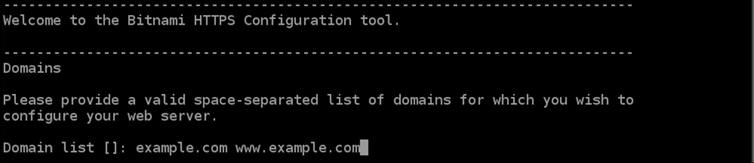
-
Alat
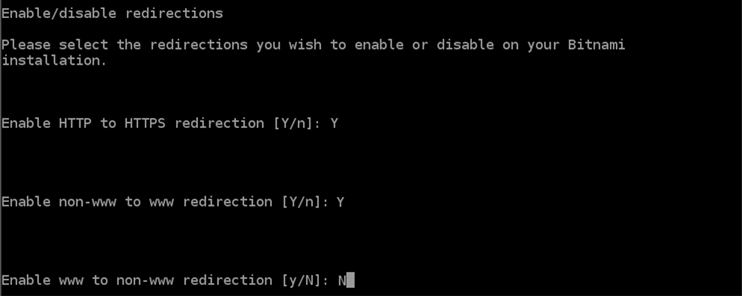
bncertakan menanyakan bagaimana Anda ingin pengalihan situs web Anda dikonfigurasi. Ini adalah pilihan yang tersedia:-
Mengaktifkan pengalihan HTTP ke HTTPS - Menentukan apakah pengguna yang membuka versi HTTP dari situs web Anda (yaitu,
http://example.com) secara otomatis dialihkan ke versi HTTPS (yaitu,https://example.com). Sebaiknya aktifkan opsi ini karena ia memaksa semua pengunjung untuk menggunakan koneksi terenkripsi. KetikYdan tekan Enter untuk mengaktifkannya. -
Aktifkan pengalihan non-www ke www - Menentukan apakah pengguna yang membuka puncak domain Anda (yaitu,
https://example.com) secara otomatis dialihkan ke subdomainwww(yaitu,https://www.example.com). Kami menyarankan untuk mengaktifkan opsi ini. Namun, Anda mungkin ingin menonaktifkannya dan mengaktifkan opsi alternatif (mengaktifkan pengalihanwwwke non-www) jika Anda telah menentukan puncak domain Anda sebagai alamat situs web pilihan Anda di alat mesin telusur seperti alat webmaster Google, atau jika puncak Anda mengarahkan langsung ke IP dan subdomainwwwme-referensi puncak Anda melalui catatan CNAME. KetikYdan tekan Enter untuk mengaktifkannya. -
Aktifkan pengalihan www ke non-www - Menentukan apakah pengguna yang membuka subdomain
wwwdari domain Anda (yaitu,https://www.example.com) secara otomatis dialihkan ke puncak domain Anda (yaitu,https://example.com). Sebaiknya nonaktifkan ini, jika Anda mengaktifkan pengalihan non-wwwkewww. KetikNdan tekan Enter untuk menonaktifkannya.
Pilihan Anda akan terlihat seperti contoh berikut.
-
-
Perubahan yang akan dibuat akan tercantum. Ketik
Ydan tekan dan tekan Enter untuk mengonfirmasi dan melanjutkan.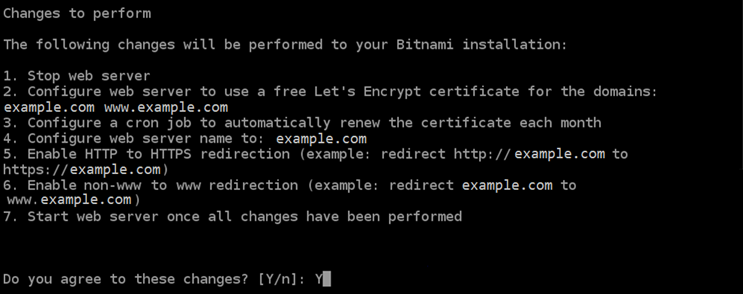
-
Masukkan alamat email Anda untuk dikaitkan dengan sertifikat Let's Encrypt dan tekan Enter.
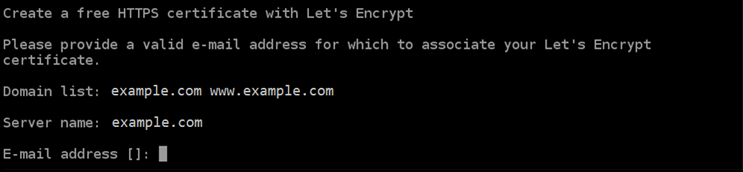
-
Meninjau Perjanjian Pelanggan Let’s Encrypt. Ketik
Ydan tekan Enter untuk menerima perjanjian dan melanjutkan.
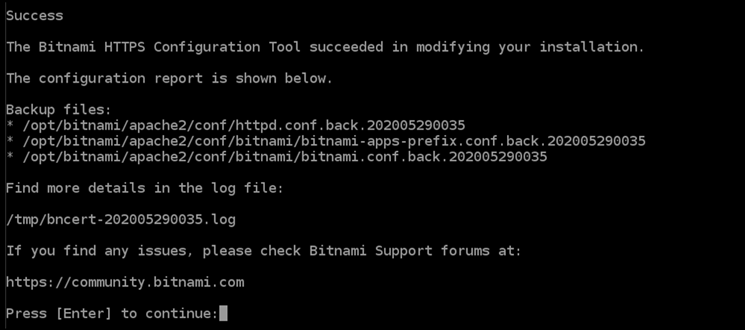
Tindakan dilakukan untuk mengaktifkan HTTPS pada instans Anda, termasuk meminta sertifikat dan mengkonfigurasi pengalihan yang Anda tentukan.

Sertifikat Anda berhasil diterbitkan dan divalidasi, dan pengalihan berhasil dikonfigurasi pada instans Anda jika Anda melihat pesan yang mirip dengan contoh berikut.
Alat
bncertakan melakukan perpanjangan otomatis atas sertifikat Anda setiap 80 hari sebelum kedaluwarsa. Ulangi langkah-langkah di atas jika Anda ingin menggunakan domain dan subdomain tambahan dengan instans Anda, dan Anda ingin mengaktifkan HTTPS untuk domain tersebut.Anda sekarang selesai mengaktifkan HTTPS pada instance Redmine Anda. Lain kali Anda menjelajah ke situs web Redmine Anda menggunakan domain yang Anda konfigurasikan, Anda akan melihat bahwa itu dialihkan ke koneksi HTTPS.
Langkah 7: Baca dokumentasi Redmine dan lanjutkan mengkonfigurasi situs web Anda
Baca dokumentasi Redmine untuk mempelajari cara mengelola dan menyesuaikan situs web Anda. Untuk informasi lebih lanjut, lihat panduan https://www.redmine.org/guide
Langkah 8: Buat snapshot dari instance Anda
Setelah Anda mengonfigurasi situs web Redmine sesuai keinginan Anda, buat snapshot instans secara berkala untuk mencadangkannya. Anda dapat membuat snapshot secara manual, atau mengaktifkan snapshot otomatis agar Lightsail membuat snapshot harian untuk Anda. Jika ada yang tidak beres dengan instans Anda, maka Anda dapat membuat instans pengganti baru dengan menggunakan snapshot tersebut. Untuk informasi selengkapnya, lihat Snapshot.
Pada halaman pengelolaan instans, pada tab Snapshot, pilih Buat snapshot atau pilih untuk mengaktifkan snapshot otomatis.
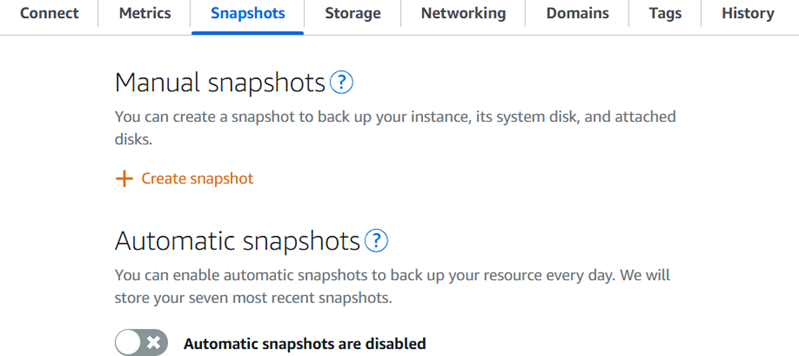
Untuk informasi selengkapnya, lihat Membuat snapshot instans Linux atau Unix Anda di Amazon Lightsail atau Mengaktifkan atau menonaktifkan snapshot otomatis untuk instans atau disk di Amazon Lightsail.
