Terjemahan disediakan oleh mesin penerjemah. Jika konten terjemahan yang diberikan bertentangan dengan versi bahasa Inggris aslinya, utamakan versi bahasa Inggris.
Luncurkan dan gunakan RStudio pada Lightsail untuk Penelitian
Dalam tutorial ini, kami menunjukkan kepada Anda cara memulai mengelola dan menggunakan komputer RStudio virtual Anda di Amazon Lightsail for Research.
catatan
Tutorial mendalam untuk memulai dengan Lightsail for Research RStudio dan dipublikasikan ke AWS Blog Sektor Publik. Untuk informasi selengkapnya, lihat Memulai Amazon Lightsail for Research: Tutorial
Langkah 1: Selesaikan prasyarat
Buat komputer virtual menggunakan RStudio aplikasi jika Anda belum melakukannya. Untuk informasi selengkapnya, lihat Buat Lightsail untuk Penelitian komputer virtual.
Langkah 2: (Opsional) Tambahkan ruang penyimpanan
Komputer virtual Anda dilengkapi dengan disk sistem. Namun, karena kebutuhan penyimpanan Anda berubah, Anda dapat melampirkan disk tambahan ke komputer virtual Anda untuk menambah ruang penyimpanannya.
Anda juga dapat menyimpan file kerja Anda ke disk yang terpasang. Kemudian Anda dapat melepaskan disk dan melampirkannya ke komputer virtual yang berbeda untuk memindahkan file Anda dengan cepat dari satu komputer ke komputer lain.
Atau, Anda dapat membuat snapshot dari disk terlampir yang memiliki file kerja Anda, dan kemudian membuat disk duplikat dari snapshot. Kemudian Anda dapat melampirkan disk duplikat baru ke komputer lain untuk menduplikasi pekerjaan Anda di komputer virtual yang berbeda. Untuk informasi selengkapnya, lihat Buat disk penyimpanan di konsol Lightsail for Research dan Tambahkan penyimpanan ke komputer virtual di Lightsail for Research.
catatan
Saat Anda memasang disk ke komputer virtual Anda menggunakan konsol, Lightsail for Research secara otomatis memformat dan memasang disk. Proses ini memakan waktu beberapa menit, jadi Anda harus mengonfirmasi bahwa disk telah mencapai status pemasangan yang dipasang sebelum Anda mulai menggunakannya. Secara default, Lightsail for Research memasang disk ke <disk-name>/home/lightsail-user/ berikan pada disk Anda.<disk-name>
Langkah 3: Unggah dan unduh file
Anda dapat mengunggah file ke komputer RStudio virtual Anda, dan mengunduh file darinya. Untuk melakukannya, Anda harus menyelesaikan langkah-langkah berikut:
-
Dapatkan key pair dari Amazon Lightsail. Untuk informasi selengkapnya, lihat Dapatkan key pair untuk komputer virtual Lightsail for Research.
-
Setelah Anda memiliki key pair, Anda dapat menggunakannya untuk membuat koneksi menggunakan utilitas Secure Copy (SCP). SCP memungkinkan Anda mengunggah dan mengunduh file menggunakan Command Prompt atau Terminal. Untuk informasi selengkapnya, lihat Transfer file ke Lightsail untuk Penelitian komputer virtual menggunakan Secure Copy.
-
(Opsional) Anda juga dapat menggunakan key pair untuk terhubung ke komputer virtual Anda dengan SSH. Untuk informasi selengkapnya, lihat Connect ke komputer virtual Lightsail for Research menggunakan Secure Shell.
catatan
Anda juga dapat mengakses antarmuka baris perintah komputer virtual Anda dan mentransfer file dengan menggunakan klien Amazon DCV berbasis browser. Amazon DCV tersedia di konsol Lightsail for Research. Untuk informasi selengkapnya, lihat Akses Lightsail for Research aplikasi komputer virtual dan Akses Lightsail for Research sistem operasi komputer virtual.
Langkah 4: Luncurkan RStudio aplikasi
Selesaikan prosedur berikut untuk meluncurkan RStudio aplikasi di komputer virtual baru Anda.
penting
Jangan memperbarui sistem operasi atau RStudio aplikasi bahkan jika Anda diminta untuk melakukannya. Sebagai gantinya, pilih opsi untuk menutup atau mengabaikan petunjuk tersebut. Selain itu, jangan memodifikasi file apa pun yang ada di direktori /home/lightsail-admin/. Tindakan ini mungkin membuat komputer virtual tidak dapat digunakan.
-
Masuk ke konsol Lightsail for Research
. -
Pilih Komputer virtual di panel navigasi untuk melihat komputer virtual yang tersedia di akun Anda.
-
Di halaman Komputer virtual, temukan komputer virtual Anda dan pilih salah satu opsi berikut untuk menghubungkannya:
-
(Disarankan) Pilih Luncurkan RStudio untuk meluncurkan RStudio aplikasi dalam mode terfokus. Jika Anda belum terhubung ke komputer virtual Anda baru-baru ini, Anda mungkin harus menunggu beberapa menit sementara Lightsail for Research mempersiapkan sesi Anda.

-
Pilih menu tarik-turun untuk komputer, lalu pilih Access sistem operasi untuk mengakses desktop komputer virtual Anda. Lakukan ini jika Anda ingin menginstal aplikasi yang berbeda pada sistem operasi.

Lightsail for Research menjalankan beberapa perintah untuk memulai koneksi protokol tampilan jarak jauh. Setelah beberapa saat, jendela tab browser baru terbuka dengan koneksi desktop virtual yang dibuat ke komputer virtual Anda. Jika Anda memilih opsi Luncurkan aplikasi, lanjutkan ke langkah selanjutnya dari prosedur ini untuk membuka file di RStudio aplikasi. Jika Anda memilih opsi sistem operasi Access, Anda dapat membuka aplikasi lain melalui desktop Ubuntu.
catatan
Browser Anda mungkin meminta Anda untuk mengotorisasi berbagi clipboard Anda. Memungkinkan ini memungkinkan Anda menyalin dan menempel antara komputer lokal Anda dan komputer virtual Anda.
Ubuntu mungkin juga meminta Anda untuk pengaturan awal. Ikuti petunjuknya sampai Anda menyelesaikan pengaturan dan dapat menggunakan sistem operasi.
-
-
RStudio Aplikasi terbuka.

-
Untuk membuka proyek RStudio, pilih menu File, lalu pilih Open project. Jelajahi direktori atau folder tempat file proyek Anda disimpan. Kemudian pilih file yang akan dibuka.
Jika Anda mengunggah file proyek Anda ke disk yang terpasang, cari direktori tempat disk dipasang. Secara default, Lightsail for Research memasang disk ke direktori.
/home/lightsail-user/<disk-name><disk-name>MyRstudioDiskdirektori mewakili disk yang dipasang, danProjectssubdirektori berisi file RStudio proyek kami.
Dalam contoh berikut, kami telah membuka file
MyRstudioProject.Rprojproyek.
Untuk informasi tentang cara memulai RStudio, lanjutkan ke Langkah 5: Baca RStudio dokumentasi bagian tutorial ini.
Langkah 5: Baca RStudio dokumentasi
RStudio Aplikasi ini dibundel dengan paket dokumentasi yang komprehensif. Untuk memulai pembelajaran RStudio, sebaiknya Anda mengakses tab Bantuan RStudio seperti yang ditunjukkan pada contoh berikut.
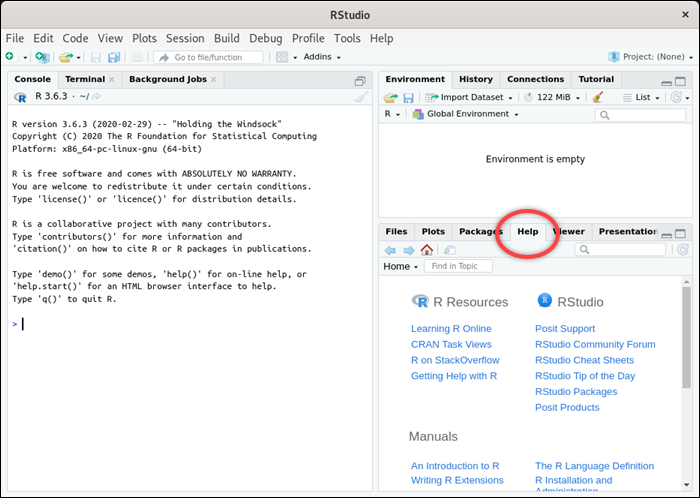
Sumber daya RStudio online berikut juga tersedia:
Langkah 6: (Opsional) Pantau penggunaan dan biaya
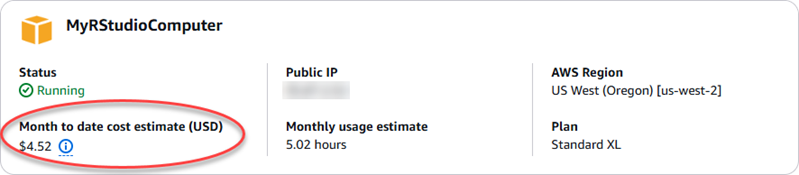
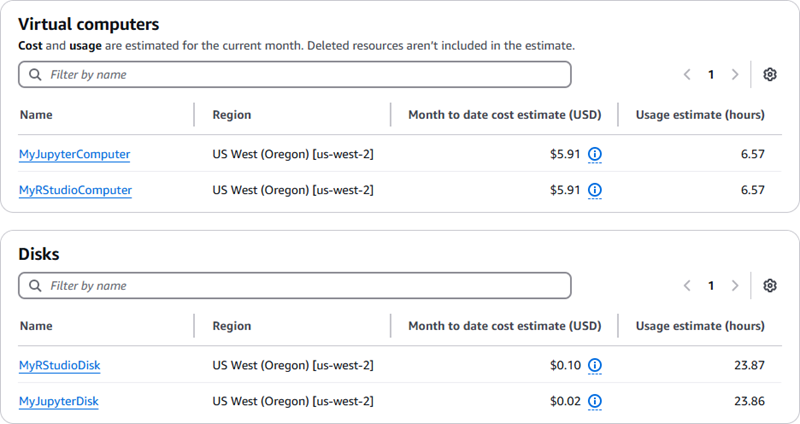
Perkiraan biaya dan penggunaan bulan hingga saat ini untuk sumber daya Lightsail for Research ditampilkan di area berikut di konsol Lightsail for Research.
-
Pilih Komputer virtual di panel navigasi konsol Lightsail for Research. Perkiraan biaya bulan hingga saat ini untuk komputer virtual Anda tercantum di bawah setiap komputer virtual yang berjalan.
-
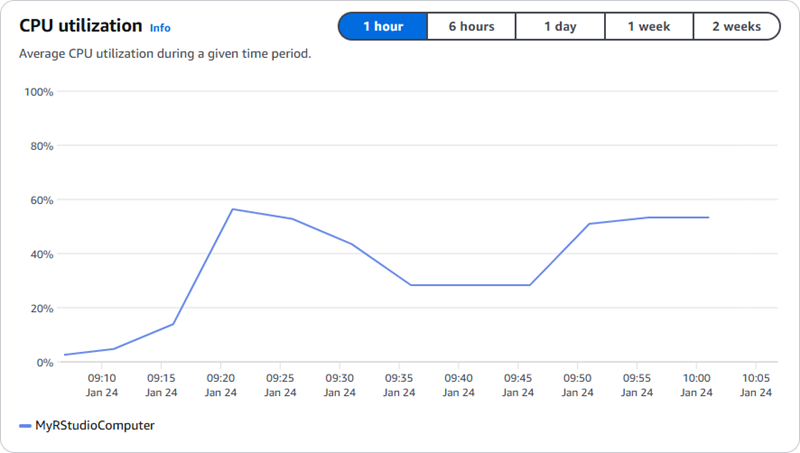
Untuk melihat pemanfaatan CPU untuk komputer virtual, pilih nama komputer virtual, lalu pilih tab Dasbor.
-
Untuk melihat perkiraan biaya dan penggunaan bulan hingga saat ini untuk semua sumber daya Lightsail for Research, pilih Penggunaan di panel navigasi.
Langkah 7: (Opsional) Buat aturan kontrol biaya
Kelola penggunaan dan biaya komputer virtual Anda dengan membuat aturan pengendalian biaya. Anda dapat membuat Stop komputer virtual pada aturan idle yang menghentikan komputer yang berjalan ketika mencapai persentase tertentu dari penggunaan CPU-nya selama periode tertentu. Misalnya, aturan dapat secara otomatis menghentikan komputer tertentu ketika pemanfaatan CPU-nya sama dengan atau kurang dari 5% selama periode 30 menit. Ini mungkin berarti bahwa komputer dalam keadaan idle, dan Lightsail for Research menghentikan komputer sehingga Anda tidak dikenakan biaya untuk sumber daya idle.
penting
Sebelum Anda membuat aturan untuk menghentikan komputer virtual Anda saat idle, kami sarankan untuk memantau pemanfaatan CPU-nya selama beberapa hari. Perhatikan pemanfaatan CPU saat komputer virtual Anda berada di bawah beban yang berbeda. Misalnya, saat mengkompilasi kode, memproses operasi, dan idling. Ini akan membantu Anda menentukan ambang batas yang akurat untuk aturan tersebut. Untuk informasi lebih lanjut, lihat Langkah 6: (Opsional) Pantau penggunaan dan biaya bagian tutorial ini.
Jika Anda membuat aturan dengan ambang batas penggunaan CPU yang lebih tinggi dari beban kerja Anda, aturan tersebut dapat menghentikan komputer virtual Anda secara berurutan. Misalnya, jika Anda memulai komputer virtual Anda segera setelah aturan menghentikannya, aturan diaktifkan kembali dan komputer berhenti lagi.
Petunjuk terperinci untuk membuat, dan mengelola aturan pengendalian biaya dapat ditemukan di panduan berikut:
Langkah 8: (Opsional) Buat snapshot
Snapshot adalah point-in-time salinan data Anda. Anda dapat membuat snapshot dari komputer virtual Anda dan menggunakannya sebagai garis dasar untuk membuat komputer baru atau untuk cadangan data. Snapshot berisi semua data yang diperlukan untuk memulihkan komputer Anda (dari saat snapshot diambil).
Instruksi terperinci untuk membuat, dan mengelola snapshot dapat ditemukan di panduan berikut:
Langkah 9: (Opsional) Hentikan atau hapus komputer virtual Anda
Setelah Anda selesai dengan komputer virtual yang Anda buat untuk tutorial ini, Anda dapat menghapusnya. Ini berhenti menimbulkan biaya untuk komputer virtual jika Anda tidak membutuhkannya.
Menghapus komputer virtual tidak menghapus snapshot terkait atau disk terlampir. Jika Anda membuat snapshot dan disk, Anda harus menghapusnya secara manual untuk menghentikan biaya untuk mereka.
Untuk menyimpan komputer virtual Anda untuk nanti, tetapi untuk menghindari dikenakan biaya dengan harga per jam standar, Anda dapat menghentikan komputer virtual alih-alih menghapusnya. Kemudian Anda bisa memulainya lagi nanti. Untuk informasi selengkapnya, lihat Lihat Lightsail for Research detail komputer virtual. Untuk informasi selengkapnya tentang harga, lihat harga Lightsail
penting
Menghapus sumber daya Lightsail for Research adalah tindakan permanen. Data yang dihapus tidak dapat dipulihkan. Jika Anda mungkin memerlukan data nanti, buat snapshot komputer virtual Anda sebelum Anda menghapusnya. Untuk informasi selengkapnya, lihat Membuat snapshot.
-
Masuk ke konsol Lightsail for Research
. -
Pilih Komputer virtual di panel navigasi.
-
Pilih komputer virtual yang akan dihapus.
-
Pilih Tindakan, lalu pilih Hapus komputer virtual.
-
Ketik konfirmasi di blok teks. Kemudian, pilih Hapus komputer virtual.
