Terjemahan disediakan oleh mesin penerjemah. Jika konten terjemahan yang diberikan bertentangan dengan versi bahasa Inggris aslinya, utamakan versi bahasa Inggris.
Memecahkan masalah AWS IoT SiteWise tindakan aturan
Untuk memecahkan masalah tindakan AWS IoT SiteWise aturan Anda di AWS IoT Core, Anda dapat melakukan salah satu prosedur berikut:
-
Konfigurasikan Amazon CloudWatch Log
-
Mengkonfigurasi tindakan kesalahan penerbitan ulang untuk aturan Anda
Kemudian, bandingkan pesan kesalahan dengan kesalahan dalam topik ini untuk memecahkan masalah Anda.
Topik
Konfigurasi AWS IoT Core log
Anda dapat mengonfigurasi AWS IoT untuk mencatat berbagai tingkat informasi ke CloudWatch Log.
Untuk mengkonfigurasi dan mengakses CloudWatch Log
-
Untuk mengonfigurasi logging AWS IoT Core, lihat Pemantauan dengan CloudWatch Log di Panduan AWS IoT Pengembang.
-
Navigasikan ke konsol CloudWatch
tersebut. -
Pada panel navigasi, pilih Grup log.
-
Pilih AWSIotLogs grup.
-
Pilih aliran log terbaru. Secara default, CloudWatch menampilkan aliran log terbaru terlebih dahulu.
-
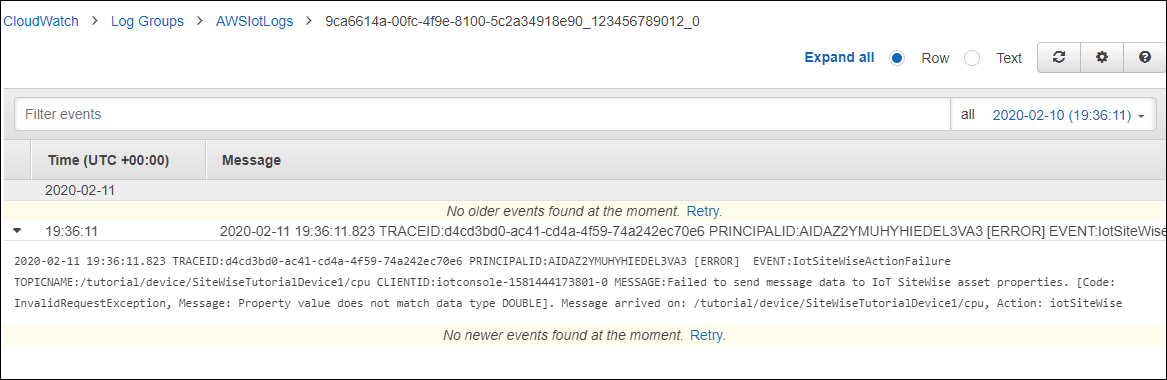
Pilih entri log untuk memperluas pesan log. Entri log Anda mungkin terlihat seperti tangkapan layar berikut.
-
Bandingkan pesan kesalahan dengan kesalahan dalam topik ini untuk memecahkan masalah Anda.
Mengkonfigurasi tindakan kesalahan penerbitan ulang
Anda dapat mengonfigurasi tindakan kesalahan pada aturan Anda untuk menangani pesan kesalahan. Dalam prosedur ini, Anda mengonfigurasi tindakan aturan penerbitan ulang sebagai tindakan kesalahan untuk melihat pesan kesalahan di klien uji MQTT.
catatan
Tindakan kesalahan penerbitan ulang hanya menghasilkan yang setara dengan log ERROR level. Jika Anda ingin lebih banyak log verbose, Anda harus mengonfigurasi CloudWatch Log.
Untuk menambahkan tindakan kesalahan penerbitan ulang ke aturan
-
Navigasikan ke konsol AWS IoT
tersebut. -
Di panel navigasi kiri, pilih Ber tindak dan kemudian pilih A turan.
-
Pilih aturan Anda.
-
Di bawah Tindakan kesalahan, pilih Tambah tindakan.
-
Pilih Publikasikan ulang pesan ke AWS IoT topik.

-
Pilih Konfigurasi tindakan di bagian bawah halaman.
-
Di Top ik, masukkan topik unik (misalnya,
sitewise/windfarm/rule/error). AWS IoT Core akan menerbitkan ulang pesan kesalahan ke topik ini. -
Pilih Pilih untuk memberikan AWS IoT Core akses untuk melakukan tindakan kesalahan.
-
Pilih Pilih di sebelah peran yang Anda buat untuk aturan.
-
Pilih Perbarui Peran untuk menambahkan izin tambahan ke peran.
-
Pilih Tambahkan tindakan.
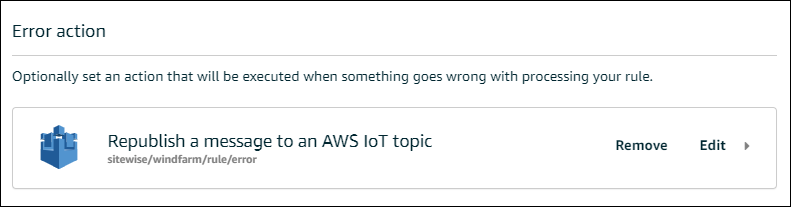
Tindakan kesalahan aturan Anda akan terlihat mirip dengan tangkapan layar berikut.
-
Pilih panah belakang di kiri atas konsol untuk kembali ke ber AWS IoT anda konsol.
Setelah Anda mengatur tindakan kesalahan penerbitan ulang, Anda dapat melihat pesan kesalahan di klien uji MQTT di. AWS IoT Core
Dalam prosedur berikut, Anda berlangganan topik kesalahan di klien uji MQTT. Di klien uji MQTT, Anda dapat menerima pesan kesalahan aturan untuk memecahkan masalah.
Untuk berlangganan topik tindakan kesalahan
-
Navigasikan ke konsol AWS IoT
tersebut. -
Di halaman navigasi kiri, pilih U ji untuk membuka klien uji MQTT.
-
Di bidang Topik Langganan, masukkan topik kesalahan yang Anda konfigurasikan sebelumnya (misalnya,
sitewise/windfarm/rule/error) dan pilih Berlangganan topik.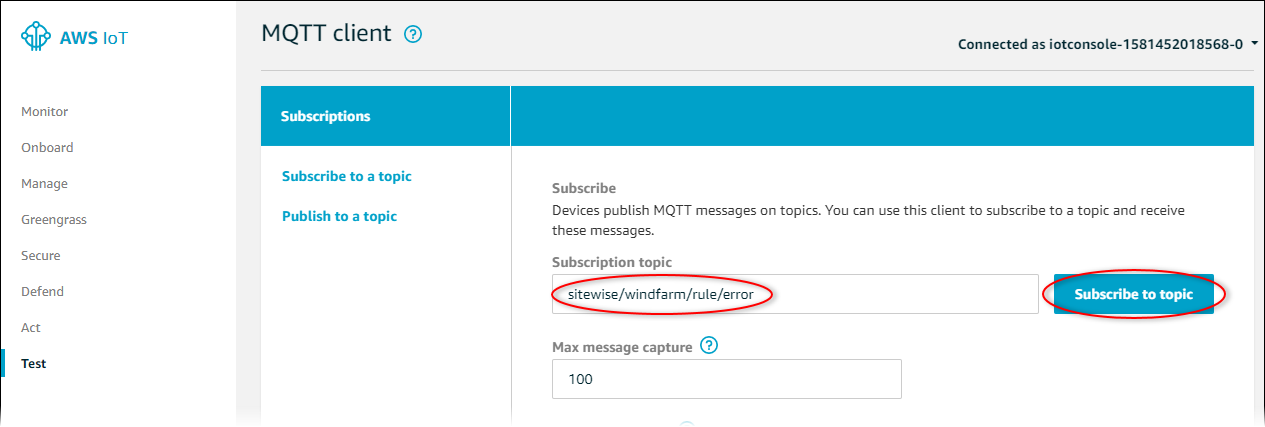
-
Perhatikan pesan kesalahan muncul dan kemudian perluas
failuresarray dalam pesan kesalahan apa pun.Selanjutnya, bandingkan pesan kesalahan dengan kesalahan dalam topik ini untuk memecahkan masalah Anda.
Memecahkan masalah aturan
Gunakan informasi berikut untuk memecahkan masalah aturan.
Kesalahan: Anggota harus berada dalam 604800 detik sebelum dan 300 detik setelah stempel waktu saat ini
Timestamp Anda lebih tua dari 7 hari atau lebih baru dari 5 menit, dibandingkan dengan waktu zaman Unix saat ini. Coba tindakan berikut ini:
-
Periksa apakah stempel waktu Anda berada dalam waktu Unix Epoch (UTC). Jika Anda memberikan stempel waktu dengan zona waktu yang berbeda, Anda menerima kesalahan ini.
-
Periksa apakah stempel waktu Anda dalam hitungan detik. AWS IoT SiteWise mengharapkan stempel waktu dibagi menjadi waktu dalam detik (dalam waktu zaman Unix) dan offset dalam nanodetik.
-
Pastikan Anda mengunggah data yang diberi stempel waktu selambat-lambatnya 7 hari yang lalu.
Kesalahan: Nilai properti tidak cocok dengan tipe < tipe data >
Entri dalam tindakan aturan Anda memiliki tipe data yang berbeda dari properti aset target. Misalnya, properti aset target Anda adalah DOUBLE a dan tipe data yang Anda pilih adalah Integer atau Anda memasukkan nilainyaintegerValue. Coba tindakan berikut ini:
-
Jika Anda mengonfigurasi aturan dari AWS IoT konsol, periksa apakah Anda memilih tipe Data yang benar untuk setiap entri.
-
Jika Anda mengonfigurasi aturan dari API atau AWS Command Line Interface (AWS CLI), periksa apakah
valueobjek Anda menggunakan bidang tipe yang benar (misalnya,doubleValueuntukDOUBLEproperti).
Kesalahan: Pengguna: < role-arn tidak > berwenang untuk melakukan: iotsitewise: pada sumber daya BatchPutAssetPropertyValue
Aturan Anda tidak diizinkan untuk mengakses properti aset target, atau properti aset target tidak ada. Coba tindakan berikut ini:
-
Periksa apakah alias properti Anda benar dan bahwa Anda memiliki properti aset dengan alias properti yang diberikan. Untuk informasi selengkapnya, lihat Mengelola aliran data untuk AWS IoT SiteWise.
-
Periksa apakah aturan Anda memiliki peran dan peran tersebut mengizinkan
iotsitewise:BatchPutAssetPropertyValueizin ke properti aset yang ditargetkan, seperti melalui hierarki aset target. Untuk informasi selengkapnya, lihat Berikan AWS IoT akses yang diperlukan.
Kesalahan: iot.amazonaws.com tidak dapat melakukan: sts: pada sumber daya: role-arn AssumeRole < >
Pengguna Anda tidak berwenang untuk mengambil peran pada aturan Anda di AWS Identity and Access Management (IAM).
Periksa apakah pengguna Anda diizinkan iam:PassRole izin untuk peran pada aturan Anda. Untuk informasi selengkapnya, lihat Meneruskan izin peran di Panduan AWS IoT Pengembang.
Info: Tidak ada permintaan yang dikirim. PutAssetPropertyValueEntries kosong setelah melakukan template substitusi.
catatan
Pesan ini adalah log INFO level.
Permintaan Anda harus memiliki setidaknya satu entri dengan semua parameter yang diperlukan.
Periksa apakah parameter aturan Anda, termasuk templat substitusi, menghasilkan nilai yang tidak kosong. Templat substitusi tidak dapat mengakses nilai yang ditentukan dalam AS klausa dalam pernyataan kueri aturan Anda. Untuk informasi selengkapnya, lihat Template substitusi di Panduan AWS IoT Pengembang.
Memecahkan masalah aturan (AWS IoT SiteWise)
Ikuti langkah-langkah dalam prosedur ini untuk memecahkan masalah aturan Anda jika data penggunaan CPU dan memori tidak muncul AWS IoT SiteWise seperti yang diharapkan. Dalam prosedur ini, Anda mengonfigurasi tindakan aturan penerbitan ulang sebagai tindakan kesalahan untuk melihat pesan kesalahan di klien uji MQTT. Anda juga dapat mengonfigurasi logging ke CloudWatch Log untuk memecahkan masalah. Untuk informasi selengkapnya, lihat Memecahkan masalah AWS IoT SiteWise tindakan aturan.
Untuk menambahkan tindakan kesalahan penerbitan ulang ke aturan
-
Navigasikan ke konsol AWS IoT
tersebut. -
Di panel navigasi kiri, pilih Perutean pesan dan kemudian pilih A turan.
-
Pilih aturan yang Anda buat sebelumnya dan pilih Edit.
-
Di bawah Tindakan kesalahan - opsional , pilih Tambah tindakan kesalahan.
-
Pilih Publikasikan ulang pesan ke AWS IoT topik.
-
Di Top ik, masukkan jalur ke kesalahan Anda (misalnya,
sitewise/rule/tutorial/error). AWS IoT Core akan menerbitkan ulang pesan kesalahan ke topik ini. -
Pilih peran yang Anda buat sebelumnya (misalnya, SiteWiseTutorialDeviceRuleRole).
-
Pilih Perbarui.
Setelah Anda mengatur tindakan kesalahan penerbitan ulang, Anda dapat melihat pesan kesalahan di klien uji MQTT di. AWS IoT Core
Dalam prosedur berikut, Anda berlangganan topik kesalahan di klien uji MQTT.
Untuk berlangganan topik tindakan kesalahan
-
Navigasikan ke konsol AWS IoT
tersebut. -
Di halaman navigasi kiri, pilih klien uji MQTT untuk membuka klien uji MQTT.
-
Di bidang Filter Topik, masukkan
sitewise/rule/tutorial/errordan pilih Ber langganan.
Saat pesan kesalahan muncul, lihat failures array dalam pesan kesalahan apa pun untuk mendiagnosis masalah. Untuk informasi selengkapnya tentang kemungkinan masalah dan cara mengatasinya, lihatMemecahkan masalah AWS IoT SiteWise tindakan aturan.
Jika kesalahan tidak muncul, periksa apakah aturan Anda diaktifkan dan apakah Anda berlangganan topik yang sama dengan yang Anda konfigurasi dalam tindakan kesalahan penerbitan ulang. Jika kesalahan masih tidak muncul setelah Anda melakukannya, periksa apakah skrip perangkat berjalan dan memperbarui bayangan perangkat berhasil.
catatan
Anda juga dapat berlangganan topik pembaruan bayangan perangkat Anda untuk melihat muatan yang diurai AWS IoT SiteWise tindakan Anda. Untuk melakukannya, berlangganan topik berikut.
$aws/things/+/shadow/update/accepted
Memecahkan masalah aturan (DynamoDB)
Ikuti langkah-langkah dalam prosedur ini untuk memecahkan masalah aturan Anda jika data aset demo tidak muncul di tabel DynamoDB seperti yang diharapkan. Dalam prosedur ini, Anda mengonfigurasi tindakan aturan penerbitan ulang sebagai tindakan kesalahan untuk melihat pesan kesalahan di klien uji MQTT. Anda juga dapat mengonfigurasi logging ke CloudWatch Log untuk memecahkan masalah. Untuk informasi selengkapnya, lihat Pemantauan dengan CloudWatch Log di Panduan AWS IoT Pengembang.
Untuk menambahkan tindakan kesalahan penerbitan ulang ke aturan
-
Navigasikan ke konsol AWS IoT
tersebut. -
Di panel navigasi kiri, pilih Ber tindak dan kemudian pilih A turan.
-
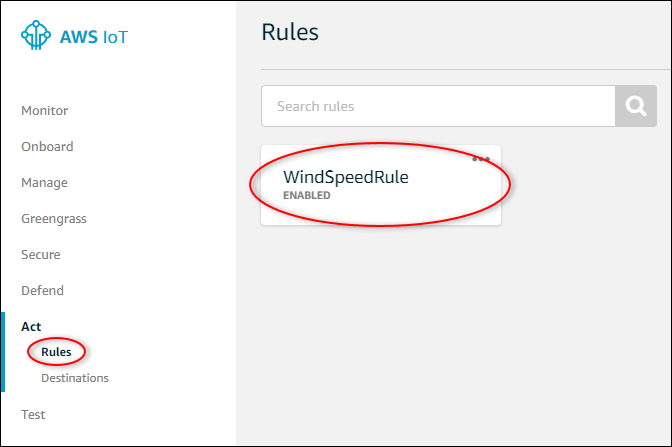
Pilih aturan yang Anda buat sebelumnya.
-
Di bawah Tindakan kesalahan, pilih Tambah tindakan.
-
Pilih Publikasikan ulang pesan ke AWS IoT topik.

-
Pilih Konfigurasi tindakan di bagian bawah halaman.
-
Di Topik, masukkan
windspeed/error. AWS IoT Core akan menerbitkan ulang pesan kesalahan ke topik ini.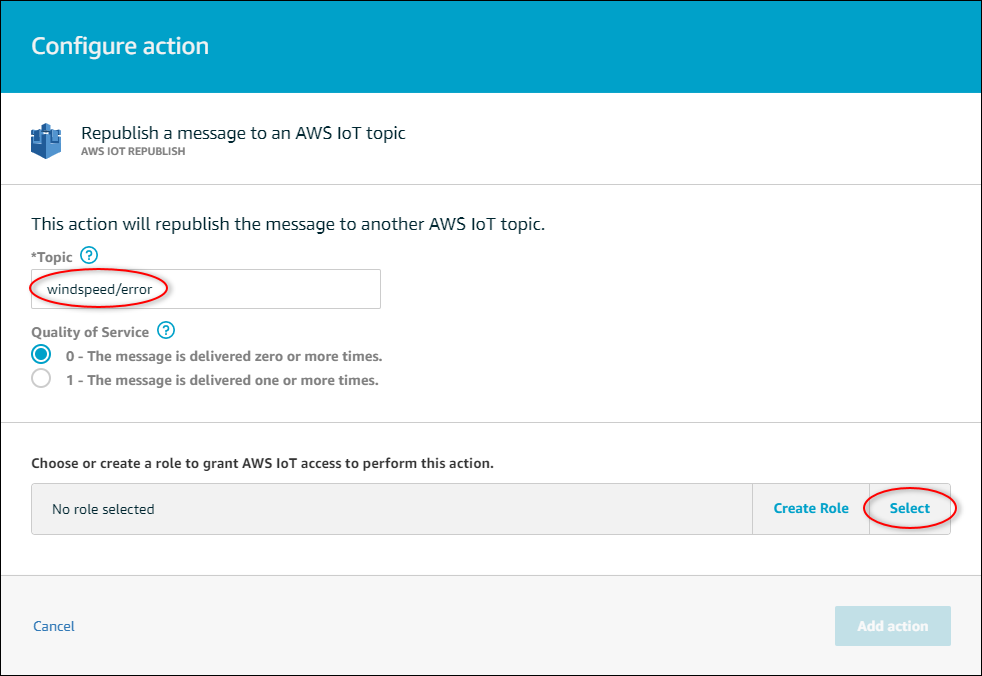
-
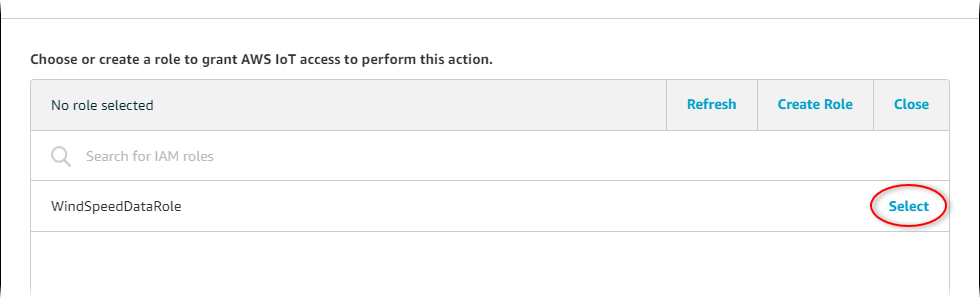
Pilih Pilih untuk memberikan akses AWS IoT Core untuk melakukan tindakan kesalahan menggunakan peran yang Anda buat sebelumnya.
-
Pilih Pilih di sebelah peran Anda.
-
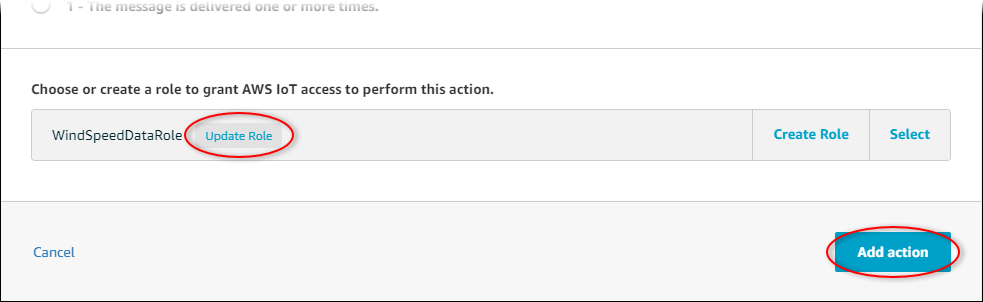
Pilih Perbarui Peran untuk menambahkan izin tambahan ke peran.
-
Pilih Tambah tindakan untuk menyelesaikan penambahan tindakan kesalahan.
-
Pilih panah belakang di kiri atas konsol untuk kembali ke beranda konsol AWS IoT Core.
Setelah Anda mengatur tindakan kesalahan penerbitan ulang, Anda dapat melihat pesan kesalahan di klien uji MQTT di AWS IoT Core.
Dalam prosedur berikut, Anda berlangganan topik kesalahan di klien uji MQTT.
Untuk berlangganan topik tindakan kesalahan
-
Di halaman navigasi kiri konsol AWS IoT Core, pilih U ji.
-
Di bidang Sub scription topic, masukkan
windspeed/errordan pilih Sub scribe to topic.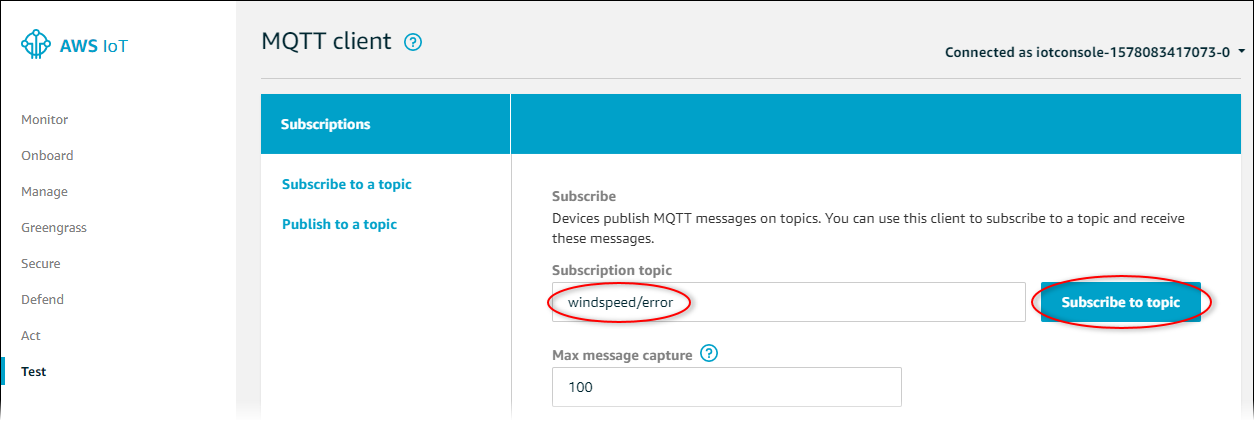
-
Perhatikan pesan kesalahan muncul dan jelajahi
failuresarray dalam pesan kesalahan untuk mendiagnosis masalah umum berikut:-
Kesalahan ketik dalam pernyataan kueri aturan
-
Izin peran tidak mencukupi
Jika kesalahan tidak muncul, periksa apakah aturan Anda diaktifkan dan apakah Anda berlangganan topik yang sama dengan yang Anda konfigurasi dalam tindakan kesalahan penerbitan ulang. Jika kesalahan masih tidak muncul, periksa apakah aset ladang angin demo Anda masih ada dan apakah Anda mengaktifkan notifikasi pada properti kecepatan angin. Jika aset demo Anda kedaluwarsa dan menghilang AWS IoT SiteWise, Anda dapat membuat demo baru dan memperbarui pernyataan kueri aturan untuk mencerminkan model aset dan ID properti yang diperbarui.
-
