Terjemahan disediakan oleh mesin penerjemah. Jika konten terjemahan yang diberikan bertentangan dengan versi bahasa Inggris aslinya, utamakan versi bahasa Inggris.
Instal aplikasi ke Siemens pesawat
Setelah Anda mendapatkan akses ke aplikasi AWS IoT SiteWise Edge dengan mengirim email ke tim dukungan SiteWise Edge untukSiemens Industrial Edge, tetapkan aplikasi ke instance. Siemens Industrial Edge Management Kemudian, Anda dapat menginstal aplikasi AWS IoT SiteWise Edge di perangkat Anda.
Untuk menginstal AWS IoT SiteWise Aplikasi tepi
-
Pastikan ringkasan yang Docker disediakan di dalam Siemens Industrial Edge Management cocok dengan versi terbaru yang tercantum diAWS IoT SiteWise Log perubahan aplikasi Edge.
Untuk informasi selengkapnya tentang Docker menemukan nilai ringkasan untuk Siemens, lihat M engel
ola aplikasi di Siemens Industrial Edge Perangkat Siemens dokumentasi. Siemens Industrial Edge Managementmendukung satu versi aplikasi AWS IoT SiteWise Edge pada satu waktu. Ambil langkah ini untuk memastikan bahwa Anda menggunakan versi terbaru aplikasi sebelum menginstal aplikasi AWS IoT SiteWise Edge di Siemens Industrial Edge perangkat Anda.
-
Tetapkan aplikasi AWS IoT SiteWise Edge keSiemens Industrial Edge Management. Untuk informasi selengkapnya, lihat M engel
ola aplikasi di bagian Industrial Edge Management dari Siemens dokumentasi. -
Dalam Manajemen Edge, telusuri katalog untuk AWS IoT SiteWise Edge dan pilih.
-
Pilih Instal.
catatan
Jika tombol Hubungi Kami ditampilkan, pilih, dan ikuti langkah-langkah untuk meminta akses ke aplikasi AWS IoT SiteWise Edge aktifSiemens Industrial Edge. Untuk informasi selengkapnya, lihat Akses AWS IoT SiteWise Aplikasi tepi.
-
Pilih Databus_Configuration di opsi Konfigurasi Skema.
-
Masukkan Nama Pengguna dan Kata Sandi untuk konfigurasi Databus. Untuk informasi selengkapnya tentang membuatSiemens Databus user, lihatBuat Pengguna Siemens Databus untuk aplikasi.
-
Pilih ikon tanda centang abu-abu bulat kecil di sebelah Databus_Configuration untuk mengubah warna ikon menjadi hijau.
catatan
Konfigurasi input hanya berlaku jika ikon tanda centang berubah dari abu-abu menjadi hijau. Jika tidak, konfigurasi input diabaikan.
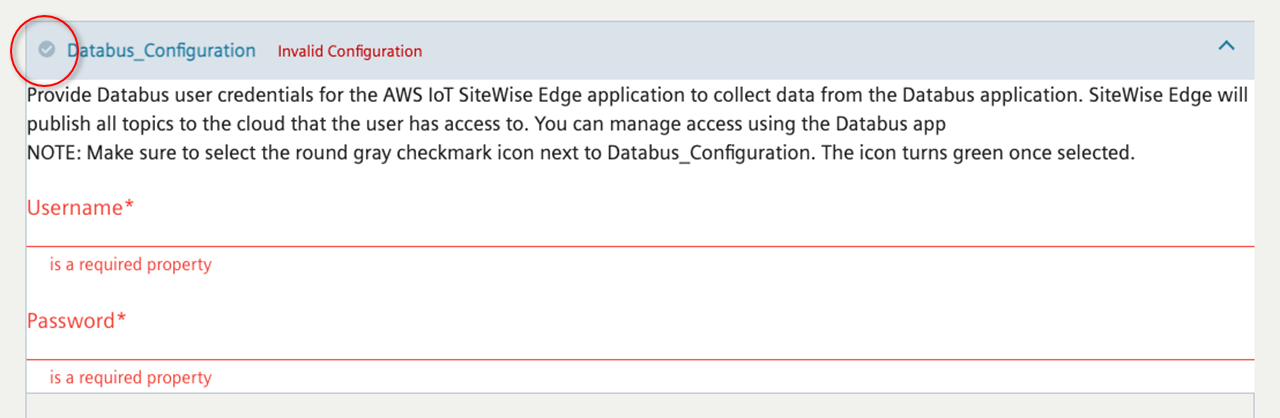
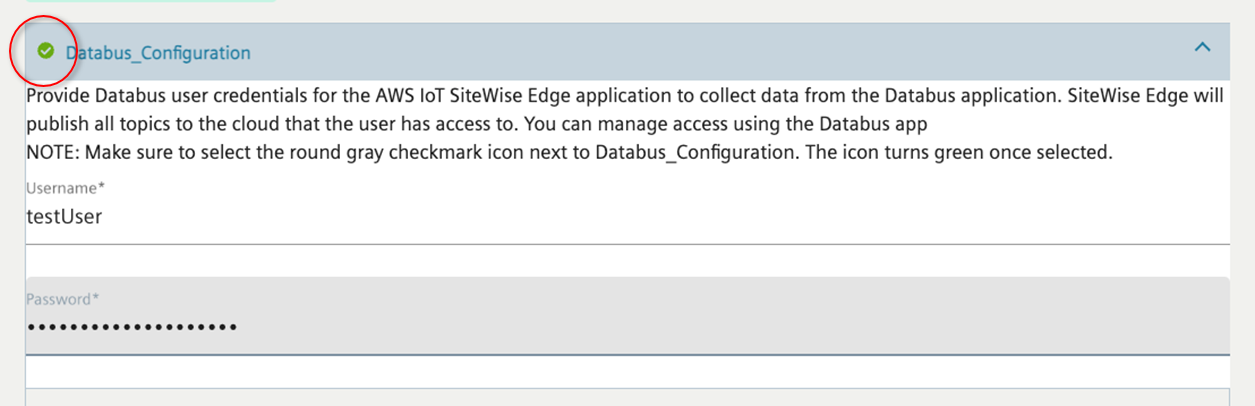
-
Pilih Berikutnya untuk pindah ke Konfigurasi Lain nya tempat Anda dapat mengunggah file konfigurasi gateway Anda.
-
Pilih SiteWise _ Edge_Gateway_Config sebagai lokasi untuk mengunggah file konfigurasi gateway.
catatan
Pastikan Anda memilih SiteWise _ Edge_Gateway_Config daripada SiteWise _ Edge_Support_Config_Optional.
-
Pilih perangkat untuk menginstal aplikasi.
-
Pilih Instal sekarang.
Anda dapat secara opsional mengonfigurasi komponen penerbit untuk mengekspor data ke AWS Cloud. Untuk informasi selengkapnya, lihat mengonfigurasi komponen AWS IoT SiteWise penerbit.
Untuk mengonfigurasi tujuan untuk Siemens Industrial Edge gateway Anda, lihatTujuan dan filter jalur.
