Fitur SiteWise Monitor tidak tersedia untuk pelanggan baru. Pelanggan yang sudah ada dapat terus menggunakan layanan ini seperti biasa. Untuk informasi selengkapnya, lihat Mem SiteWise antau perubahan ketersediaan
Terjemahan disediakan oleh mesin penerjemah. Jika konten terjemahan yang diberikan bertentangan dengan versi bahasa Inggris aslinya, utamakan versi bahasa Inggris.
Siapkan administrator portal untuk AWS IoT SiteWise Memantau
Sebagai administrator portal, Anda membuat proyek dan mengaitkan aset dengan proyek tersebut. Anda menentukan pemilik untuk setiap proyek. Pemilik proyek kemudian dapat membuat dasbor dengan visualisasi nilai properti dan alarm. Hanya administrator portal yang dapat membuat proyek, menetapkan pemilik, dan mengubah daftar aset yang terkait dengan setiap proyek. Sebagai administrator portal, Anda dapat melakukan tugas-tugas berikut:
Jelajahi data aset dan menambahkan aset ke proyek
Anda dapat menjelajahi daftar aset yang memiliki akses untuk melihat properti dan alarmnya. Sebagai administrator portal, Anda dapat menambahkan aset ke proyek untuk membuatnya tersedia bagi pemilik proyek. Pemilik proyek kemudian dapat membuat dasbor untuk memberi pakar materi pelajaran lainnya pandangan umum tentang properti aset dan alarm.
Prosedur berikut mengasumsikan bahwa Anda masuk ke portal AWS IoT SiteWise Monitor.
Untuk menjelajahi data aset dan menambahkan aset ke proyek
-
Di bilah navigasi, pilih ikon Aset.

Halaman Aset muncul.
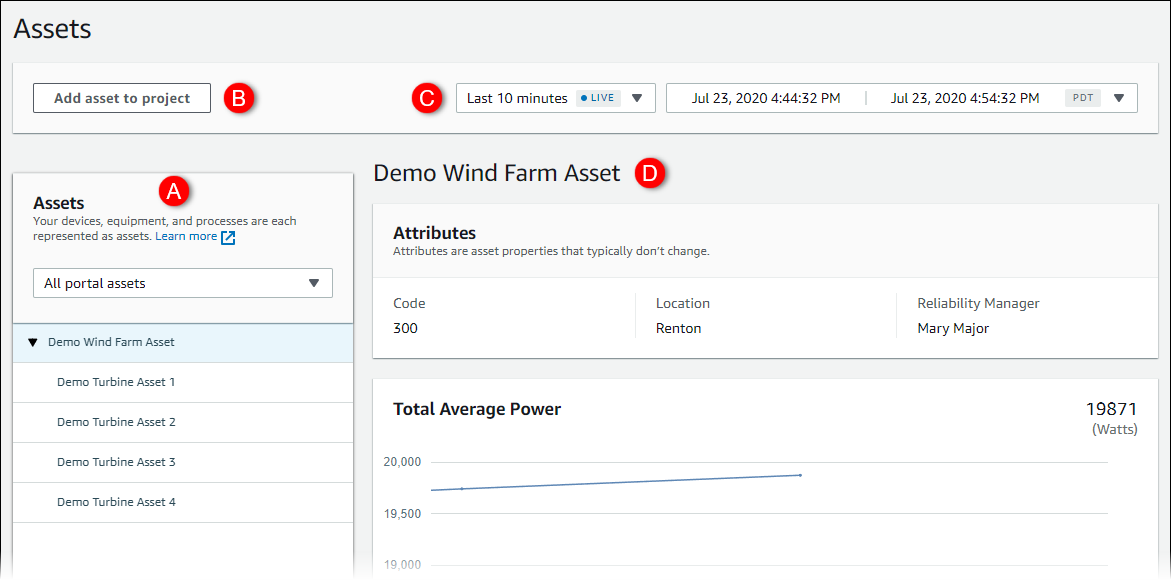
Lihat area halaman berikut.
Callout Deskripsi A Jelajahi hierarki aset untuk menemukan aset untuk dilihat atau ditambahkan ke proyek. B Tambahkan aset ke proyek sehingga Anda dan pemilik proyek Anda dapat membuat dasbor dan visualisasi yang menyediakan cara umum untuk melihat data organisasi Anda. C Pilih rentang waktu untuk data yang ditampilkan untuk properti aset yang dipilih. D Lihat nilai untuk properti aset yang dipilih. Melihat, mengonfigurasi, dan menanggapi alarm untuk aset yang dipilih. -
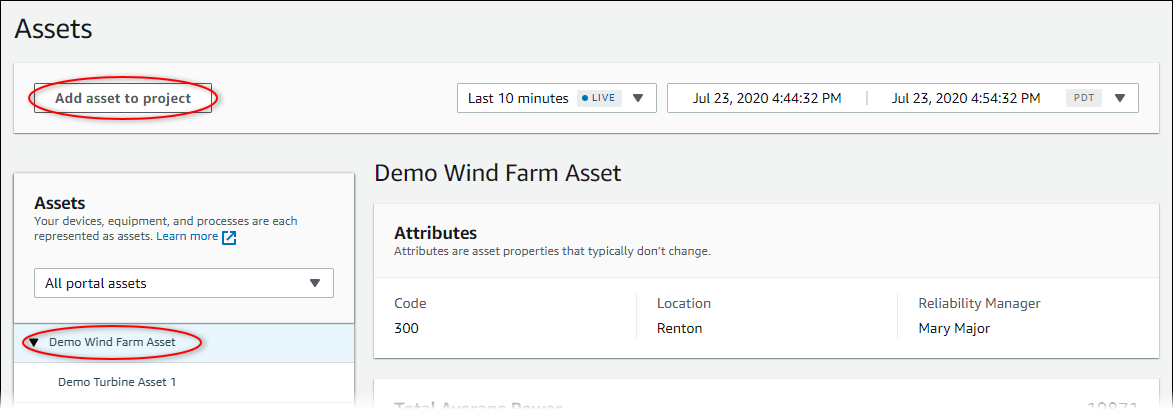
Pilih aset dalam hierarki Aset, lalu pilih Tambahkan aset ke proyek.
catatan
Anda hanya dapat menambahkan hierarki node tunggal (aset dan semua aset yang berada di bawah aset itu) ke proyek. Untuk membuat dasbor untuk membandingkan dua aset yang merupakan turunan dari aset induk umum, tambahkan induk umum itu ke proyek.
-
Di kotak dialog Tambahkan aset ke proyek, pilih Buat proyek baru, lalu pilih Ber ikutnya.

-
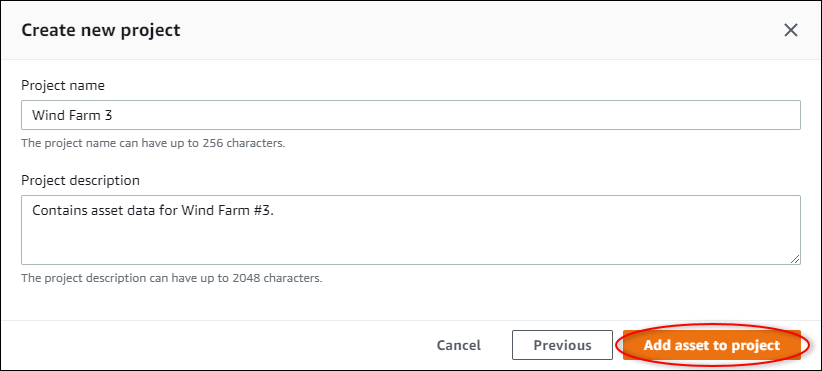
Dalam Nama proyek, masukkan nama untuk proyek Anda. Jika Anda berencana untuk membuat beberapa proyek, masing-masing dengan kumpulan aset yang berbeda, pilih nama deskriptif.
-
Dalam deskripsi proyek, masukkan deskripsi proyek dan isinya.
Anda dapat menambahkan pemilik proyek setelah Anda membuat proyek.
-
Pilih Tambahkan aset ke proyek.
Ko tak dialog Buat proyek baru ditutup, dan halaman proyek baru terbuka.
-
Saat Anda siap untuk membagikan proyek Anda, Anda dapat menambahkan pemilik ke proyek Anda untuk membuat dasbor dan mengundang pemirsa. Anda dapat melihat dan mengubah siapa yang Anda undang ke proyek di halaman detail proyek.
Menetapkan pemilik ke proyek
Sebagai administrator portal, setelah Anda membuat proyek, Anda dapat menetapkan pemilik proyek. Pemilik proyek membuat dasbor untuk menyediakan cara yang konsisten untuk melihat data aset Anda. Anda dapat mengirim email undangan ke pemilik proyek yang ditugaskan ketika Anda siap bagi mereka untuk bekerja dengan proyek.
Untuk menetapkan pemilik ke proyek
Di bilah navigasi, pilih ikon Proyek.

-
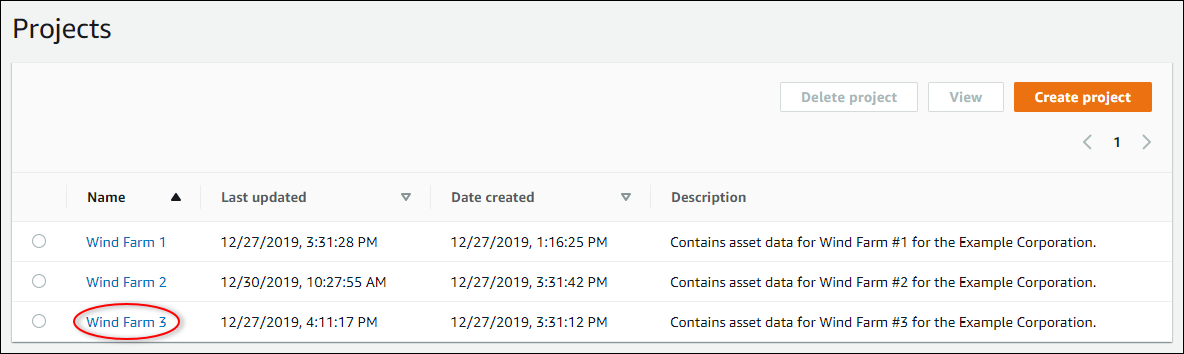
Pada halaman Proyek, pilih proyek yang akan ditugaskan pemilik proyek.
-
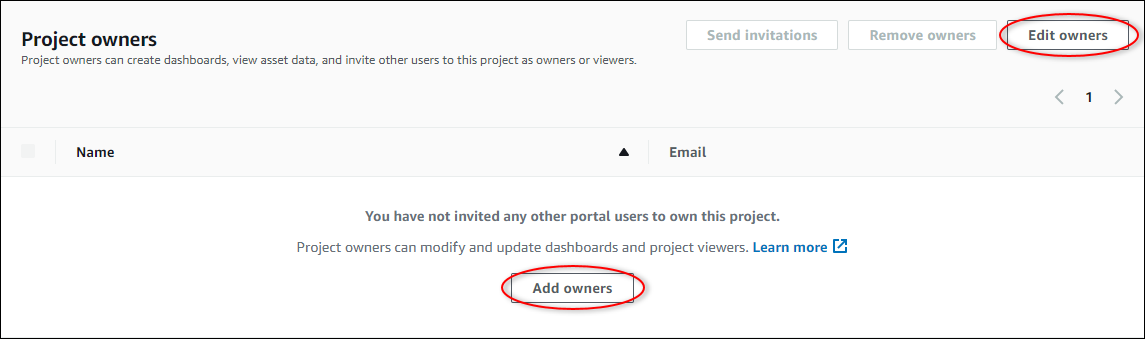
Di bagian Pemilik proyek pada halaman detail proyek, pilih Tambahkan pemilik jika proyek tidak memiliki pemilik, atau Edit pemilik.
-
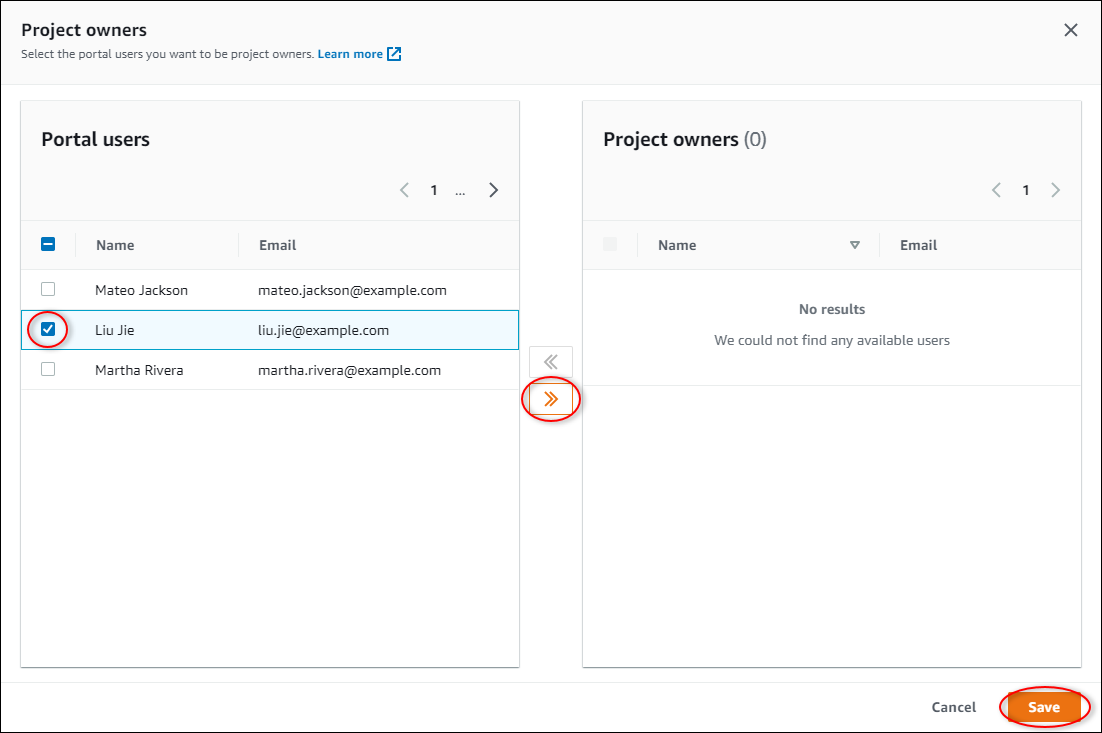
Di kotak dialog Pemilik proyek, pilih kotak centang bagi pengguna untuk menjadi pemilik proyek ini.
catatan
Anda hanya dapat menambahkan pemilik proyek jika mereka adalah pengguna portal. Jika Anda tidak melihat pengguna terdaftar, hubungi AWS administrator Anda untuk menambahkannya ke daftar pengguna portal.
-
Pilih ikon >> untuk menambahkan pengguna tersebut sebagai pemilik proyek.
-
Pilih Simpan untuk menyimpan perubahan Anda.
Selanjutnya, Anda dapat mengirim email ke pemilik proyek Anda sehingga mereka dapat masuk dan mulai mengelola proyek.
Untuk mengirim undangan email ke pemilik proyek
Di bilah navigasi, pilih ikon Proyek.
-
Pada halaman Proyek, pilih proyek yang akan mengundang pemilik proyek.
-
Di bagian Pemilik proyek pada halaman detail proyek, pilih kotak centang agar pemilik proyek menerima email, lalu pilih Kirim undangan.

-
Klien email pilihan Anda terbuka, diisi sebelumnya dengan penerima dan isi email dengan detail dari proyek Anda. Anda dapat menyesuaikan email sebelum mengirimkannya ke pemilik proyek.
