Fitur SiteWise Monitor tidak tersedia untuk pelanggan baru. Pelanggan yang sudah ada dapat terus menggunakan layanan ini seperti biasa. Untuk informasi selengkapnya, lihat Mem SiteWise antau perubahan ketersediaan
Terjemahan disediakan oleh mesin penerjemah. Jika konten terjemahan yang diberikan bertentangan dengan versi bahasa Inggris aslinya, utamakan versi bahasa Inggris.
Mulailah sebagai AWS IoT SiteWise Memantau pemilik proyek
Setiap portal di AWS IoT SiteWise Monitor berisi satu atau lebih proyek. Proyek adalah unit berbagi. Jika Anda mengundang pemirsa ke proyek Anda, mereka dapat melihat semua dasbor yang Anda buat dalam proyek tersebut, serta menjelajahi aset yang terkait dengan proyek. Jika ingin pemirsa memiliki akses ke subset dasbor yang berbeda, Anda harus meminta administrator portal untuk membagi proyek. Sebagai pemilik satu atau lebih proyek, Anda dapat melakukan tugas-tugas berikut:
Jelajahi aset proyek dan datanya
Anda dapat menjelajahi daftar aset yang Anda miliki akses untuk melihat propertinya. Jika Anda memerlukan aset tambahan dalam proyek Anda, Anda harus menghubungi administrator portal Anda.
catatan
Sebagai pemilik proyek, Anda hanya dapat melihat aset yang terkandung dalam proyek yang Anda akses.
Prosedur berikut mengasumsikan bahwa Anda masuk ke portal AWS IoT SiteWise Monitor.
Untuk mengeksplorasi aset proyek dan datanya
-
Di bilah navigasi, pilih ikon Aset.

Halaman Aset muncul.
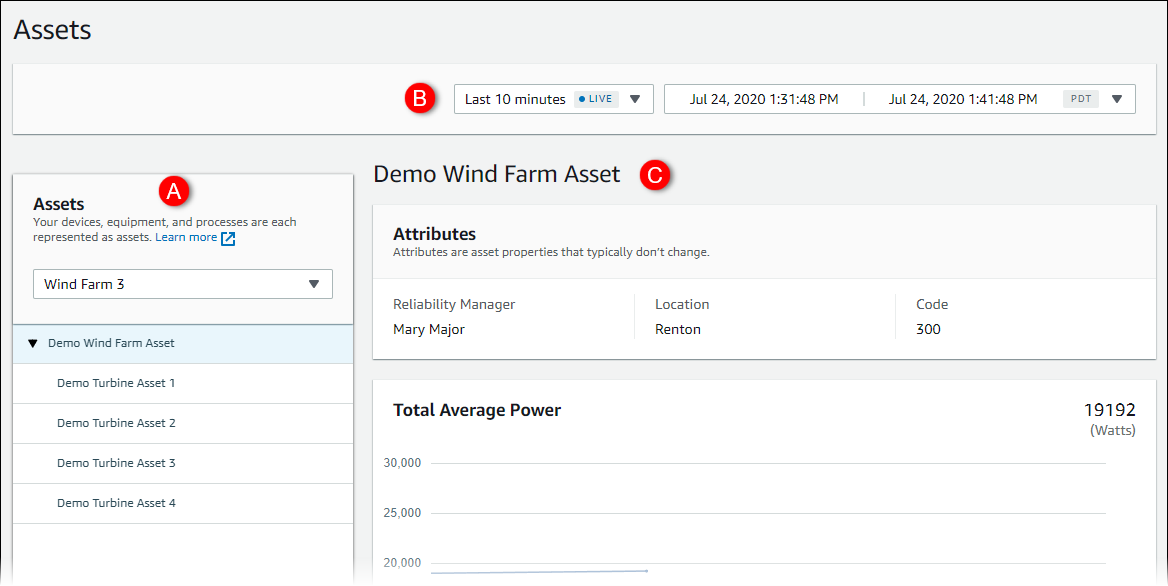
Lihat area halaman berikut.
Callout Deskripsi A Jelajahi hierarki aset untuk menemukan aset untuk dilihat. B Pilih rentang waktu untuk data yang ditampilkan untuk properti aset yang dipilih. C Lihat nilai untuk properti aset yang dipilih. Melihat, mengonfigurasi, dan menanggapi alarm untuk aset yang dipilih.
Buat dasbor untuk memvisualisasikan data
Aktivitas utama pemilik proyek adalah membuat dasbor yang berisi satu atau lebih visualisasi yang menunjukkan nilai properti aset dan alarm. Membuat dasbor cepat dan mudah.
Untuk membuat dasbor
Di bilah navigasi, pilih ikon Proyek.

-
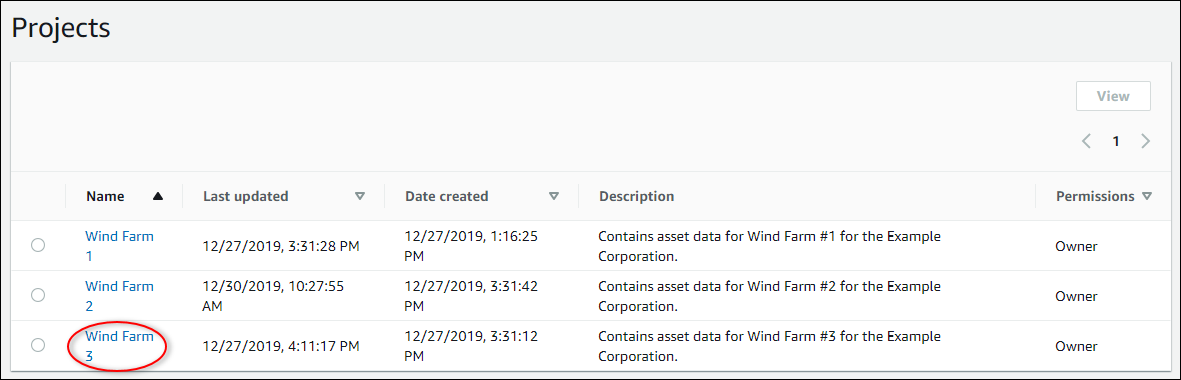
Pada halaman Proyek, pilih proyek tempat Anda ingin membuat dasbor.
-
Di bagian Dasbor, pilih Buat dasbor.
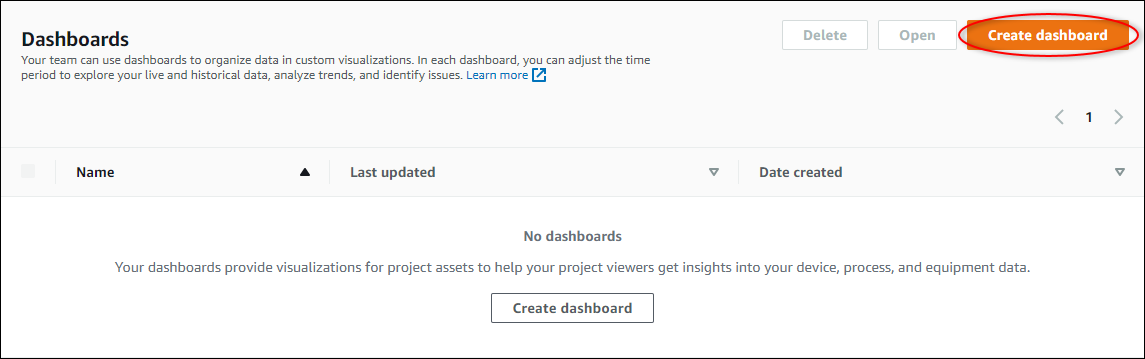
Selanjutnya, Anda menambahkan satu atau lebih visualisasi properti aset dan alarm ke dasbor Anda.
Konfigurasikan visualisasi untuk memahami data
Setiap dasbor dapat menampilkan satu atau lebih visualisasi nilai properti aset dan alarm dalam proyek Anda. Anda dapat menambahkan visualisasi untuk properti atau alarm apa pun, dan menyesuaikan detail visualisasi.
Untuk mengkonfigurasi visualisasi
-
Di editor dasbor, ubah nama dasbor dari default,
New
          dashboard
, menjadi sesuatu yang menggambarkan konten.
-
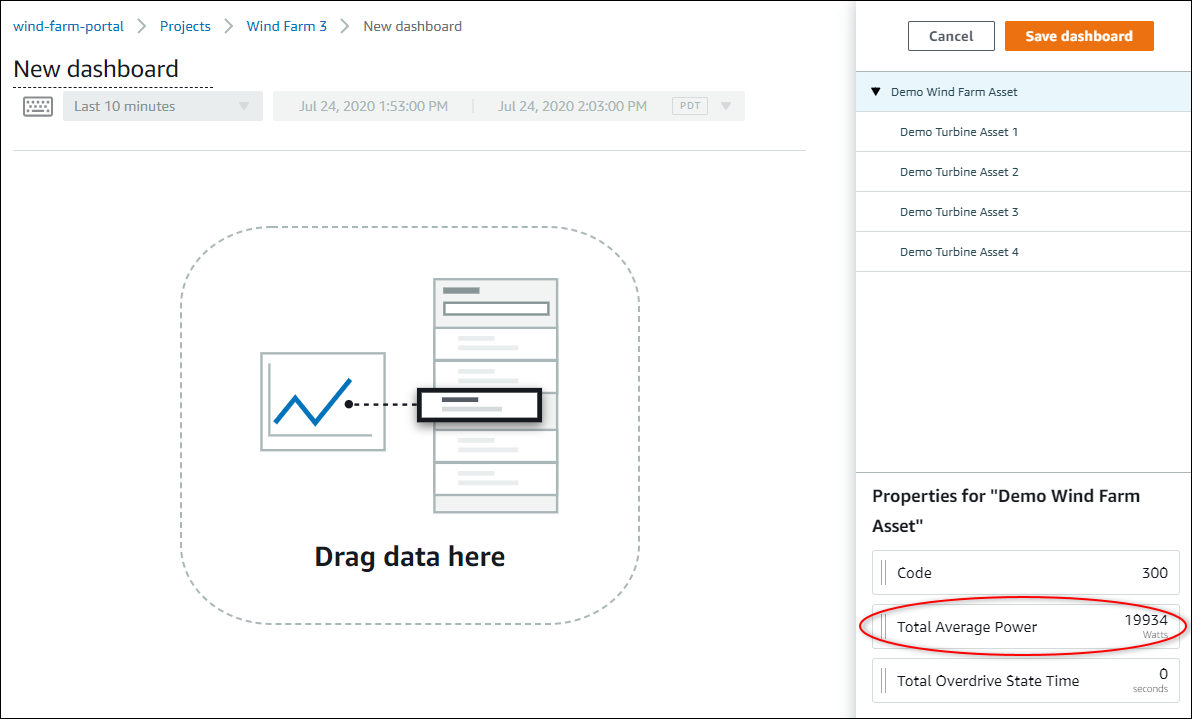
Jelajahi daftar aset proyek di sisi kanan dasbor. Saat Anda menemukan properti atau alarm untuk divisualisasikan, seret ke dasbor.
catatan
Anda dapat menyeret beberapa properti dan alarm ke satu visualisasi.
-
Untuk mengubah tampilan data Anda, pilih jenis visualisasi.
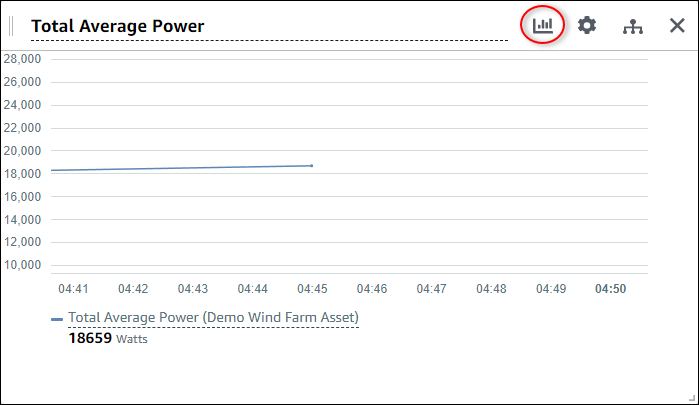
Untuk informasi selengkapnya tentang jenis visualisasi yang tersedia, lihatPilih jenis visualisasi. Untuk menyesuaikan detail visualisasi, lihatKustomisasi visualisasi.
-
Untuk menambahkan ambang batas ke properti Anda, pilih ikon konfigurasi visualisasi. Jika Anda menambahkan properti yang memiliki alarm, visualisasi akan menampilkan ambang batas alarm tersebut. Untuk informasi selengkapnya, lihat Konfigurasikan ambang batas.

-
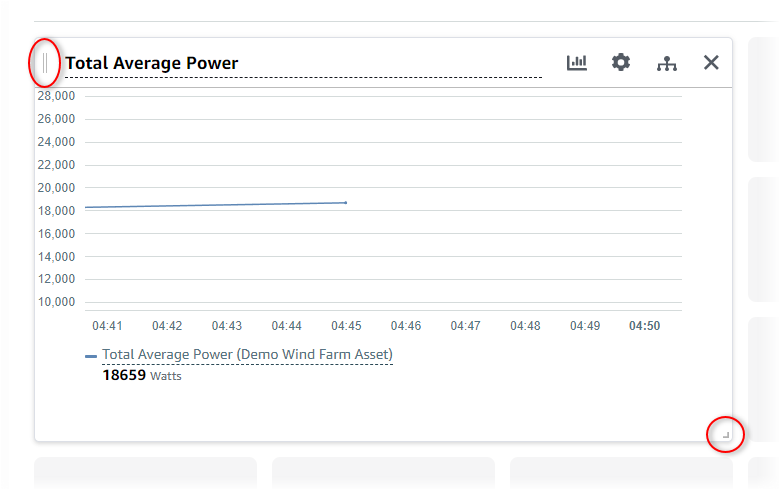
Untuk memindahkan visualisasi, pilih ikon kontrol di kiri atas dan kemudian seret visualisasi ke lokasi baru.
-
Untuk mengubah ukuran visualisasi, gunakan kontrol ubah ukuran di kanan bawah. Seret sudut ke ukuran dan bentuk baru. Visualisasi melekat pada grid saat diubah ukurannya, jadi Anda hanya memiliki kontrol kasar atas ukuran.
-
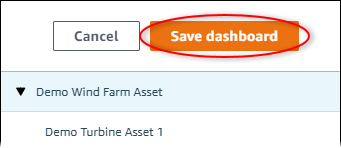
Setelah selesai mengedit dasbor, pilih S impan dasbor untuk menyimpan perubahan Anda. Editor dasbor ditutup. Jika Anda mencoba menutup dasbor yang memiliki perubahan yang belum disimpan, Anda akan diminta untuk menyimpannya.
-
Ulangi langkah-langkah ini untuk menambahkan dan mengonfigurasi lebih banyak visualisasi ke dasbor.
-
Setelah selesai membuat perubahan, pilih S impan dasbor di sudut kanan atas.
Saat Anda siap untuk berbagi dasbor, Anda dapat menambahkan pemirsa ke proyek Anda untuk menjelajahi dasbor. Anda dapat melihat dan mengubah siapa yang Anda undang ke proyek di halaman detail proyek.
Menetapkan pemirsa ke proyek
Anda dapat menetapkan pemirsa untuk proyek Anda dari halaman detail proyek.
Untuk menetapkan pemirsa ke proyek
Di bilah navigasi, pilih ikon Proyek.
-
Pada halaman Proyek, pilih proyek yang akan ditugaskan pemirsa.
-
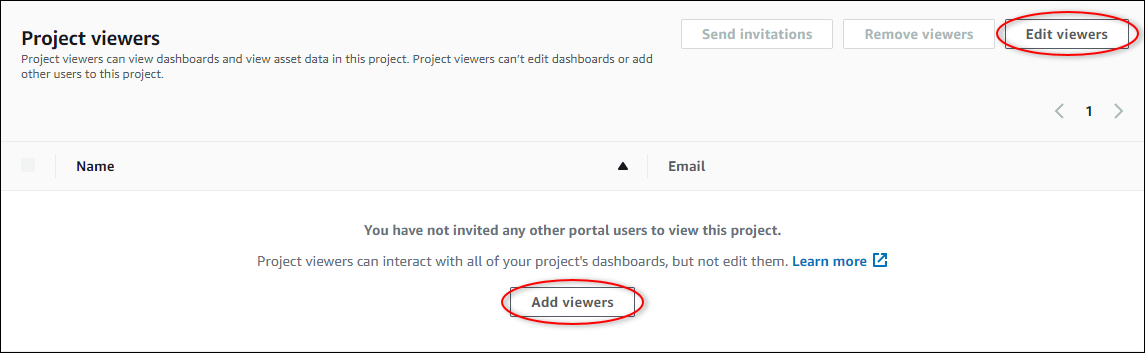
Di bagian Pemirsa proyek pada halaman detail proyek, pilih Tambahkan pemirsa jika proyek tidak memiliki pemirsa, atau Edit pemirsa.
-
Di kotak dialog Project viewer, pilih kotak centang bagi pengguna untuk menjadi pemirsa untuk proyek ini.
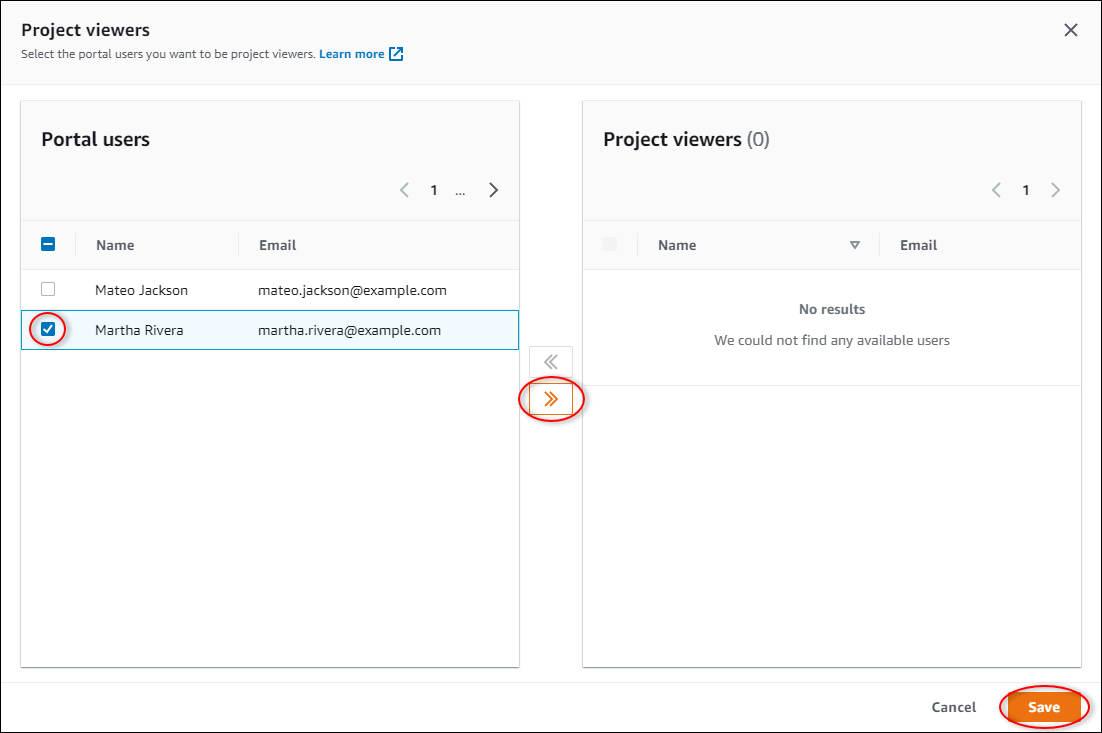
catatan
Anda hanya dapat menambahkan pemirsa jika mereka adalah pengguna portal. Jika Anda tidak melihat pengguna terdaftar, hubungi AWS administrator Anda untuk menambahkannya ke daftar pengguna portal.
-
Pilih ikon >> untuk menambahkan pengguna tersebut sebagai pemirsa proyek.
-
Pilih Simpan untuk menyimpan perubahan Anda.
Selanjutnya, Anda dapat mengirim email ke pemirsa proyek Anda sehingga mereka dapat masuk dan mulai menjelajahi dasbor dalam proyek.
Untuk mengirim undangan email ke pemirsa proyek
Di bilah navigasi, pilih ikon Proyek.
-
Pada halaman Proyek, pilih proyek yang akan mengundang pemirsa proyek.
-
Di bagian Project viewer pada halaman detail proyek, pilih kotak centang agar pemirsa proyek menerima email, lalu pilih Kirim undangan.
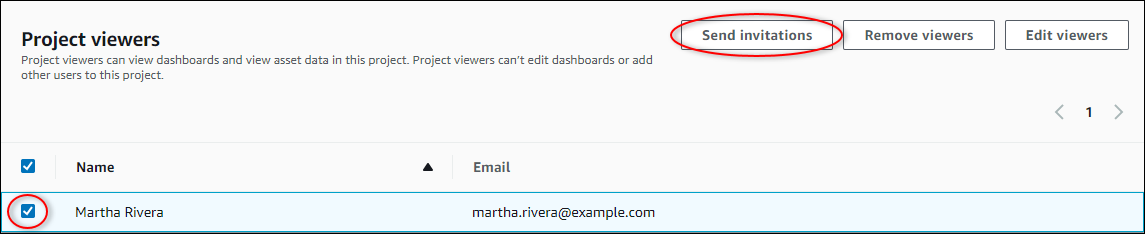
-
Klien email pilihan Anda terbuka, diisi sebelumnya dengan penerima dan isi email dengan detail dari proyek Anda. Anda dapat menyesuaikan email sebelum mengirimkannya ke pemirsa proyek.
