Terjemahan disediakan oleh mesin penerjemah. Jika konten terjemahan yang diberikan bertentangan dengan versi bahasa Inggris aslinya, utamakan versi bahasa Inggris.
Buat VPC dual-stack untuk digunakan dengan cluster DocumentDB
Skenario umum termasuk cluster di cloud pribadi virtual (VPC) berdasarkan layanan Amazon VPC. VPC ini berbagi data dengan EC2 instans Amazon publik yang berjalan di VPC yang sama. Dalam topik ini, Anda membuat VPC untuk skenario ini.
Dalam prosedur ini, Anda membuat VPC untuk skenario ini yang bekerja dengan database yang berjalan dalam mode dual-stack. Mode dual-stack memungkinkan koneksi melalui protokol IPv6 pengalamatan. Untuk informasi selengkapnya tentang penentuan alamat IP, lihat Alamat IP Amazon DocumentDB.
Cluster jaringan dual-stack didukung di sebagian besar wilayah. Untuk informasi selengkapnya, lihat Mode tumpukan ganda Ketersediaan wilayah dan versi. Untuk melihat batasan mode tumpukan ganda, lihat Batasan untuk cluster jaringan dual-stack.
Topik ini dan topik IPv4 -only membuat subnet publik dan pribadi di VPC yang sama. Untuk informasi tentang membuat klaster Amazon DocumentDB dalam satu VPC dan EC2 instans Amazon di VPC yang berbeda, lihat. Mengakses cluster Amazon DocumentDB di VPC
Cluster DocumentDB Anda harus tersedia hanya untuk instans EC2 Amazon Anda, dan bukan untuk internet publik. Dengan demikian, Anda membuat VPC dengan subnet publik maupun privat. EC2 Instans ini di-host di subnet publik, sehingga dapat menjangkau internet publik. Cluster di-host di subnet pribadi. EC2 Instance dapat terhubung ke cluster karena di-host dalam VPC yang sama. Namun, cluster tidak tersedia untuk internet publik, memberikan keamanan yang lebih besar.
Prosedur dalam topik ini mengonfigurasi subnet publik dan pribadi tambahan di Availability Zone terpisah. Subnet ini tidak digunakan oleh prosedur. Grup subnet DocumentDB memerlukan subnet di setidaknya dua Availability Zone. Subnet tambahan memudahkan untuk mengkonfigurasi lebih dari satu instance DocumentDB.
Untuk membuat cluster yang menggunakan mode dual-stack, tentukan Dual-stack mod e untuk pengaturan tipe Jaringan. Anda juga dapat memodifikasi cluster dengan pengaturan yang sama. Untuk informasi selengkapnya tentang membuat klaster, lihatMembuat cluster Amazon DocumentDB. Untuk informasi selengkapnya tentang cara mengubah klaster DB, lihat Memodifikasi cluster Amazon DocumentDB.
Topik ini menjelaskan konfigurasi VPC untuk cluster Amazon DocumentDB. Untuk informasi tentang Amazon VPC selengkapnya, lihat Panduan Pengguna Amazon VPC.
Langkah 1: Buat VPC dengan subnet pribadi dan publik
Gunakan prosedur berikut untuk membuat VPC dengan subnet publik maupun privat.
Untuk membuat VPC dan subnet
Buka konsol Amazon VPC di https://console.aws.amazon.com /vpc.
Di pojok kanan atas Konsol Manajemen AWS, pilih Wilayah untuk membuat VPC Anda. Contoh ini menggunakan Wilayah AS Barat (Oregon).
Di sudut kiri atas, pilih Dasbor VPC . Untuk mulai membuat VPC, pilih Buat VPC.
Agar Sumber daya dapat dibuat di bagian pengaturan VPC, pilih VPC dan lainnya.
Untuk pengaturan VPC, atur nilai-nilai ini:
Generasi otomatis tag nama -
example-dual-stackIPv4 Blok CIDR —
10.0.0.0/16IPv6 Blok CIDR - Blok CIDR yang disediakan Amazon IPv6
Sewa - Default
Jumlah Availability Zone (AZs) — 2
Kustomisasi AZs - Pertahankan nilai default
Jumlah subnet publik — 2
Jumlah subnet pribadi — 2
Kustomisasi subnet blok CIDR - Pertahankan nilai default
Gateway NAT ($) - Tidak ada
Pintu keluar hanya gateway internet - Tidak
Titik akhir VPC - Tidak ada
Opsi DNS - Pertahankan nilai default
Pilih Buat VPC.
Langkah 2: Buat grup keamanan VPC untuk instans Amazon publik EC2
Berikutnya, Anda membuat grup keamanan untuk akses publik. Untuk terhubung ke EC2 instans publik di VPC Anda, tambahkan aturan masuk ke grup keamanan VPC Anda yang memungkinkan lalu lintas terhubung dari internet.
Untuk membuat grup keamanan VPC
Buka konsol Amazon VPC di https://console.aws.amazon.com /vpc.
Pilih Dasbor VPC, pilih Grup Keamanan, lalu pilih Buat grup keamanan.
Di halaman Buat grup keamanan, atur nilai ini:
Nama grup keamanan -
example-dual-stack-securitygroupDeskripsi —
Dual-stack security groupVPC — Pilih VPC yang Anda buat sebelumnya, misalnya:. vpc-example-dual-stack
Tambahkan aturan masuk ke grup keamanan.
Tentukan alamat IP yang akan digunakan untuk menyambung ke EC2 instance di VPC Anda menggunakan Secure Shell (SSH). Untuk menentukan alamat IP publik Anda, di jendela atau tab browser yang berbeda, Anda dapat menggunakan layanan di https://checkip.amazonaws.com
. Contoh rentang alamat Internet Protocol versi 4 (IPv4) adalah
203.0.113.25/32. Contoh rentang alamat Internet Protocol versi 6 (IPv6) adalah2001:db8:1234:1a00::/64.Dalam banyak kasus, Anda dapat menghubungkan melalui penyedia layanan Internet (ISP) atau dari belakang firewall Anda tanpa alamat IP statis. Jika demikian, temukan rentang alamat IP yang digunakan oleh komputer klien.
Awas
Jika Anda menggunakan
0.0.0.0/0untuk IPv4 atau::0untuk IPv6, Anda memungkinkan semua alamat IP untuk mengakses instans publik Anda menggunakan SSH. Pendekatan ini dapat diterima untuk waktu yang singkat di lingkungan pengujian, tetapi tidak aman untuk lingkungan produksi. Dalam produksi, Anda hanya dapat memberikan otorisasi pada alamat IP atau rentang alamat tertentu saja untuk mengakses instans-instans Anda.Di bagian Aturan masuk, pilih Tambahkan aturan.
Tetapkan nilai berikut untuk aturan masuk baru Anda untuk mengizinkan akses SSH ke instans Amazon EC2 Anda. Setelah Anda melakukan ini, Anda dapat terhubung ke EC2 instans Anda untuk menginstal aplikasi atau utilitas lainnya. Tentukan alamat IP sehingga Anda dapat mengakses EC2 instance Anda:
Jenis -
SSHSumber — Alamat IP atau rentang yang Anda buat dari Langkah a. Contoh rentang IPv4 alamat adalah
203.0.113.25/32. Contoh rentang IPv6 alamat adalah2001:DB8::/32.
Pilih Tambahkan aturan.
Untuk membuat grup keamanan, pilih Buat grup keamanan.
Perhatikan ID grup keamanan karena Anda membutuhkannya nanti di prosedur lain.
Langkah 3: Buat grup keamanan VPC untuk cluster pribadi
Untuk menjaga klaster Anda tetap pribadi, buat grup keamanan kedua untuk akses pribadi. Untuk terhubung ke kluster pribadi di VPC Anda, tambahkan aturan masuk ke grup keamanan VPC Anda. Ini memungkinkan lalu lintas dari EC2 instans Amazon Anda saja.
Untuk membuat grup keamanan VPC
Buka konsol Amazon VPC di https://console.aws.amazon.com /vpc.
Pilih Dasbor VPC, pilih Grup Keamanan, lalu pilih Buat grup keamanan.
Di halaman Buat grup keamanan, atur nilai ini:
Nama grup keamanan -
example-dual-stack-cluster-securitygroupDeskripsi —
Dual-stack cluster security groupVPC — Pilih VPC yang Anda buat sebelumnya, misalnya: vpc-example-dual-stack
Tambahkan aturan masuk ke grup keamanan.
Di bagian Aturan masuk, pilih Tambahkan aturan.
Tetapkan nilai berikut untuk aturan masuk baru Anda untuk mengizinkan lalu lintas DocumentDB di port 27017 dari instans Amazon Anda. EC2 Setelah Anda melakukan ini, Anda dapat terhubung dari EC2 instance Anda ke cluster Anda. Dengan demikian, Anda dapat mengirim data dari EC2 instance Anda ke database Anda.
Jenis -
Custom TCPSumber — Pengidentifikasi grup EC2 keamanan yang Anda buat sebelumnya dalam topik ini, misalnya: sg-9edd5cfb.
Untuk membuat grup keamanan, pilih Buat grup keamanan.
Langkah 4: Buat grup subnet
Grup subnet adalah kumpulan subnet yang Anda buat di VPC dan kemudian Anda tentukan untuk cluster Anda. Dengan menggunakan grup subnet, Anda dapat menentukan VPC tertentu saat membuat cluster. Untuk membuat grup subnet yang DUAL kompatibel, semua subnet harus DUAL kompatibel. Agar DUAL kompatibel, subnet harus memiliki IPv6 CIDR yang terkait dengannya.
Untuk membuat grup subnet
Identifikasi subnet privat untuk basis data Anda di VPC.
Buka konsol Amazon VPC di https://console.aws.amazon.com /vpc.
Pilih Dasbor VPC, lalu pilih Subnet.
Perhatikan subnet subnet IDs yang Anda buat di Langkah 1 bernama, misalnya: example-dual-stack-subnet-private1-us-west-2a dan -private2-us-west-2b. example-dual-stack-subnet Anda memerlukan subnet IDs saat membuat grup subnet Anda.
-
Pastikan Anda terhubung ke konsol Amazon DocumentDB, bukan ke konsol Amazon VPC.
Di panel navigasi, pilih Grup Subnet.
Pilih Buat.
Pada halaman Create subnet group, tetapkan nilai-nilai ini di bagian Detail grup Subnet:
Nama -
example-dual-stack-cluster-subnet-groupDeskripsi —
Dual-stack cluster subnet group
Di bagian Tambahkan subnet, atur nilai-nilai ini:
VPC — Pilih VPC yang Anda buat sebelumnya, misalnya: vpc-example-dual-stack
Availability Zones — Pilih kedua Availability Zone yang dibuat pada Langkah 1. Contoh: us-west-2a dan us-west-2b
Subnet — Pilih subnet pribadi yang Anda buat di Langkah 1.
Pilih Buat.
Grup subnet baru Anda muncul di daftar grup subnet di konsol DocumentDB. Anda dapat memilih grup subnet untuk melihat detail di panel detail. Detail ini mencakup semua subnet yang terkait dengan grup.
Langkah 5: Buat EC2 instance Amazon dalam mode dual-stack
Untuk membuat EC2 instance Amazon, ikuti petunjuk di Luncurkan EC2 instance menggunakan wizard instans peluncuran di konsol di Panduan Pengguna Amazon Elastic Compute Cloud.
Di halaman Mengonfigurasi Detail Instans, atur nilai-nilai ini dan biarkan nilai lainnya sebagai default:
Jaringan — Pilih VPC yang ada dengan subnet publik dan pribadi, seperti vpc-example-dual-stack-vpc (vpc - identifier) yang dibuat di. Langkah 1: Buat VPC dengan subnet pribadi dan publik
Subnet - Pilih subnet publik yang ada, seperti subnet- identifier | example-dual-stack-subnet -public1-us-east-2a | us-east-2a dibuat di. Langkah 2: Buat grup keamanan VPC untuk instans Amazon publik EC2
Tetapkan IP Publik Otomatis - Pilih Aktifkan.
Tetapkan IPv6 IP secara otomatis - Pilih Aktifkan.
Firewall (grup keamanan) Pilih grup keamanan yang ada. —
Grup keamanan umum — Pilih grup keamanan yang ada, seperti yang example-dual-stack-securitygroupdibuat diLangkah 2: Buat grup keamanan VPC untuk instans Amazon publik EC2. Pastikan grup keamanan yang Anda pilih menyertakan aturan masuk untuk akses Secure Shell (SSH) dan HTTP.
Langkah 6: Buat cluster dalam mode dual-stack
Pada langkah ini, Anda membuat cluster DB yang berjalan dalam mode dual-stack. !!! Catatan: bagian ini perlu diedit setelah IPv6 pembaruan dilakukan ke konsol!!!
Untuk membuat cluster dalam mode dual-stack
Di sudut kanan atas konsol, pilih AWS Region tempat Anda ingin membuat cluster DocumentDB. Contoh ini menggunakan Wilayah AS Timur (Ohio).
Pada panel navigasi, silakan pilih Klaster.
Pada halaman daftar Clusters, pilih Create.
Pada halaman cluster Create Amazon DocumentDB, pastikan bahwa opsi cluster berbasis Instance dipilih.
Di bagian Konektivitas, di bawah Jenis jaringan, pilih mode Dual-stack.
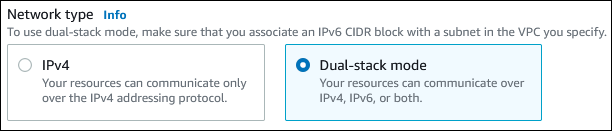
Di bagian bawah halaman, aktifkan Tampilkan pengaturan lanjutan.
Di bagian Pengaturan jaringan, atur nilai-nilai ini:
Virtual private cloud (VPC) — Pilih VPC yang ada dengan subnet publik dan pribadi, seperti vpc-example-dual-stack(vpc- identifier) yang dibuat di. Langkah 1: Buat VPC dengan subnet pribadi dan publik
VPC tersebut harus memiliki subnet di Zona Ketersediaan yang berbeda.
Grup subnet — Pilih grup subnet untuk VPC, seperti example-dual-stack-cluster -subnet-group yang dibuat di. Langkah 4: Buat grup subnet
Akses publik — Pilih No.
Grup keamanan VPC (firewall) - Pilih Pilih yang ada.
Grup keamanan VPC yang ada — Pilih grup keamanan VPC yang ada yang dikonfigurasi untuk akses pribadi, seperti example-dual-stack-cluster -securitygroup yang dibuat di. Langkah 3: Buat grup keamanan VPC untuk cluster pribadi
Hapus grup keamanan lainnya, seperti grup keamanan default, dengan memilih X yang dikaitkan dengan masing-masing grup keamanan.
Availability Zone — Pilih Availability Zone yang Anda buat di Langkah 1. Contoh: us-west-2a.
Untuk menghindari lalu lintas lintas AZ, pastikan cluster dan EC2 instance berada di Availability Zone yang sama.
Untuk bagian yang tersisa, tentukan pengaturan cluster Anda. Untuk informasi tentang setiap pengaturan, lihat Membuat cluster Amazon DocumentDB.
Langkah 7: Connect ke EC2 instans Amazon dan cluster DB
Setelah membuat EC2 instans Amazon dan cluster DocumentDB dalam mode dual-stack, Anda dapat terhubung ke masing-masing cluster menggunakan protokol. IPv6 Untuk menyambung ke EC2 instans menggunakan IPv6 protokol, ikuti petunjuk di Connect EC2 instans Anda di Panduan Pengguna Amazon Elastic Compute Cloud.
Untuk menyambung ke cluster DocumentDB Anda dari EC2 instans, ikuti petunjuk Langkah 5: Instal MongoDB Shell dalam topik Connect EC2 Amazon secara manual (dan lanjutkan dengan Langkah 6 dan Langkah 7 berikutnya dalam prosedur yang sama).
Hapus VPC
Anda dapat menghapus VPC dan sumber daya lain yang digunakan di dalamnya, jika tidak lagi diperlukan.
catatan
Jika Anda menambahkan sumber daya di VPC yang Anda buat dalam topik ini, Anda mungkin perlu menghapusnya sebelum dapat menghapus VPC. Misalnya, sumber daya ini mungkin termasuk EC2 instans Amazon atau cluster DocumentDB. Untuk informasi selengkapnya, lihat Menghapus VPC di Panduan Pengguna Amazon VPC.
Untuk menghapus VPC dan sumber daya terkait
Hapus grup subnet:
Di panel navigasi, pilih Grup Subnet.
Pilih grup subnet yang ingin Anda hapus, seperti example-dual-stack-cluster-subnet-group.
Pilih Hapus, lalu pilih Hapus di jendela konfirmasi.
Catat ID VPC:
Buka konsol Amazon VPC di https://console.aws.amazon.com /vpc.
Pilih Dasbor VPC, lalu pilih Your. VPCs
Dalam daftar, identifikasi VPC yang Anda buat, seperti. vpc-example-dual-stack
Catat ID VPC dari VPC yang Anda buat. ID VPC diperlukan di langkah berikutnya.
Hapus grup keamanan:
Buka konsol Amazon VPC di https://console.aws.amazon.com /vpc.
Pilih Dasbor VPC, lalu pilih Grup Keamanan.
Pilih grup keamanan untuk cluster Amazon DocumentDB, seperti. example-dual-stack-securitygroup
Untuk Tindakan, pilih Hapus grup keamanan, lalu pilih Hapus pada dialog konfirmasi.
Kembali ke halaman Grup Keamanan, pilih grup keamanan untuk EC2 instance Amazon, seperti example-securitygroup.
Untuk Tindakan, pilih Hapus grup keamanan, lalu pilih Hapus pada dialog konfirmasi.
Hapus gateway NAT:
Buka konsol Amazon VPC di https://console.aws.amazon.com /vpc.
Pilih Dasbor VPC, lalu pilih Grup Keamanan.
Pilih gateway NAT dari VPC yang Anda buat. Gunakan ID VPC untuk mengidentifikasi gateway NAT yang benar.
Untuk Tindakan, pilih Hapus gateway NAT.
Pada dialog konfirmasi, masukkan
delete, lalu pilih Hapus.
Hapus VPC:
Buka konsol Amazon VPC di https://console.aws.amazon.com /vpc.
Pilih Dasbor VPC, lalu pilih Your. VPCs
Pilih VPC yang ingin Anda hapus, seperti. vpc-example-dual-stack
Untuk Tindakan, pilih Hapus VPC.
Halaman konfirmasi menunjukkan sumber daya lain yang terkait dengan VPC yang juga akan dihapus, termasuk subnet yang terkait dengannya.
Pada dialog konfirmasi, masukkan
delete, lalu pilih Hapus.
Lepaskan alamat IP elastis:
Buka EC2 konsol di https://console.aws.amazon.com/ec2
. Pilih EC2 Dashboard, lalu pilih Elastic IPs.
Pilih alamat IP Elastis yang ingin Anda rilis.
Untuk Tindakan, pilih Rilis alamat IP Elastis.
Pada dialog konfirmasi, pilih Rilis.
