Terjemahan disediakan oleh mesin penerjemah. Jika konten terjemahan yang diberikan bertentangan dengan versi bahasa Inggris aslinya, utamakan versi bahasa Inggris.
Cluster DocumentDB dalam VPC
Cluster Amazon DocumentDB Anda berada di cloud pribadi virtual (VPC). VPC adalah jaringan virtual yang secara logis terisolasi dari jaringan virtual lain di. AWS Cloud Amazon VPC memungkinkan Anda untuk meluncurkan AWS sumber daya, seperti cluster Amazon DocumentDB atau instans Amazon EC2, ke dalam VPC. VPC dapat berupa VPC default dari akun Anda atau VPC yang Anda buat. Semua VPCs terkait dengan AWS akun Anda.
VPC default memiliki tiga subnet yang dapat digunakan untuk mengisolasi sumber daya di dalam VPC. VPC default juga memiliki gateway internet yang dapat digunakan untuk memberikan akses ke sumber daya di dalam VPC dari luar VPC.
Untuk skenario yang melibatkan cluster Amazon DocumentDB di VPC dan di luar VPC, lihat. Mengakses cluster Amazon DocumentDB di VPC
Topik
Bekerja dengan cluster di VPC
Berikut adalah beberapa tips untuk bekerja dengan cluster di VPC:
VPC Anda harus memiliki setidaknya dua subnet. Subnet ini harus berada di dua Availability Zone yang berbeda di Wilayah AWS mana Anda ingin menyebarkan cluster Anda. Subnet adalah segmen dari rentang alamat IP VPC yang dapat Anda tentukan dan yang dapat Anda gunakan untuk mengelompokkan cluster berdasarkan keamanan dan kebutuhan operasional Anda.
Jika Anda ingin klaster Anda di VPC dapat diakses publik, pastikan untuk mengaktifkan atribut VPC dan.
DNS hostnamesDNS resolutionVPC Anda harus memiliki grup subnet yang Anda buat. Anda membuat grup subnet dengan menentukan subnet yang Anda buat. Amazon DocumentDB memilih subnet dan alamat IP dalam grup subnet tersebut untuk diasosiasikan dengan instance utama di cluster Anda. Instance utama menggunakan Availability Zone yang berisi subnet.
VPC Anda harus memiliki grup keamanan VPC yang memungkinkan akses ke cluster.
Untuk informasi selengkapnya, lihat Mengakses cluster Amazon DocumentDB di VPC.
Blok CIDR di setiap subnet Anda harus cukup besar untuk mengakomodasi alamat IP cadangan untuk Amazon DocumentDB untuk digunakan selama aktivitas pemeliharaan, termasuk failover dan penskalaan komputasi. Misalnya, rentang seperti 10.0.0.0/24 dan 10.0.1.0/24 biasanya memiliki kapasitas cukup besar.
VPC dapat memiliki
instance tenancyatribut salah satu ataudefault.dedicatedSemua default VPCs memilikiinstance tenancyatribut yang disetel ke default, dan VPC default dapat mendukung kelas instance apa pun.Jika Anda memilih untuk memiliki klaster di VPC khusus tempat
instance tenancyatribut diseteldedicated, kelas instance klaster Anda harus menjadi salah satu jenis instans khusus Amazon EC2 yang disetujui. Misalnya, instans khususr5.largeEC2 sesuai dengan kelasdb.r5.largeinstance. Untuk informasi tentang penyewaan instans di VPC, lihat instans Amazon EC2 di Panduan Pengguna Amazon Elastic Compute Cloud.Untuk informasi selengkapnya tentang jenis instans yang dapat berada dalam instans khusus, lihat instans khusus Amazon EC2
di halaman harga Amazon EC2. catatan
Saat Anda menyetel
instance tenancyatributdedicateduntuk cluster, itu tidak menjamin bahwa cluster akan berjalan pada host khusus.
Bekerja dengan grup subnet
Subnet adalah segmen dari rentang alamat IP VPC yang Anda tetapkan untuk mengelompokkan sumber daya Anda berdasarkan kebutuhan keamanan dan operasional. Grup subnet adalah kumpulan subnet (biasanya pribadi) yang Anda buat di VPC dan yang kemudian Anda tentukan untuk cluster Anda. Dengan menggunakan grup subnet, Anda dapat menentukan VPC tertentu saat membuat cluster menggunakan atau AWS CLI Amazon DocumentDB API. Jika menggunakan konsol, Anda dapat memilih VPC dan grup subnet yang ingin Anda gunakan.
Setiap grup subnet harus memiliki subnet di setidaknya dua Availability Zone dalam satu tertentu. Wilayah AWS Saat membuat cluster di VPC, Anda memilih grup subnet untuk itu. Dari grup subnet, Amazon DocumentDB memilih subnet dan alamat IP dalam subnet tersebut untuk diasosiasikan dengan instance utama di cluster Anda. Database menggunakan Availability Zone yang berisi subnet. DocumentDB selalu memberikan alamat IP dari subnet yang memiliki ruang alamat IP gratis.
Subnet dalam grup subnet bersifat publik atau pribadi, tergantung pada konfigurasi yang Anda tetapkan untuk daftar kontrol akses jaringan mereka (jaringan ACLs) dan tabel perutean. Agar klaster dapat diakses publik, semua subnet dalam grup subnetnya harus bersifat publik. Jika subnet yang terkait dengan klaster yang dapat diakses publik berubah dari publik ke pribadi, hal itu dapat memengaruhi ketersediaan klaster.
Untuk membuat grup subnet yang mendukung mode dual-stack, pastikan bahwa setiap subnet yang Anda tambahkan ke grup subnet memiliki blok CIDR Internet Protocol versi 6 (IPv6) yang terkait dengannya. Untuk informasi selengkapnya, lihat Alamat IP Amazon DocumentDB dan IPv6 dukungan untuk VPC Anda di Panduan Pengguna Amazon Virtual Private Cloud.
Saat Amazon DocumentDB membuat cluster di VPC, Amazon DocumentDB menetapkan antarmuka jaringan ke cluster dengan menggunakan alamat IP dari grup subnet Anda. Namun, kami sangat menyarankan agar Anda menggunakan nama Domain Name System (DNS) untuk terhubung ke klaster Anda. Kami merekomendasikan hal ini karena alamat IP pokok berubah selama failover.
catatan
Untuk setiap cluster yang Anda jalankan di VPC, pastikan untuk memesan setidaknya satu alamat di setiap subnet dalam grup subnet untuk digunakan oleh Amazon DocumentDB untuk tindakan pemulihan.
Subnet bersama
Anda dapat membuat cluster di VPC bersama.
Beberapa pertimbangan yang perlu diingat saat menggunakan shared VPCs:
Anda dapat memindahkan cluster dari subnet VPC bersama ke subnet VPC non-bersama dan sebaliknya.
Peserta dalam VPC bersama harus membuat grup keamanan di VPC untuk memungkinkan mereka membuat cluster.
Pemilik dan peserta dalam VPC bersama dapat mengakses database dengan menggunakan kueri DocumentDB. Namun, hanya pembuat sumber daya yang dapat melakukan panggilan API apa pun pada sumber daya.
Alamat IP Amazon DocumentDB
Penentuan alamat IP memungkinkan sumber daya dalam VPC Anda berkomunikasi satu sama lain, dan dengan sumber daya melalui internet. Amazon DocumentDB mendukung protokol pengalamatan dan IPv4 keduanya IPv6 . Secara default, Amazon DocumentDB dan Amazon IPv4 VPC menggunakan protokol pengalamatan. Anda tidak dapat menonaktifkan perilaku ini. Saat Anda membuat VPC, pastikan untuk menentukan blok IPv4 CIDR (berbagai alamat pribadi IPv4 ). Anda dapat secara opsional menetapkan blok IPv6 CIDR ke VPC dan subnet Anda, dan menetapkan IPv6 alamat dari blok itu ke cluster di subnet Anda.
catatan
Mode dual-stack (IPv6 pengalamatan) hanya didukung di Amazon DocumentDB versi 4.0 dan 5.0.
Support untuk IPv6 protokol memperluas jumlah alamat IP yang didukung. Dengan menggunakan IPv6 protokol, Anda memastikan bahwa Anda memiliki alamat yang cukup tersedia untuk pertumbuhan internet di masa depan. Sumber daya DocumentDB baru dan yang sudah ada dapat IPv4 digunakan IPv6 dan alamat dalam VPC Anda. Mengonfigurasi, mengamankan, dan menerjemahkan lalu lintas jaringan di antara dua protokol yang digunakan di berbagai bagian aplikasi dapat menimbulkan overhead operasional. Anda dapat melakukan standarisasi pada IPv6 protokol untuk sumber daya Amazon DocumentDB untuk menyederhanakan konfigurasi jaringan Anda.
IPv4 alamat
Saat Anda membuat VPC, Anda harus menentukan rentang IPv4 alamat untuk VPC dalam bentuk blok CIDR, seperti. 10.0.0.0/16 Grup subnet mendefinisikan rentang alamat IP di blok CIDR ini yang dapat digunakan cluster. Alamat IP ini bisa bersifat privat atau publik.
Alamat IPv4 privat adalah alamat IP yang tidak dapat dijangkau dengan Internet. Anda dapat menggunakan alamat IPv4 pribadi untuk komunikasi antara cluster Anda dan sumber daya lainnya, seperti instans Amazon EC2, di VPC yang sama. Setiap cluster memiliki alamat IP pribadi untuk komunikasi di VPC.
Alamat IP publik adalah alamat IPv4 yang tidak dapat dijangkau dengan Internet. Pengalamatan IP publik tidak diperbolehkan untuk cluster DocumentDB Anda. Setiap alamat IP publik harus diselesaikan oleh gateway Internet dan oleh EC2 di subnet publik.
Untuk melihat cara membuat VPC hanya dengan IPv4 alamat pribadi yang dapat Anda gunakan untuk skenario Amazon DocumentDB umum, lihat. Buat VPC IPv4 -only untuk digunakan dengan cluster DocumentDB
IPv6 alamat
Anda dapat secara opsional mengaitkan blok IPv6 CIDR dengan VPC dan subnet Anda, dan menetapkan IPv6 alamat dari blok itu ke sumber daya di VPC Anda. Setiap IPv6 alamat unik secara global.
Blok IPv6 CIDR untuk VPC Anda secara otomatis ditetapkan dari kumpulan IPv6 alamat Amazon. Anda tidak dapat memilih sendiri rentang tersebut.
Saat menghubungkan ke IPv6 alamat, pastikan bahwa kondisi berikut terpenuhi:
Klien dikonfigurasi sehingga lalu lintas klien ke database IPv6 diizinkan.
Grup keamanan DocumentDB yang digunakan oleh cluster dikonfigurasi dengan benar sehingga klien ke lalu lintas IPv6 database diizinkan.
Tumpukan sistem operasi klien memungkinkan lalu lintas pada IPv6 alamat, dan driver dan pustaka sistem operasi dikonfigurasi untuk memilih titik akhir cluster default yang benar (salah satu IPv4 atau IPv6).
Untuk informasi selengkapnya IPv6, lihat Alamat IP di Panduan Pengguna Amazon Virtual Private Cloud.
Mode tumpukan ganda
Ketika sebuah cluster dapat berkomunikasi melalui protokol pengalamatan IPv4 dan IPv6 pengalamatan, itu berjalan dalam mode dual-stack. Jadi, sumber daya dapat berkomunikasi dengan cluster over IPv4, IPv6, atau keduanya. DocumentDB menonaktifkan IPv6 akses Internet Gateway untuk titik akhir cluster mode dual-stack pribadi. DocumentDB melakukan ini untuk memastikan bahwa titik akhir IPv6 Anda bersifat pribadi dan hanya dapat diakses dari dalam VPC Anda.
Topik
Mode tumpukan ganda dan grup subnet
Untuk menggunakan mode dual-stack, pastikan bahwa setiap subnet dalam grup subnet yang Anda kaitkan dengan cluster memiliki blok IPv6 CIDR yang terkait dengannya. Anda dapat membuat grup subnet baru atau memodifikasi grup subnet yang ada untuk memenuhi persyaratan ini. Setelah cluster dalam mode dual-stack, klien dapat terhubung secara normal. Pastikan firewall keamanan klien dan grup keamanan cluster DocumentDB dikonfigurasi secara akurat untuk memungkinkan lalu lintas berakhir. IPv6 Untuk terhubung, klien menggunakan titik akhir cluster. Aplikasi klien dapat menentukan protokol mana yang lebih disukai saat terhubung ke basis data. Dalam mode dual-stack, cluster mendeteksi protokol jaringan pilihan klien, baik IPv4 atau IPv6, dan menggunakan protokol itu untuk koneksi.
Jika grup subnet berhenti mendukung mode dual-stack karena penghapusan subnet atau pemisahan CIDR, ada risiko status jaringan yang tidak kompatibel untuk cluster yang terkait dengan grup subnet. Selain itu, Anda tidak dapat menggunakan grup subnet saat membuat cluster mode dual-stack baru.
Untuk menentukan apakah grup subnet mendukung mode dual-stack dengan menggunakan Konsol Manajemen AWS, lihat tipe Jaringan pada halaman detail grup subnet. Untuk menentukan apakah grup subnet mendukung mode dual-stack dengan menggunakan AWS CLI, jalankan describe-db-subnet-groupsSupportedNetworkTypes di output.
Replika baca diperlakukan sebagai cluster independen dan dapat memiliki tipe jaringan yang berbeda dari cluster utama. Jika Anda mengubah jenis jaringan klaster utama replika baca, replika baca tidak terpengaruh. Saat memulihkan cluster, Anda dapat mengembalikannya ke jenis jaringan apa pun yang didukung.
Bekerja dengan cluster mode dual-stack
Saat Anda membuat atau memodifikasi klaster, Anda dapat menentukan mode dual-stack untuk memungkinkan sumber daya Anda berkomunikasi dengan cluster Anda melalui IPv4, IPv6, atau keduanya.
Bila Anda menggunakan Konsol Manajemen AWS untuk membuat atau memodifikasi cluster, Anda dapat menentukan mode dual-stack di bagian Jenis jaringan. Gambar berikut menunjukkan bagian Jenis jaringan di konsol:
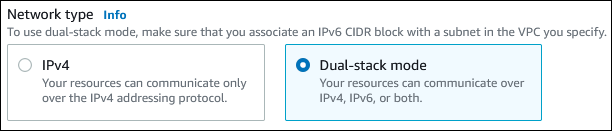
Saat Anda menggunakan AWS CLI untuk membuat atau memodifikasi cluster, atur --network-type opsi DUAL untuk menggunakan mode dual-stack. Saat Anda menggunakan DocumentDB API untuk membuat atau memodifikasi klaster, atur parameter DUAL untuk menggunakan NetworkType mode dual-stack. Jika mode dual-stack tidak didukung oleh versi mesin DocumentDB atau grup subnet yang ditentukan, kesalahan akan dikembalikan. NetworkTypeNotSupported
Untuk informasi selengkapnya tentang membuat cluster, lihatMembuat cluster Amazon DocumentDB. Untuk informasi selengkapnya tentang memodifikasi klaster, lihatMemodifikasi cluster Amazon DocumentDB.
Untuk menentukan apakah cluster berada dalam mode dual-stack dengan menggunakan konsol, lihat jenis Jaringan pada tab Konektivitas & keamanan untuk cluster.
Memodifikasi cluster IPv4 -only untuk menggunakan mode dual-stack
Anda dapat memodifikasi cluster IPv4 -only untuk menggunakan mode dual-stack. Untuk melakukannya, ubah jenis jaringan cluster.
Disarankan agar Anda mengubah jenis jaringan cluster Amazon DocumentDB Anda selama jendela pemeliharaan. Anda dapat mengatur jenis jaringan secara manual dengan menggunakan modify-db-cluster
Sebelum memodifikasi cluster untuk menggunakan mode dual-stack, pastikan bahwa grup subnetnya mendukung mode dual-stack. Jika grup subnet yang terkait dengan cluster tidak mendukung mode dual-stack, tentukan grup subnet lain yang mendukungnya saat Anda memodifikasi cluster. Memodifikasi grup subnet cluster dapat menyebabkan downtime.
Jika Anda memodifikasi grup subnet klaster sebelum Anda mengubah cluster untuk menggunakan mode dual-stack, pastikan bahwa grup subnet valid untuk cluster sebelum dan sesudah perubahan.
Kami menyarankan Anda menjalankan ModifyDBCluster panggilan hanya dengan NetworkType parameter yang disetel untuk mengubah jaringan DUAL ke mode dual-stack. Menambahkan parameter lain bersama NetworkType dengan panggilan API yang sama dapat mengakibatkan waktu henti. Untuk memodifikasi beberapa parameter, pastikan modifikasi jenis jaringan berhasil diselesaikan sebelum mengirim permintaan ModifyDBCluster lainnya dengan parameter lain.
Jika Anda tidak dapat terhubung ke klaster setelah perubahan, pastikan firewall keamanan klien dan database serta tabel rute dikonfigurasi secara akurat untuk memungkinkan lalu lintas ke database pada jaringan yang dipilih (baik IPv4 atau IPv6). Anda mungkin juga perlu memodifikasi parameter sistem operasi, pustaka, atau driver untuk terhubung menggunakan IPv6 alamat.
Untuk memodifikasi cluster IPv4 -only untuk menggunakan mode dual-stack
Ubah grup subnet untuk mendukung mode dual-stack, atau buat grup subnet yang mendukung mode dual-stack:
Kaitkan blok IPv6 CIDR dengan VPC Anda.
Untuk petunjuk, lihat Menambahkan atau menghapus blok CIDR ke VPC Anda di Panduan Pengguna Amazon VPC.
Pasang blok IPv6 CIDR ke semua subnet di grup subnet Anda.
Untuk petunjuk, lihat Menambahkan atau menghapus blok IPv6 CIDR ke subnet Anda di Panduan Pengguna Amazon Virtual Private Cloud.
Konfirmasikan bahwa grup subnet mendukung mode dual-stack.
Jika Anda menggunakan Konsol Manajemen AWS, pilih grup subnet, dan pastikan nilai tipe jaringan yang didukung adalah Ganda.
Jika Anda menggunakan AWS CLI, jalankan
describe-db-subnet-groupsperintah, dan pastikan bahwa SupportedNetworkTypenilai untuk cluster adalahDual.
Ubah grup keamanan yang terkait dengan cluster untuk memungkinkan IPv6 koneksi ke database, atau buat grup keamanan baru yang memungkinkan IPv6 koneksi.
Untuk petunjuknya, lihat Aturan grup keamanan di Panduan Pengguna Amazon Virtual Private Cloud.
Ubah cluster untuk mendukung mode dual-stack. Untuk melakukannya, tetapkan Jenis jaringan ke Mode tumpukan ganda.
Jika Anda menggunakan konsol, pastikan bahwa pengaturan berikut sudah benar:
Jenis jaringan - Mode tumpukan ganda
Grup subnet - Grup subnet yang Anda konfigurasikan pada langkah sebelumnya
Grup keamanan — Keamanan yang Anda konfigurasikan pada langkah sebelumnya
Jika Anda menggunakan AWS CLI, pastikan bahwa pengaturan berikut sudah benar:
--network-type—dual--db-subnet-group-name— Grup subnet yang Anda konfigurasikan pada langkah sebelumnya--vpc-security-group-ids— Grup keamanan VPC yang Anda konfigurasikan pada langkah sebelumnya
Contoh:
aws docdb modify-db-cluster --db-cluster-identifier<cluster-name>--network-type "DUAL"Konfirmasikan bahwa cluster mendukung mode dual-stack.
Jika Anda menggunakan konsol, pilih tab Konektivitas & keamanan untuk cluster dan pastikan bahwa nilai tipe Jaringan adalah mode Dual-stack.
Jika Anda menggunakan AWS CLI, jalankan
describe-db-clusterperintah, dan pastikan bahwaNetworkTypenilai untuk cluster adalahdual.Jalankan
digperintah pada titik akhir cluster untuk mengidentifikasi IPv6 alamat yang terkait dengannya:dig<db-cluster-endpoint>AAAAGunakan titik akhir cluster, bukan IPv6 alamatnya, untuk terhubung ke cluster.
Mode tumpukan ganda Ketersediaan wilayah dan versi
Ketersediaan dan dukungan fitur bervariasi Wilayah AWS.
Dukungan wilayah
Daftar berikut mengidentifikasi Wilayah AWS yang mendukung mode dual-stack:
AS Timur (Ohio)
AS Timur (Virginia Utara)
AS Barat (Oregon)
Africa (Cape Town)
Amerika Selatan (Sao Paulo)
Asia Pasifik (Hong Kong)
Asia Pasifik (Hyderabad)
Asia Pasifik (Malaysia)
Asia Pasifik (Mumbai)
Asia Pasifik (Osaka)
Asia Pasifik (Seoul)
Asia Pasifik (Singapura)
Asia Pasifik (Sydney)
Asia Pasifik (Jakarta)
Asia Pasifik (Thailand)
Asia Pasifik (Tokyo)
Kanada (Pusat)
Tiongkok (Beijing)
Tiongkok (Ningxia)
Eropa (Frankfurt)
Eropa (Irlandia)
Eropa (London)
Eropa (Milan)
Eropa (Paris)
Eropa (Spanyol)
Eropa (Stockholm)
Israel (Tel Aviv)
Meksiko (Tengah)
Timur Tengah (UAE)
AWS GovCloud (AS-Barat)
AWS GovCloud (AS-Timur)
Dukungan versi
Mode dual-stack didukung di Amazon DocumentDB versi 4.0 dan 5.0. Jika Anda tidak dapat mengakses mode dual-stack pada salah satu versi ini, pastikan bahwa Anda menjalankan versi patch mesin terbaru di cluster Anda.
Batasan untuk cluster jaringan dual-stack
Batasan berikut berlaku untuk cluster jaringan dual-stack:
Cluster tidak dapat menggunakan IPv6 protokol secara eksklusif. Mereka dapat menggunakan IPv4 secara eksklusif, atau mereka dapat menggunakan IPv6 protokol IPv4 and (mode dual-stack).
Amazon DocumentDB tidak mendukung subnet asli. IPv6
Cluster yang menggunakan mode dual-stack harus bersifat pribadi. Hal ini tidak boleh dapat diakses oleh publik.
Membuat cluster di VPC
Prosedur berikut membantu Anda membuat cluster di VPC. Untuk menggunakan VPC default, Anda dapat mulai dengan langkah 2, dan menggunakan VPC dan grup subnet yang telah dibuat untuk Anda. Anda juga dapat membuat tambahan VPCs, jika diperlukan.
catatan
Jika Anda ingin klaster Anda di VPC dapat diakses publik, Anda harus memperbarui informasi DNS untuk VPC dengan mengaktifkan atribut VPC dan. DNS hostnames DNS resolution Untuk informasi tentang memperbarui DNS untuk instance VPC, lihat Melihat dan memperbarui atribut DNS untuk VPC Anda di Panduan Pengguna Amazon Virtual Private Cloud.
Ikuti langkah-langkah ini untuk membuat cluster di VPC:
Langkah 1: Buat VPC
Buat VPC dengan subnet di setidaknya dua Zona Ketersediaan. Anda menggunakan subnet ini ketika Anda membuat grup subnet. Jika Anda memiliki VPC default, subnet secara otomatis dibuat untuk Anda dalam setiap Zona Ketersediaan di Wilayah AWS.
Untuk informasi selengkapnyaBuat VPC IPv4 -only untuk digunakan dengan cluster DocumentDB, lihat, atau lihat Membuat VPC di Panduan Pengguna Amazon Virtual Private Cloud.
Langkah 2: Buat grup subnet
Grup subnet adalah kumpulan subnet (biasanya pribadi) yang Anda buat untuk VPC dan yang kemudian Anda tentukan untuk cluster Anda. Grup subnet memungkinkan Anda untuk menentukan VPC tertentu ketika Anda membuat cluster menggunakan AWS CLI atau DocumentDB API. Jika Anda menggunakan Konsol Manajemen AWS, Anda bisa memilih VPC dan subnet yang ingin Anda gunakan. Setiap grup subnet harus memiliki setidaknya satu subnet di setidaknya dua Availability Zone di. Wilayah AWS Sebagai praktik terbaik, setiap grup subnet harus memiliki setidaknya satu subnet untuk setiap Availability Zone di. Wilayah AWS
Agar cluster dapat diakses publik, subnet dalam grup subnet harus memiliki gateway internet. Untuk informasi selengkapnya tentang gateway internet untuk subnet, lihat Mengaktifkan akses internet untuk VPC menggunakan gateway internet di Panduan Pengguna Amazon Virtual Private Cloud.
catatan
Grup subnet untuk zona lokal hanya dapat memiliki satu subnet.
Saat Anda membuat cluster di VPC, Anda dapat memilih grup subnet. Amazon DocumentDB memilih subnet dan alamat IP (dalam subnet itu) untuk dikaitkan dengan cluster Anda. Jika tidak ada grup subnet, Amazon DocumentDB akan membuat grup subnet default saat Anda membuat klaster. DocumentDB membuat dan mengaitkan Antarmuka Jaringan Elastis ke cluster Anda dengan alamat IP tersebut. Cluster menggunakan Availability Zone yang berisi subnet.
Pada langkah ini, Anda membuat grup subnet dan menambahkan subnet yang Anda buat untuk VPC Anda.
Untuk membuat grup subnet
Di panel navigasi, pilih Grup Subnet.
Pilih Buat.
Untuk Nama, ketik nama grup subnet Anda.
Untuk Deskripsi, ketikkan deskripsi untuk grup subnet Anda.
Di bagian Tambahkan subnet, untuk VPC, pilih VPC default atau VPC yang Anda buat. Kemudian pilih Availability Zones yang menyertakan subnet dari Availability Zones, lalu pilih subnet dari Subnet.
Pilih Buat.
Grup subnet baru Anda muncul di daftar grup Subnet di konsol DocumentDB. Anda dapat memilih grup subnet untuk melihat detail, termasuk semua subnet yang terkait dengan grup, di panel detail di bagian bawah jendela.
Langkah 3: Buat grup keamanan VPC
Sebelum Anda membuat cluster Anda, buat grup keamanan VPC untuk mengaitkannya. Jika Anda tidak membuat grup keamanan VPC, Anda dapat menggunakan grup keamanan default saat membuat klaster. Untuk petunjuk tentang cara membuat grup keamanan untuk klaster Anda, lihatBuat VPC IPv4 -only untuk digunakan dengan cluster DocumentDB, atau lihat Mengontrol lalu lintas ke AWS sumber daya Anda menggunakan grup keamanan di Panduan Pengguna Amazon Virtual Private Cloud.
Langkah 4: Buat cluster di VPC
Pada langkah ini, Anda membuat cluster menggunakan nama VPC, grup subnet, dan grup keamanan VPC yang Anda buat di langkah sebelumnya.
catatan
Jika Anda ingin klaster Anda di VPC dapat diakses publik, Anda harus mengaktifkan atribut VPC dan. DNS hostnames DNS resolution Untuk informasi selengkapnya, lihat Melihat dan memperbarui atribut DNS untuk VPC Anda di Panduan Pengguna Amazon Virtual Private Cloud.
Untuk detail tentang cara membuat cluster, lihatMembuat cluster Amazon DocumentDB.
Saat diminta di bagian Konektivitas, masukkan nama VPC, grup subnet, dan grup keamanan VPC.
catatan
Pembaruan saat ini VPCs tidak didukung untuk kluster DBDocument DB Dokumen.
