Terjemahan disediakan oleh mesin penerjemah. Jika konten terjemahan yang diberikan bertentangan dengan versi bahasa Inggris aslinya, utamakan versi bahasa Inggris.
Menyiapkan instance Connect Customer Anda
Anda dapat memiliki beberapa instance Connect Customer. Setiap instance berisi semua sumber daya yang terkait dengan pusat kontak Anda, seperti nomor telepon, akun agen, dan antrian.
Dalam tutorial ini, Anda membuka Connect Customer, membuat instance Connect Customer, dan mengklaim nomor telepon yang dapat Anda gunakan untuk pengujian.
Daftar Isi
Langkah 1: Luncurkan Connect Customer
Langkah ini memandu Anda menemukan Connect Customer di AWS konsol, dan membuka konsol Connect Customer.
-
Masuk ke AWS Management Console
(https://console.aws.amazon.com/console) menggunakan AWS akun Anda. -
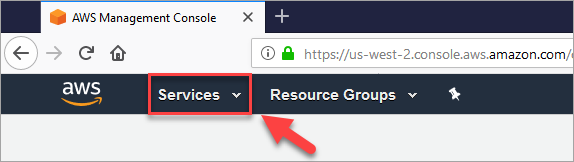
Di Konsol AWS Manajemen, di bagian atas halaman, pilih menu drop-down Layanan.
-
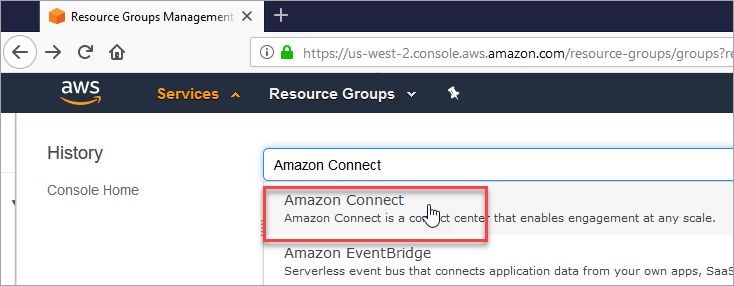
Di kotak pencarian, ketik Hubun gkan Pelanggan.
-
Pilih Hubun gkan Pelanggan.
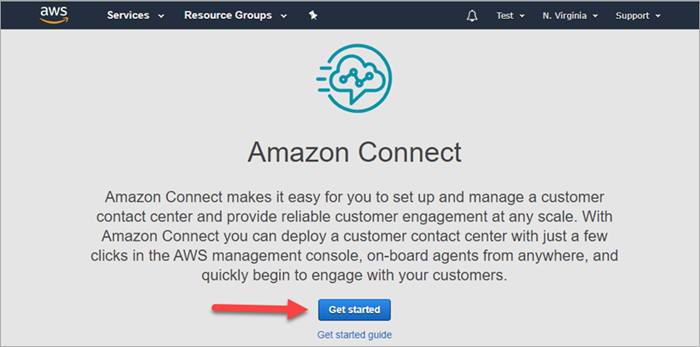
Jika ini adalah pertama kalinya Anda mengunjungi konsol Connect Customer, Anda akan melihat halaman Selamat Datang berikut.
-
Pilih Mulai.
Selamat! Anda menemukan dan mengakses Connect Customer. Anda dapat menggunakan langkah-langkah yang sama ini untuk mencari dan meluncurkan AWS layanan apa pun.
Kunjungi Langkah 2: Buat instance.
Langkah 2: Buat instance
-
Pada halaman Instans pusat kontak virtual Hubun gkan Pelanggan, pilih Tambahkan instance.
-
Pada halaman Tetapkan identitas, di kotak URL Akses, ketik nama unik untuk instance Anda. Misalnya, gambar berikut menunjukkan mytest10089 sebagai nama. Pilih nama yang berbeda untuk instance Anda. Lalu pilih Selanjutnya.

-
Pada halaman Tambah administrator, tambahkan akun administrator baru untuk Connect Customer. Gunakan akun ini untuk masuk ke instans Anda nanti menggunakan URL akses unik. Pilih Berikutnya.

-
Nama pengguna akan menjadi login Connect Customer Anda. Ini peka huruf besar/kecil.
-
Kata sandi harus antara 8-64 karakter, dan harus berisi setidaknya satu huruf besar, satu huruf kecil, dan satu angka.
-
-
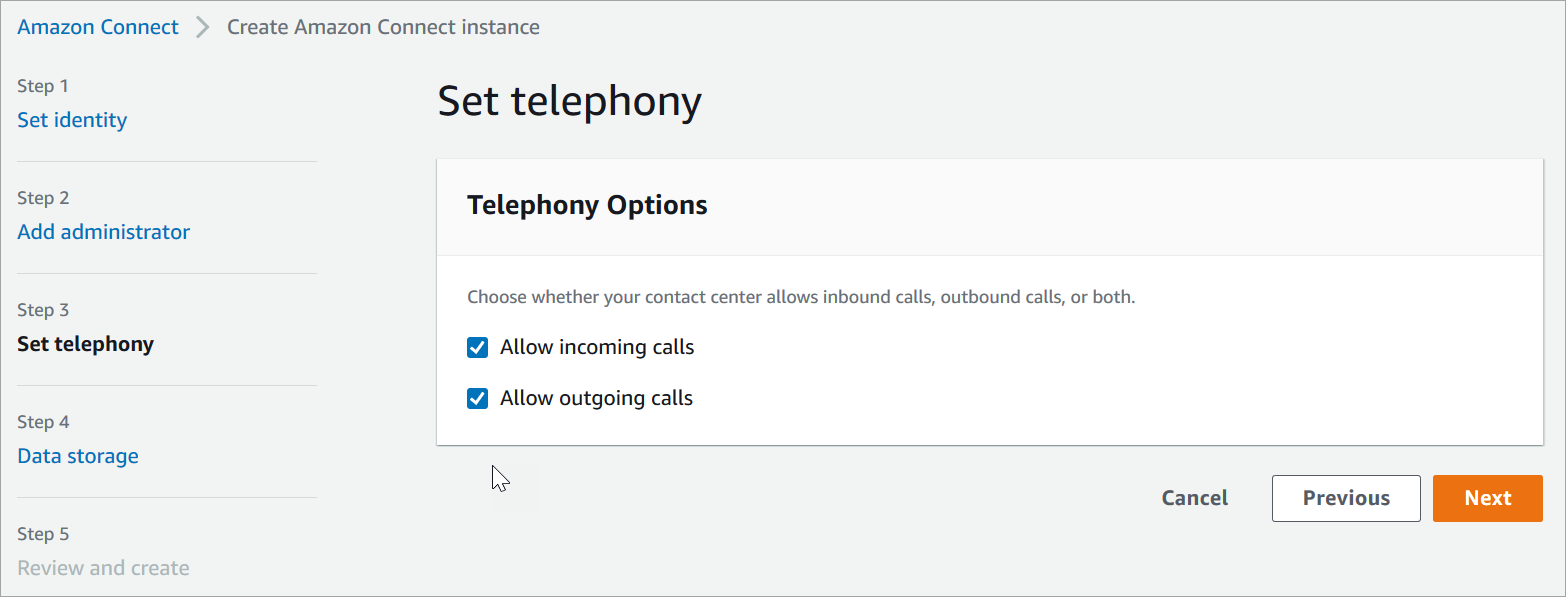
Pada halaman Setel telepon, terima pengaturan default untuk mengizinkan panggilan masuk dan keluar. Pilih Berikutnya.
-
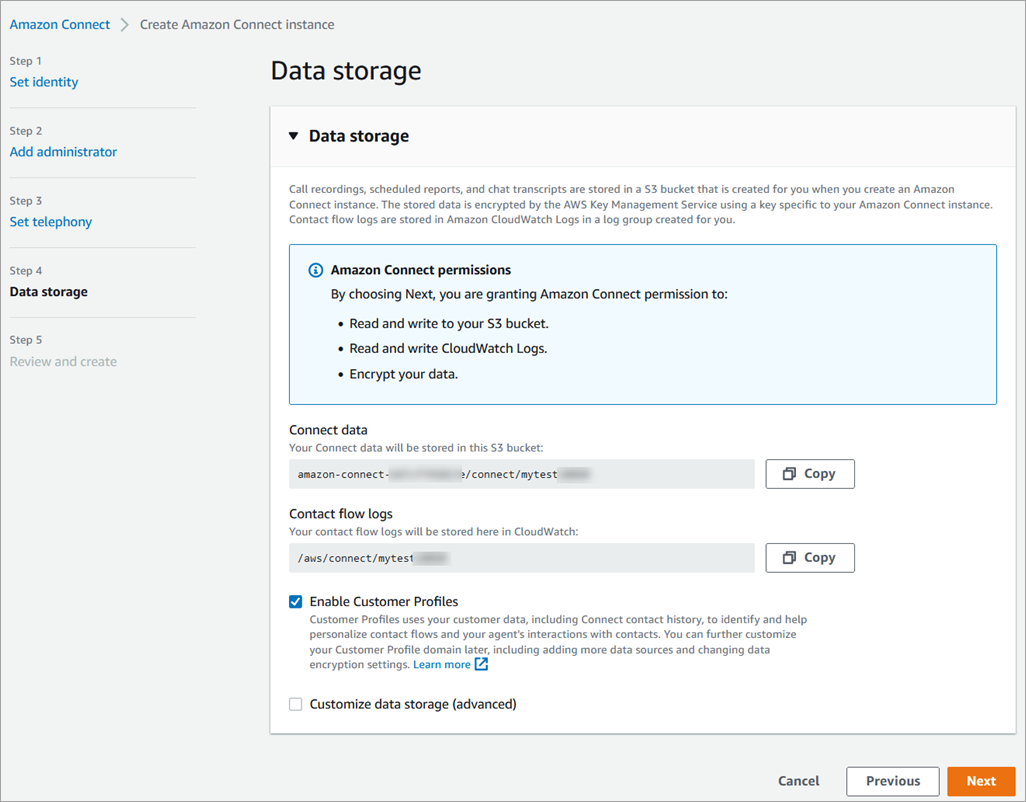
Pada halaman Penyimpanan data, terima pengaturan default dan pilih Ber ikutnya.
-
Pada halaman Tinjau dan buat, pilih Buat instance.

-
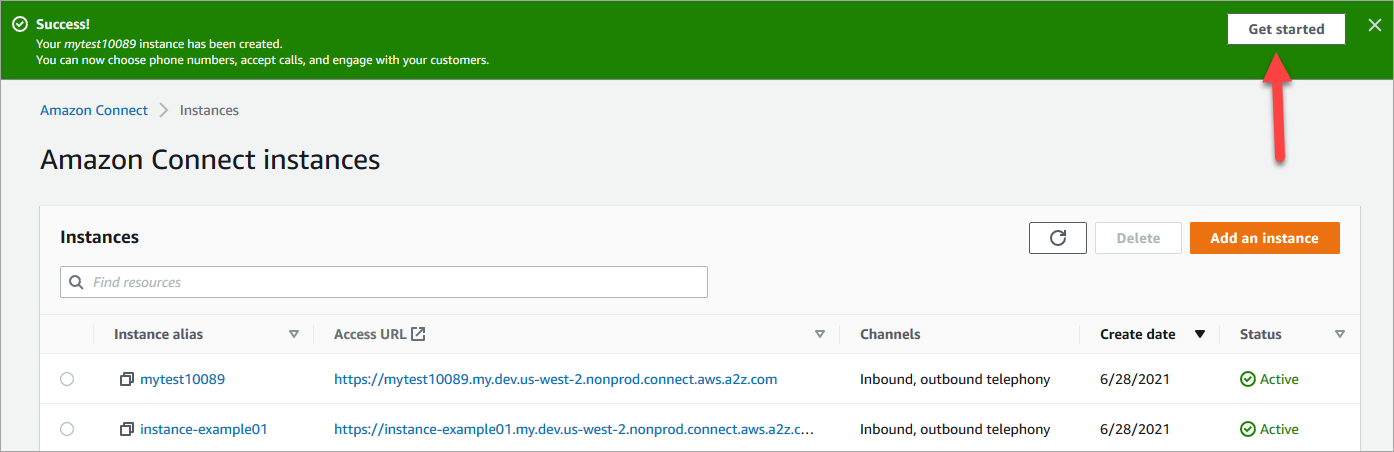
Setelah instance dibuat, pilih Mem ulai.
-
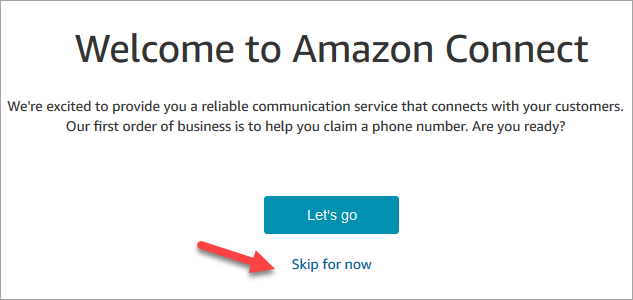
Pada halaman Selamat Datang untuk Menghubungkan Pelanggan, pilih Lewati untuk saat ini.
-
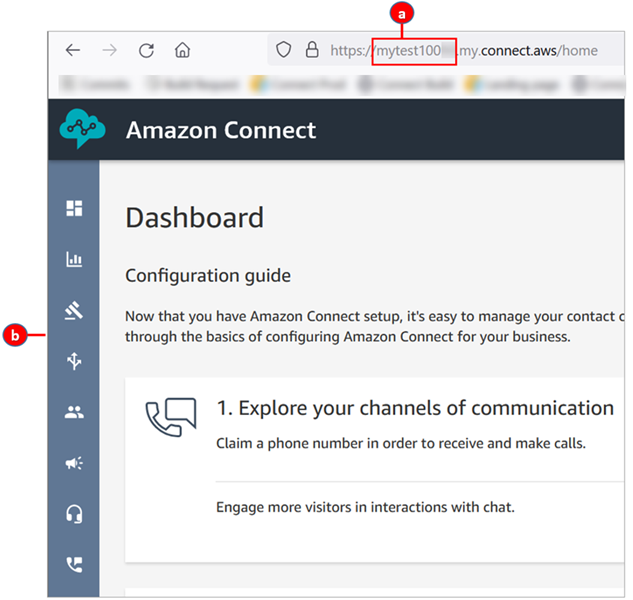
Anda sekarang berada di dasbor Connect Customer. Nama instans Anda (juga disebut alias) ditampilkan di URL. Di sebelah kiri adalah menu navigasi.
-
Alias instance Anda terletak di bagian pertama URL.
-
Menu navigasi.
-
Selamat! Anda mengatur instans Anda dan sekarang Anda berada di dasbor Connect Customer. Kunjungi Langkah 3: Klaim nomor telepon untuk instance Anda.
Langkah 3: Klaim nomor telepon untuk instance Anda
Pada langkah ini, Anda mengatur nomor telepon sehingga Anda dapat bereksperimen dengan Connect Customer.
-
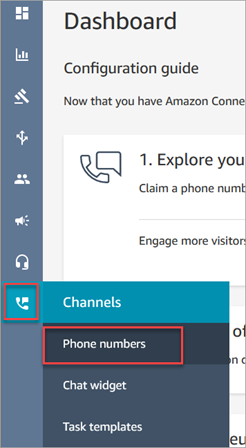
Pada menu navigasi Hubungkan Pelanggan, pilih Saluran, Nomor telepon.
-
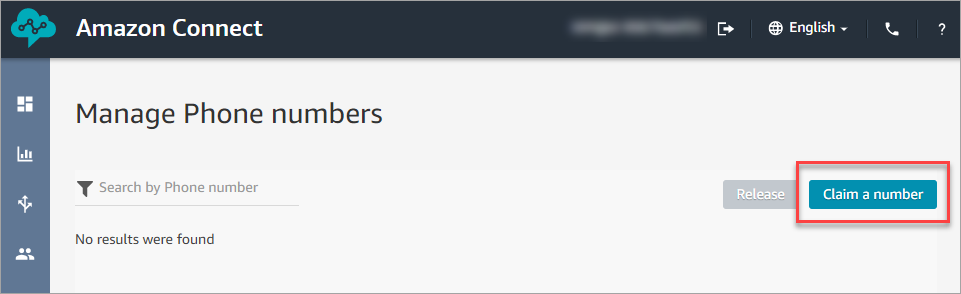
Di sisi kanan halaman Kel ola nomor telepon, pilih Klaim nomor.
-
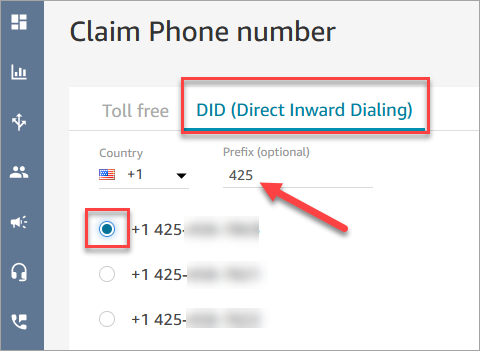
Pilih tab DI D (Direct Inward Dialing). Gunakan panah drop-down untuk memilih country/region. Jika Anda berada di AS, Anda dapat menentukan kode area yang Anda inginkan untuk nomor Anda, dan hanya nomor yang tersedia dengan kode area tersebut yang akan ditampilkan. Ketika angka dikembalikan, pilih satu.
-
Tuliskan nomor teleponnya. Anda menyebutnya nanti dalam tutorial ini.
-
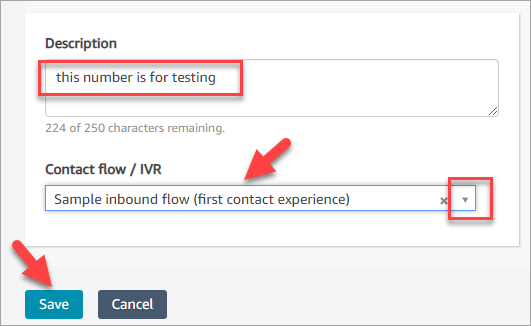
Di kotak Deskripsi, ketik catatan ini: nomor ini untuk pengujian.
-
Di kotak Alur/IVR, pilih panah drop-down, lalu pilih Sam pel aliran masuk (pengalaman kontak pertama).
-
Pilih Simpan.
Selamat! Anda mengatur instans dan mengklaim nomor telepon. Sekarang Anda siap merasakan cara kerja obrolan dan suara di Connect Customer. Kunjungi Uji contoh pengalaman suara dan obrolan di Connect Customer.
