Terjemahan disediakan oleh mesin penerjemah. Jika konten terjemahan yang diberikan bertentangan dengan versi bahasa Inggris aslinya, utamakan versi bahasa Inggris.
Buat kasus uji
Buat kasus uji
Prosedur berikut menunjukkan cara membuat kasus uji.
Untuk membuat kasus uji
Buka konsol Connect Customer di https://console.aws.amazon.com/connect/
. Di panel navigasi utama, pilih Perutean, lalu Tes untuk membuka halaman Manajemen kasus uji untuk melihat daftar kasus uji yang ada.

Pilih Buat Tes.
Setelah tes disimpan atau diterbitkan, pilih tab Detail untuk memasukkan informasi dasar tentang kasus uji ini termasuk, nama, deskripsi, dan tag.

-
Pada tab Pengaturan, tentukan saluran untuk kasus uji Anda. Saluran berikut didukung:
-
Panggilan suara — Konfigurasikan titik awal dengan menentukan alur kontak, nomor telepon masuk, dan data kontak apa pun yang akan diinisialisasi selama eksekusi kasus uji.
-
Obrolan — Konfigurasikan titik awal dengan menentukan alur kontak dan data kontak apa pun yang akan diinisialisasi selama eksekusi kasus uji.
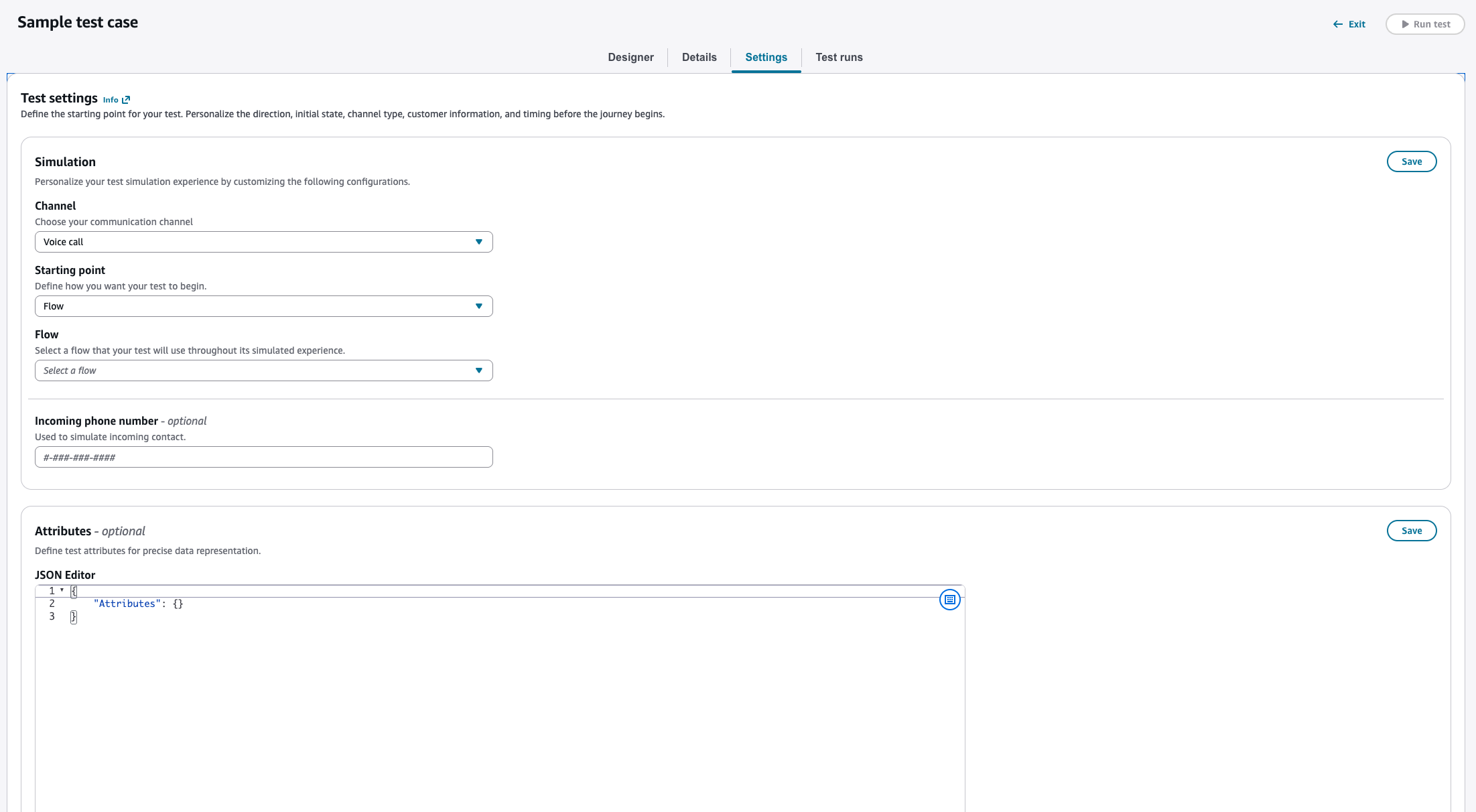
-
Pilih tab Desain untuk mendesain pengujian Anda.
Pilih Interaksi baru untuk membuat interaksi baru. Ini merupakan interaksi simulasi dengan pusat kontak.

-
Untuk setiap grup interaksi, tentukan blok pengamatan untuk memvalidasi interaksi yang diharapkan dari sistem dengan tipe yang cocok (Berisi dan Kesamaan cocok). Kemudian, tambahkan blok cek atau tindakan jika perlu. Untuk informasi selengkapnya, lihat Grup interaksi.

