Terjemahan disediakan oleh mesin penerjemah. Jika konten terjemahan yang diberikan bertentangan dengan versi bahasa Inggris aslinya, utamakan versi bahasa Inggris.
Contoh simulasi
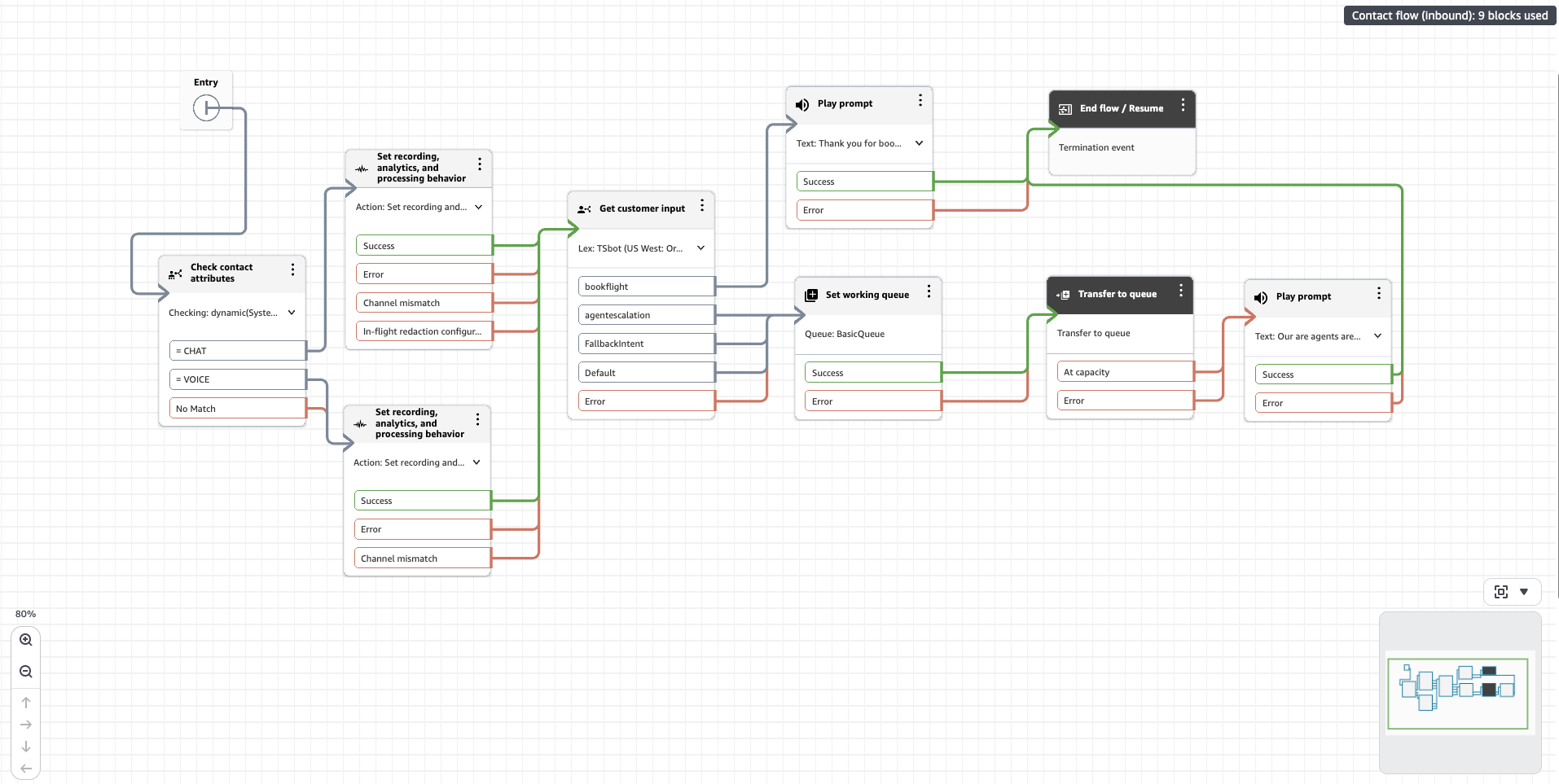
Contoh aliran kontak
Dalam contoh ini, alur kontak menangani maksud pemesanan penerbangan menggunakan bot Amazon Lex yang dikonfigurasi untuk mendeteksi dua maksud: penerbangan pesan dan eskalasi agen. Ketika bot Lex berhasil menangani maksud penerbangan buku, aliran kontak dihentikan. Jika bot Lex mendeteksi maksud eskalasi agen atau gagal menangkap maksud apa pun, kontak akan ditransfer ke antrian untuk dihubungkan ke agen.
Membangun kasus uji untuk aliran kontak
Dalam kasus uji ini, kami memvalidasi dua skenario:
-
Penerbangan buku bermaksud untuk mengkonfirmasi bahwa bot Lex mengumpulkan slot yang benar.
-
Eskalasi agen bermaksud untuk memverifikasi bahwa kontak ditransfer ke antrian setelah eskalasi.
Dalam perancang kasus uji, buat lima grup interaksi. Hubungkan empat yang pertama secara berurutan untuk memvalidasi alur percakapan dengan bot Lex. Tambahkan grup interaksi terbuka kelima untuk memvalidasi tindakan transfer-to-queue.
Grup interaksi terbuka berjalan secara independen dari yang lain, memastikan bahwa transfer antrian divalidasi bahkan jika intent tidak cocok atau bot Lex mengalami kesalahan. Ini karena Lex bot default dan cabang kesalahan dalam alur kontak keduanya terhubung ke blok transfer antrian.

Konfigurasikan pengaturan pengujian
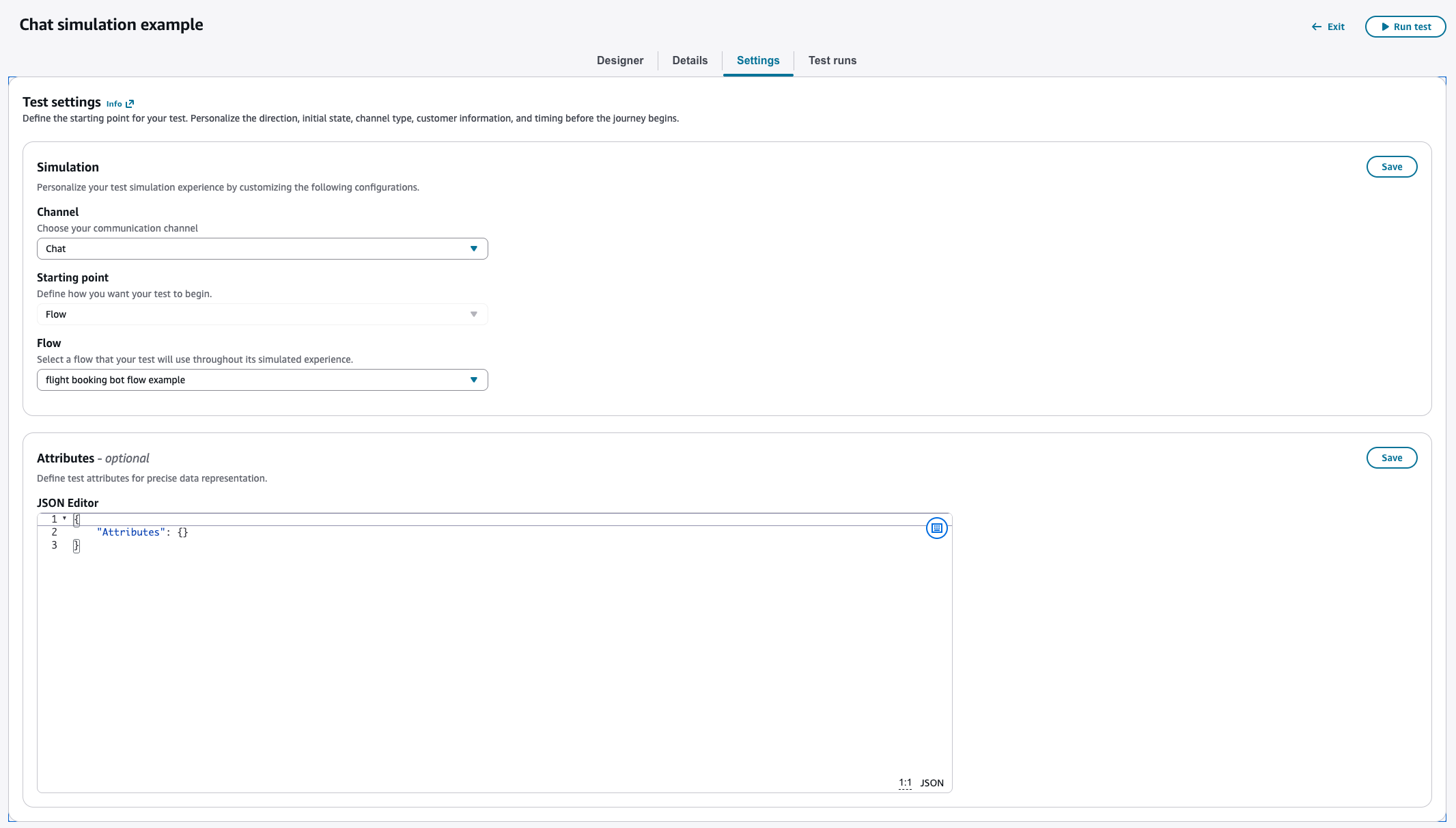
Di bawah Saluran, pilih Obrolan, lalu pilih alur kontak yang ingin Anda simulasikan. Kasus uji ini mendukung saluran Panggilan Suara dan Obrolan. Tergantung pada pilihan Anda, simulasi akan memulai panggilan atau sesi obrolan. Langkah-langkah berikut menggunakan simulasi Chat untuk tujuan demonstrasi.
Konfigurasikan grup interaksi
Grup interaksi 1: Validasi pesan awal bot
Grup ini memvalidasi pesan selamat datang awal dan mensimulasikan niat pelanggan untuk memesan penerbangan.
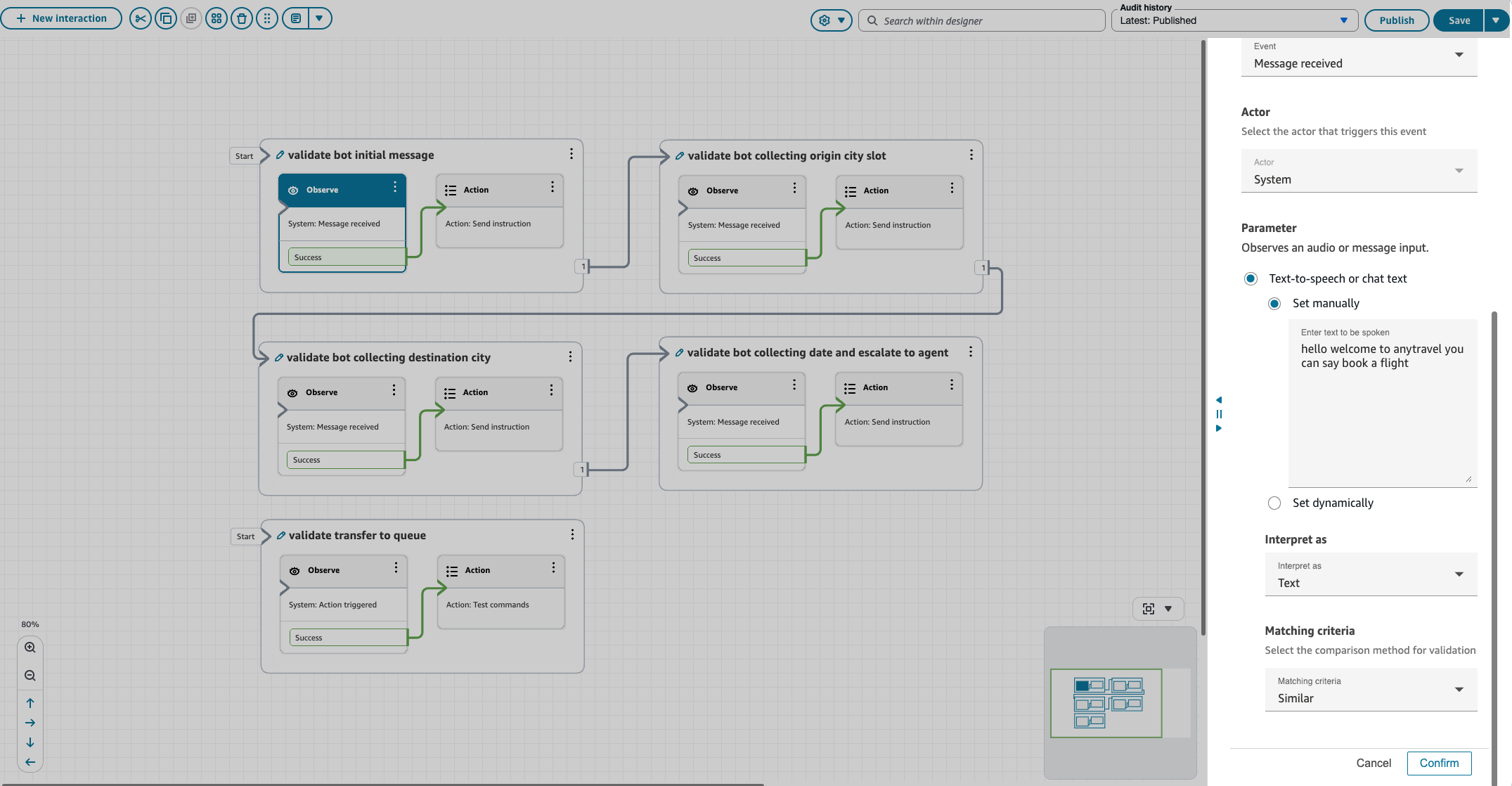
Amati konfigurasi blok:
-
Jenis acara - Pesan diterima
-
Aktor — Sistem
-
Prompt yang diharapkan - “halo selamat datang di perjalanan apa pun, Anda dapat mengatakan memesan penerbangan”
-
Kriteria pencocokan - Serupa
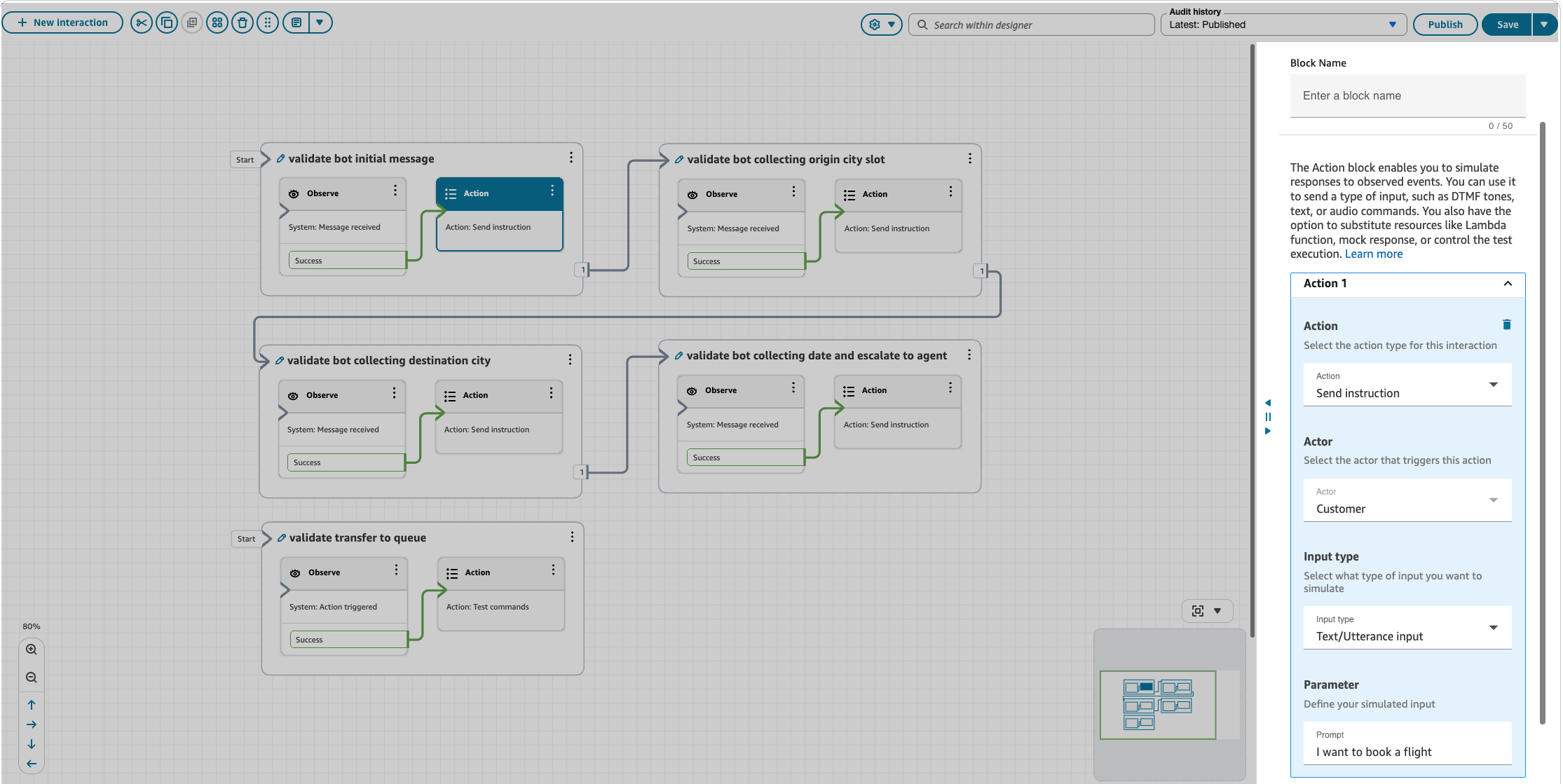
Konfigurasi blok tindakan:
-
Tindakan - Kirim instruksi
-
Aktor - Pelanggan
-
Jenis masukan - Text/Utterance
-
Parameter Input — “Saya ingin memesan penerbangan”
Grup interaksi 2: Validasi bot yang mengumpulkan kota asal
Grup ini memvalidasi bahwa bot mengumpulkan slot yang benar untuk kota keberangkatan dan mensimulasikan respons pelanggan.
Gunakan konfigurasi yang sama dengan grup interaksi 1 dengan prompt pengamatan yang disetel ke “Dari mana Anda terbang?” dan prompt simulasi diatur ke “Seattle.”
Kelompok interaksi 3: Validasi kota tujuan pengumpulan bot
Grup ini memvalidasi bahwa bot mengumpulkan slot yang benar untuk kota tujuan dan mensimulasikan respons pelanggan.
Gunakan konfigurasi yang sama dengan grup interaksi 1 dengan prompt pengamatan yang disetel ke “Di mana tujuan Anda?” dan prompt simulasi diatur ke “New York.”
Grup interaksi 4: Validasi tanggal pengumpulan bot dan simulasikan eskalasi agen
Grup ini memvalidasi bahwa bot mengumpulkan slot yang benar untuk tanggal keberangkatan dan mensimulasikan respons pelanggan yang memicu eskalasi agen.
Gunakan konfigurasi yang sama dengan grup interaksi 1 dengan prompt pengamatan yang disetel ke “Apa tanggal keberangkatan Anda?” dan prompt simulasi disetel ke “Saya perlu terhubung ke agen.”
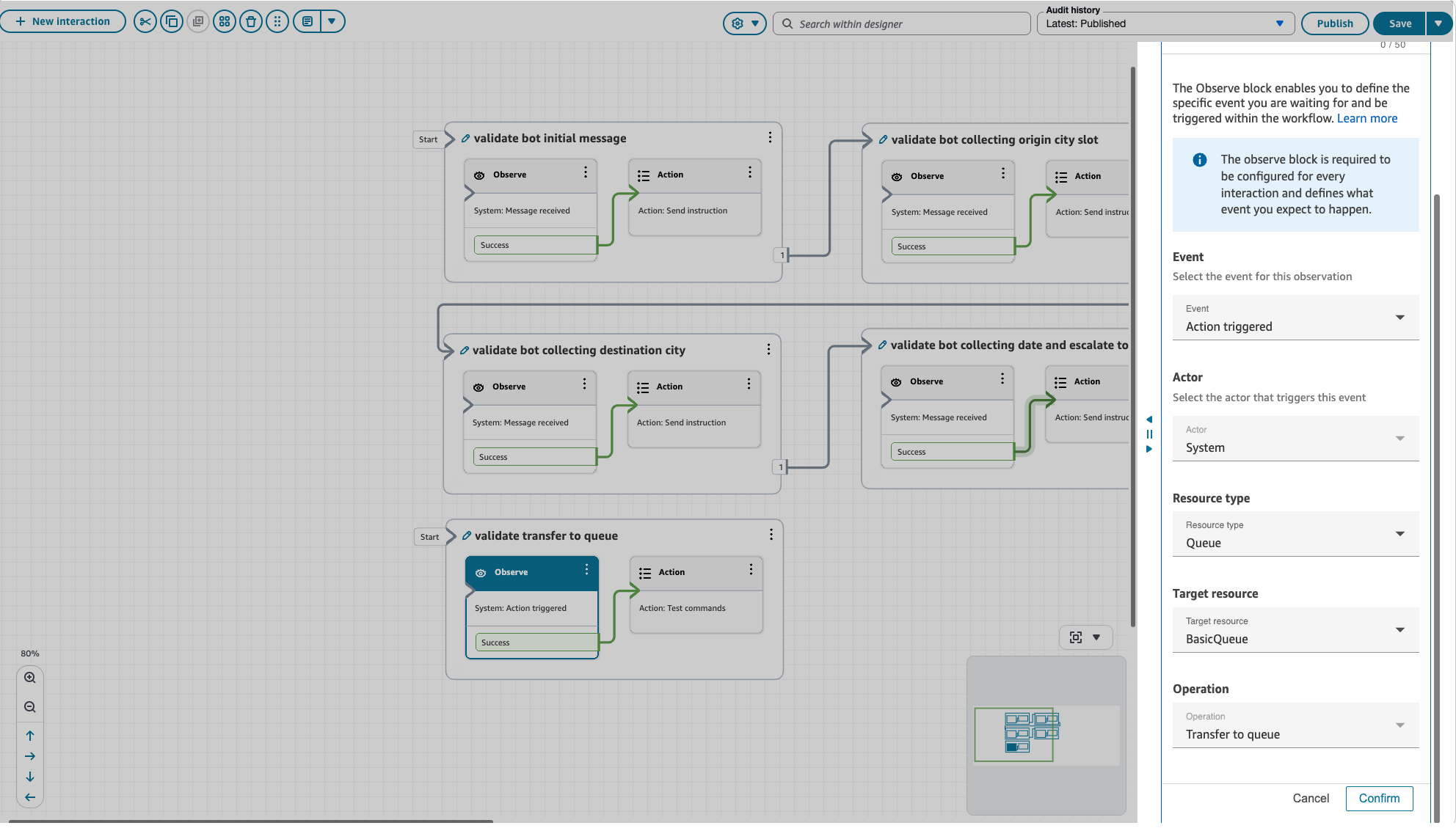
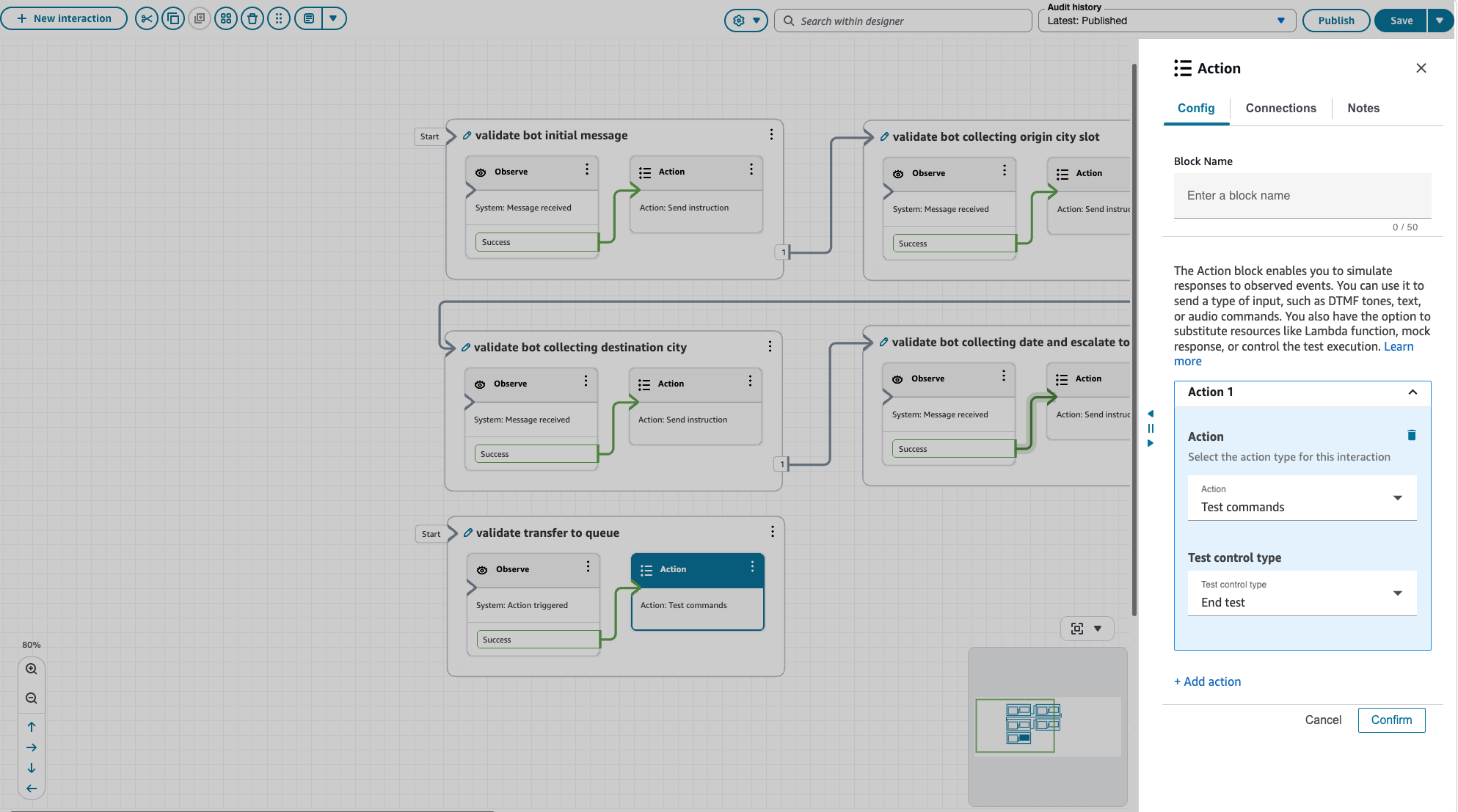
Grup interaksi 5: Validasi transfer ke antrian
Grup ini memvalidasi bahwa kontak ditransfer ke antrian dan mengirimkan perintah pengujian untuk mengakhiri pengujian.
Amati konfigurasi blok:
-
Jenis acara - Tindakan dipicu
-
Aktor — Sistem
-
Jenis sumber daya - Antrian
-
Sumber daya target - BasicQueue (pilih sumber daya Antrian yang ingin Anda amati)
-
Operasi - Transfer ke Antrian
Konfigurasi blok tindakan:
-
Tindakan - Perintah uji
-
Jenis kontrol uji - Uji akhir
Jalankan tes dan analisis hasil
Setelah mengonfigurasi semua grup dan blok interaksi, publikasikan kasus uji dan pilih Jalankan pengujian untuk membuka halaman hasil pengujian dan memantau hasil secara real time.
Setelah tes selesai, hasil untuk setiap grup interaksi ditampilkan dalam urutan eksekusi. Perhatikan bahwa entri Penyiapan Awal, Mulai, dan Selesai ditambahkan ke jejak eksekusi untuk memberikan visibilitas ke dalam langkah-langkah sistem untuk memulai dan menyelesaikan pengujian.

Pilih setiap jejak grup interaksi untuk melihat hasil terperinci untuk setiap blok pengamatan dan tindakan.

Pilih tautan Contact ID untuk menavigasi ke halaman Detail Kontak. Jika alur kontak mengaktifkan interaksi agen otomatis dan ringkasan interaksi otomatis, obrolan simulasi atau panggilan suara akan dianalisis sesuai dengan itu.

