Terjemahan disediakan oleh mesin penerjemah. Jika konten terjemahan yang diberikan bertentangan dengan versi bahasa Inggris aslinya, utamakan versi bahasa Inggris.
Menyiapkan transfer agen ke agen di Connect Customer
Sebaiknya gunakan petunjuk ini untuk mengatur transfer suara, obrolan, dan tugas agen ke agen. Anda menggunakan Atur antrian kerja blok untuk mentransfer kontak ke antrian agen. Blok Set working antrian mendukung pengalaman omnichannel, sedangkan Transfer ke agen (beta) blok tidak.
Langkah 1: Buat koneksi cepat
Berikut ini adalah petunjuk untuk menambahkan koneksi cepat secara manual menggunakan situs web Connect Customer admin. Untuk menambahkan koneksi cepat secara terprogram, gunakan API. CreateQuickConnect
Buat koneksi cepat
-
Pada menu navigasi, pilih Routing, Quick connect, Add a new destination.
-
Masukkan nama untuk koneksi. Pilih jenisnya, lalu tentukan tujuan (seperti nomor telepon atau nama agen), alur (jika ada), dan deskripsi.
penting
Deskripsi diperlukan saat Anda membuat koneksi cepat. Jika Anda tidak menambahkannya, Anda akan mendapatkan kesalahan saat mencoba menyimpan koneksi cepat.
-
Untuk menambahkan lebih banyak koneksi cepat, pilih Tambahkan baru.
-
Pilih Simpan.
-
Pergi ke prosedur berikutnya untuk memungkinkan agen Anda melihat koneksi cepat di Panel Kontrol Kontak (CCP).
Memungkinkan agen Anda untuk melihat koneksi cepat di CCP saat mereka mentransfer kontak
-
Setelah Anda membuat koneksi cepat, buka Routing, Queues dan kemudian pilih antrian yang sesuai untuk kontak yang akan diarahkan.
-
Pada halaman Edit antrean, di kotak Quick connect, cari koneksi cepat yang Anda buat.
-
Pilih koneksi cepat dan kemudian pilih S impan.
Tip
Agen melihat semua koneksi cepat untuk antrian di profil perutean mereka.
Langkah 2: Siapkan alur “Transfer ke agen”
Pada langkah ini, Anda membuat alur yang bertipe Transfer ke agen dan menggunakan Atur antrian kerja blok untuk mentransfer kontak ke agen.
-
Pada menu navigasi, pilih Routing, F lows.
-
Gunakan drop-down untuk memilih Buat transfer ke alur agen.
-
Ketik nama dan deskripsi untuk alur Anda.
-
Di menu navigasi kiri, perluas Set, lalu seret blok Set antrian kerja ke kanvas.
-
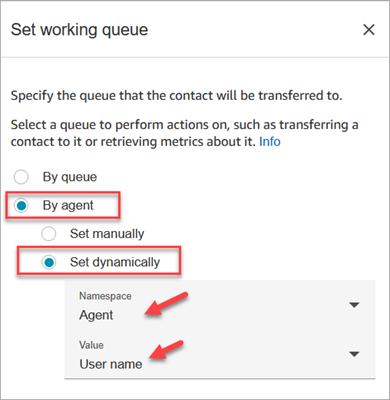
Konfigurasikan blok Set antrian kerja seperti yang ditunjukkan pada gambar berikut. Pilih Berdasarkan agen, Tet apkan secara dinamis, Namespace = Agen, Nilai = Nama pengguna.
-
Pilih Berdasarkan agen.
-
Pilih Set secara dinamis.
-
Untuk Namespace, gunakan kotak dropdown untuk memilih Agen.
-
Untuk Nilai, gunakan kotak dropdown untuk memilih Nama pengguna.
-
-
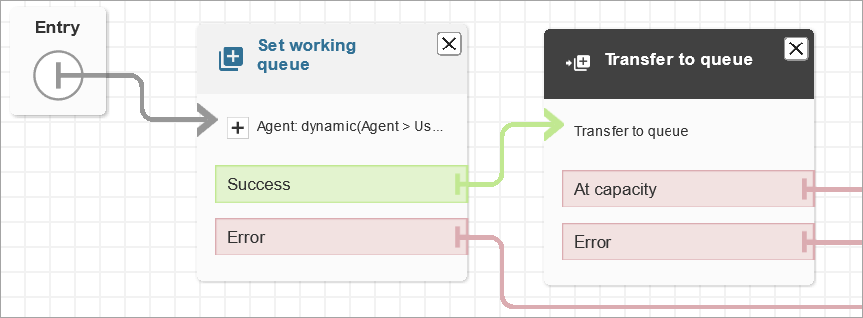
Tambahkan Transfer ke antrian blok. Anda tidak perlu mengkonfigurasi blok ini. Gambar berikut menunjukkan cabang Sukses dari blok Set working antrean yang terhubung ke blok Transfer ke antrean.
-
Simpan dan publikasikan alur ini.
-
Untuk menunjukkan kepada agen Anda cara mentransfer obrolan ke agen lain, lihatMentransfer obrolan ke antrian agen, dengan semua konteks dipertahankan.
Untuk menunjukkan kepada agen Anda cara mentransfer tugas ke agen lain, lihatMentransfer tugas ke agen lain atau antrian di Connect Customer Contact Control Panel (CCP).
