Terjemahan disediakan oleh mesin penerjemah. Jika konten terjemahan yang diberikan bertentangan dengan versi bahasa Inggris aslinya, utamakan versi bahasa Inggris.
Konfigurasikan tata letak kolom, warna, dan definisi data dalam tampilan
Topik ini menjelaskan cara mengonfigurasi tata letak kolom, warna, dan bidang data dinamis di pembuat UI Amazon Connect untuk menyesuaikan tampilan bagi agen pusat kontak.
Di pembuat UI, panel Customize terletak di sisi kanan, seperti yang ditunjukkan pada gambar berikut.
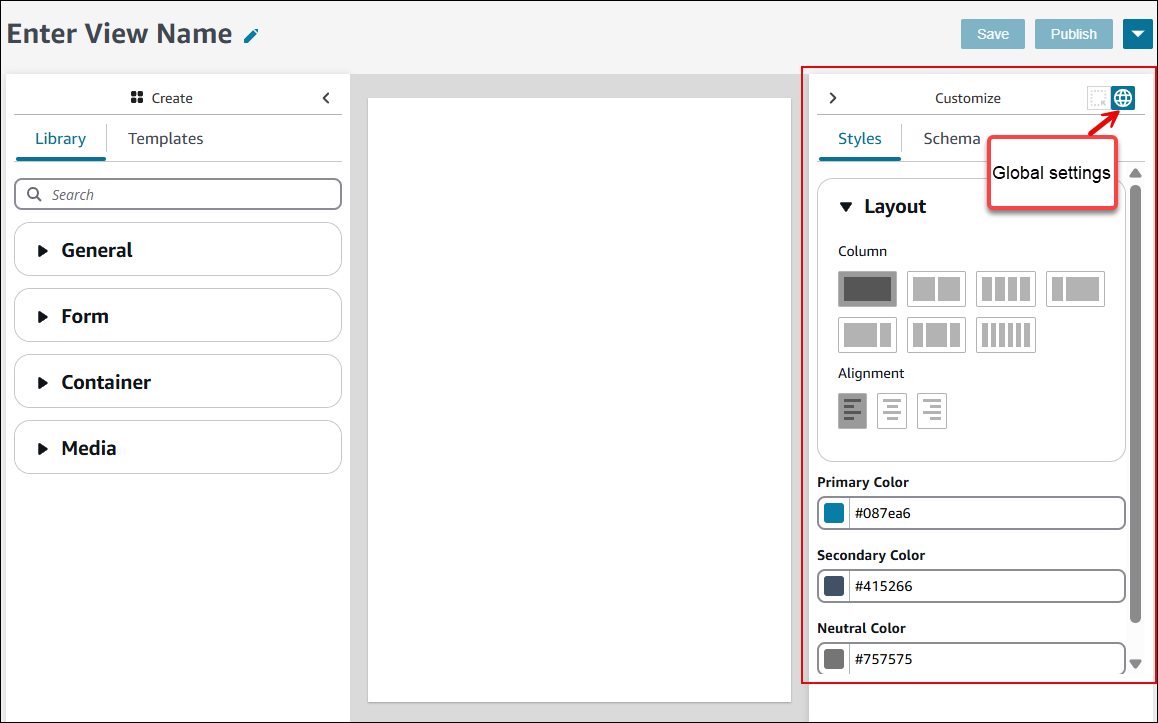
Anda menggunakan panel Customize untuk mengkonfigurasi:
-
Pengaturan global untuk seluruh sumber daya tampilan.
-
Pengaturan lokal di tingkat komponen. Setiap komponen memiliki seperangkat propertinya sendiri.
Anda menggunakan panel Kustomisasi untuk mengatur berbagai pengaturan untuk tampilan Anda, termasuk:
-
Tata letak kolom
-
Warna
-
Pemetaan data dinamis
-
Data sampel
-
Definisi data statis
Konfigurasikan tata letak dan warna global untuk tampilan
Untuk mengonfigurasi pengaturan global, navigasikan ke panel Kustomisasi, lalu pilih ikon pengaturan global, seperti yang ditunjukkan pada gambar berikut.
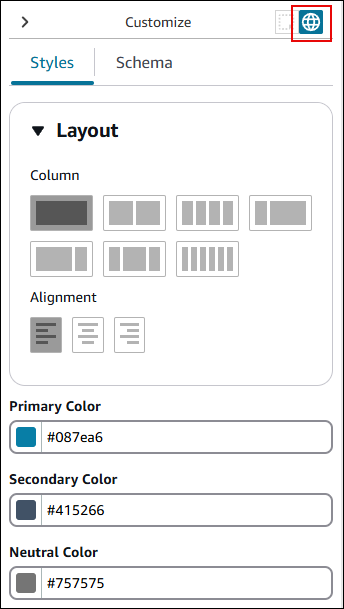
Anda menggunakan pengaturan global untuk mengatur keseluruhan tata letak dan warna tampilan Anda:
-
Gunakan bagian Alignment untuk menentukan lokasi relatif komponen ke kiri, tengah, atau kanan tampilan.
-
Pilih tiga bidang warna:
-
Warna primer
-
Warna sekunder
-
Warna netral
-
Setiap komponen dalam tampilan menerapkan pengaturan ini secara default. Namun, saat menyesuaikan komponen, Anda dapat mengganti pengaturan warna global ini.
Kolom tata letak
Sumber daya tampilan menggunakan pola flexbox dengan 12 kolom. Komponen menempati posisi relatif satu sama lain. Mereka tidak ditempatkan ke kanvas dengan cara piksel yang sempurna. Hal ini memungkinkan tampilan untuk meningkatkan dan menurunkan ukuran secara responsif, tanpa kehilangan komposisi tampilan.
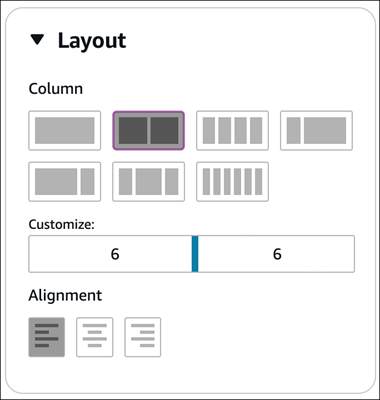
Dalam pengaturan global Anda dapat menentukan bagaimana Anda ingin mengelompokkan kolom Anda. Misalnya, di bagian Kolom, Anda dapat membagi tampilan menjadi dua bagian dari enam kolom masing-masing, seperti yang ditunjukkan pada gambar berikut.
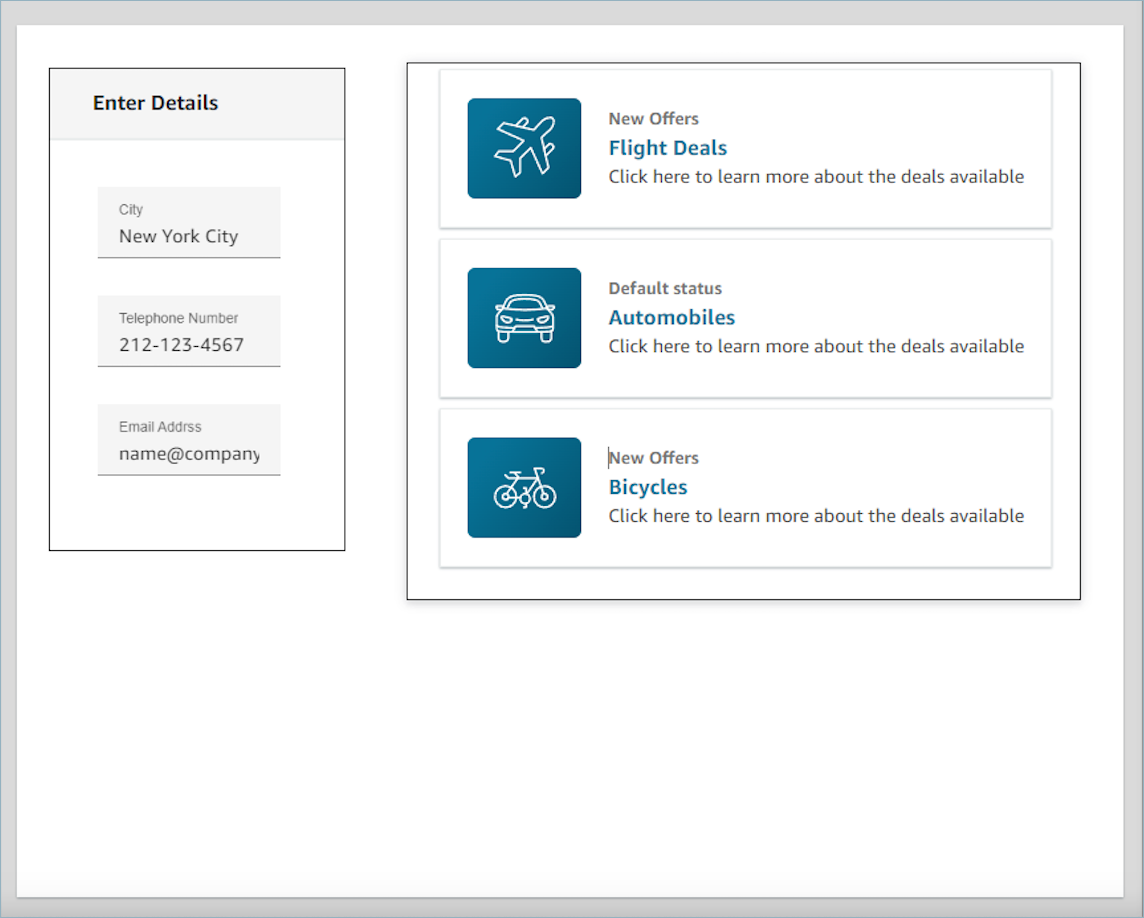
Gambar berikut menunjukkan contoh seperti apa tata letak ini bagi agen.
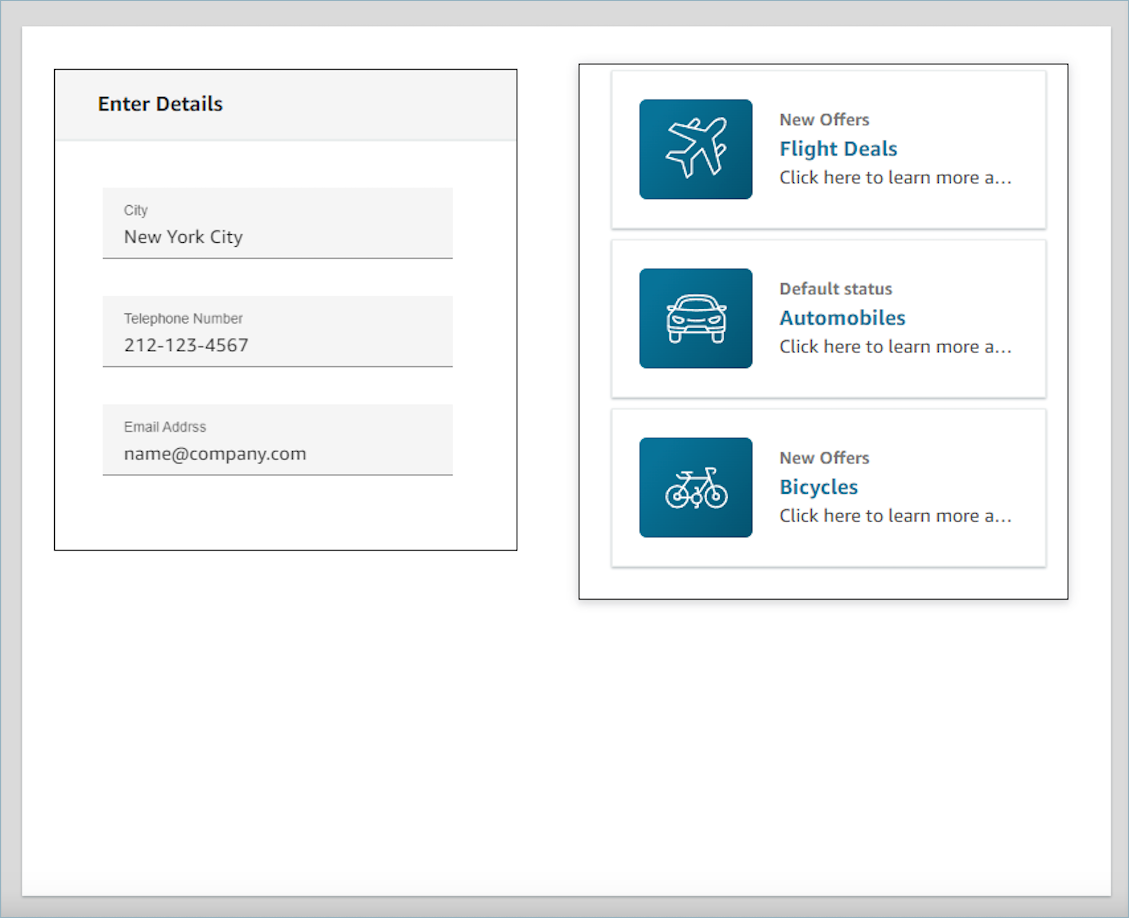
Anda juga dapat menggunakan Sesuaikan slider untuk mengubah rasio pengelompokan ini. Misalnya, Anda dapat mengaturnya sehingga sisi kiri tampilan adalah empat kolom dan sisi kanan adalah delapan, seperti yang ditunjukkan pada gambar berikut:
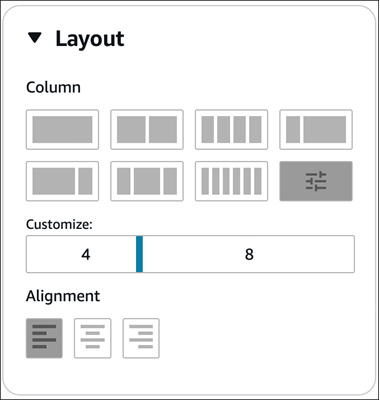
Gambar berikut menunjukkan contoh bagaimana tata letak ini akan muncul kepada pengguna.