Terjemahan disediakan oleh mesin penerjemah. Jika konten terjemahan yang diberikan bertentangan dengan versi bahasa Inggris aslinya, utamakan versi bahasa Inggris.
Aktifkan notifikasi push untuk obrolan seluler
Pemberitahuan push untuk obrolan seluler dikonfigurasi melalui AWS Pesan Pengguna Akhir. Anda dapat mengaktifkan notifikasi push untuk obrolan seluler di perangkat iOS atau Android, memungkinkan Anda untuk memberi tahu pelanggan tentang pesan baru bahkan ketika mereka tidak secara aktif menggunakan aplikasi seluler Anda. Anda dapat mengaktifkan fitur ini di aplikasi yang sudah ada yang terintegrasi dengan SDK Connect Customer seluler, solusi tampilan web
Langkah-langkah dan sumber daya berikut akan membantu Anda memulai dengan mengintegrasikan notifikasi Connect Customer push ke aplikasi seluler asli Anda:
Langkah 1: Dapatkan kredenSIAL dari APN Apple dan konsol FCM Google
Untuk mengatur Connect Customer agar dapat mengirim pemberitahuan push ke aplikasi Anda, pertama-tama Anda harus mendapatkan kredenSIAL dari APN Apple dan konsol FCM Google yang akan memungkinkan Pesan Pengguna Ak AWS hir untuk mengirim pemberitahuan ke aplikasi seluler Anda. KredenSIAL yang Anda berikan, tergantung pada sistem notifikasi push yang Anda gunakan:
-
Untuk kredensional layanan Pemberitahuan Push Apple (APN), lihat Mendapatkan kunci enkripsi dan ID kunci dari Apple
dan Mendapatkan sertifikat penyedia dari Apple di dokumentasi Pengembang Apple. -
Untuk kredentif Firebase Cloud Messaging (FCM) Google dapat diperoleh melalui Firebase console, lihat Firebase Cloud Messaging.
Langkah 2: Buat AWS Aplikasi layanan Pesan Pengguna Akhir menggunakan AWS konsol dan aktifkan saluran pemberitahuan push untuk FCM atau APN
Sebelum Anda dapat mengaktifkan Amazon Connect untuk mengirim pemberitahuan push, Anda harus terlebih dahulu membuat aplikasi AWS
Pesan Pengguna Akhir dan mengaktifkan saluran pemberitahuan push di AWS
konsol
Ikuti petunjuk ini untuk membuat aplikasi dan mengaktifkan salah satu saluran push. Untuk menyelesaikan prosedur ini, Anda hanya perlu memasukkan nama aplikasi. Anda dapat mengaktifkan atau menonaktifkan salah satu saluran push di lain waktu:
-
Buka konsol Push Pesan Pengguna Akhir di AWS https://console.aws.amazon.com/push-notifications/
-
Pilih Create application (Buat aplikasi).
-
Untuk Nama Aplikasi masukkan nama untuk aplikasi Anda.
-
(Opsional) Ikuti langkah opsional ini untuk mengaktifkan layanan Pem beritahuan Push Apple (APN).
-
Untuk layanan Pemberitahuan Push Apple (APN) pilih Akti fkan.
-
Untuk jenis otentikasi default pilih salah satu:
-
Jika Anda memilih Kreden tif kunci, berikan informasi berikut dari akun pengembang Apple Anda. AWS End User Messaging Push memerlukan informasi ini untuk membuat token otentikasi.
-
ID kunci — ID yang ditetapkan ke kunci penandatanganan Anda.
-
Pengidentifikasi bundel — ID yang ditetapkan ke aplikasi iOS Anda.
-
Pengidentifikasi tim — ID yang ditetapkan ke tim akun pengembang Apple Anda.
-
Kunci otentikasi — File.p8 yang Anda unduh dari akun pengembang Apple saat Anda membuat kunci otentikasi.
-
-
Jika Anda memilih KredenSIAL Sertifikat, berikan informasi berikut:
-
Sertifikat SSL — File.p12 untuk sertifikat TLS Anda.
-
Kata sandi sertifikat — Jika Anda menetapkan kata sandi untuk sertifikat Anda, masukkan di sini.
-
Jenis sertifikat — Pilih jenis sertifikat yang akan digunakan.
-
-
-
-
(Opsional) Ikuti langkah opsional ini untuk mengaktifkan Firebase Cloud Messaging (FCM).
-
Untuk Firebase Cloud Messaging (FCM) pilih Aktifkan.
-
Pilih Kredentif Token untuk Jenis otentikasi default, lalu pilih file JSON layanan Anda.
-
-
Pilih Create application (Buat aplikasi).
Langkah 3: Asosiasikan AWS Aplikasi Pesan Pengguna Akhir dengan Connect Customer instans
Untuk mengaktifkan notifikasi push pada Connect Customer
instance, Anda harus mengaitkan AWS aplikasi Pesan Pengguna Akhir dengan Connect Customer
instance dengan memanggil CreateIntegrationAssociation API dengan PINPOINT_APP IntegrationType. Anda dapat memanggil API ini dengan AWS CLI atau Amazon Connect SDK
Langkah 4: Dapatkan token perangkat dengan SDK FCM atau APNs, dan daftarkan dengan Connect Customer
Anda perlu mengambil token perangkat dan menggunakannya untuk mendaftarkan perangkat seluler pengguna akhir dengan kontak Connect Customer obrolan untuk mengirim pemberitahuan push untuk pesan baru dalam obrolan. Baca dokumentasi FCM/APNs pengembang di bawah ini untuk mengetahui bagaimana token perangkat dihasilkan dan diperoleh dari aplikasi seluler.
-
Untuk layanan Pemberitahuan Push Apple (APN), lihat Mend aftarkan aplikasi Anda dengan APN
di dokumentasi Pengembang Apple. -
Untuk Firebase Cloud Messaging (FCM), lihat Praktik terbaik untuk pengelolaan token pendaftaran FCM.
Untuk mendaftarkan perangkat dengan kontak obrolan, kami sarankan Anda melakukan hal berikut:
-
Saat aplikasi seluler memanggil StartChatContact API, berikan atribut
deviceTokendandeviceTypesebagai kontak. Untuk pengguna tampilan web dan widget komunikasi yang dihosting, lihat Cara meneruskan atribut kontak ke widget komunikasi untuk detail selengkapnya. -
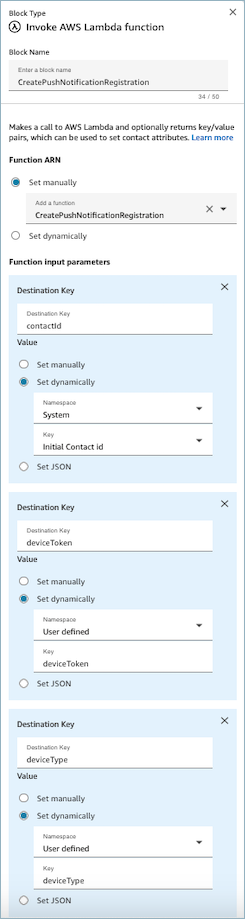
Menanamkan panggilan ke CreatePushNotificationRegistration tindakan dalam fungsi Lambda dalam aliran kontak. Blok aliran harus membaca
deviceTokendandeviceTypedari atribut kontak yang ditentukan pengguna, daninitialContactIddari atribut sistem, kemudian meneruskan nilai-nilai ini ke fungsi Lambda.-
Tergantung pada kasus penggunaan Anda, tempatkan fungsi Lambda baik segera setelah memulai obrolan (di awal alur) jika Anda ingin pengguna akhir menerima pemberitahuan push segera, atau tepat sebelum merutekan kontak ke antrian sehingga mereka akan menerima kontak hanya ketika agen akan bergabung. Setelah panggilan API dilakukan, perangkat akan mulai menerima pemberitahuan push ketika pesan baru datang dari agen atau sistem. Secara default, pemberitahuan push akan dikirim untuk semua pesan sistem dan agen.
-
-
(opsional) Menanamkan panggilan ke DeletePushNotificationRegistration tindakan dalam fungsi Lambda dalam aliran. Setelah panggilan API dilakukan, perangkat akan berhenti menerima pemberitahuan push ketika pesan baru datang dari agen atau sistem.
Langkah 5: Menerima pemberitahuan push pada aplikasi seluler Anda
Lihat proyek Contoh UI
Memantau penggunaan Anda untuk pemberitahuan push
Untuk memastikan keandalan, ketersediaan, dan kinerja pemberitahuan push Anda, sangat penting untuk memantau penggunaannya. Anda dapat melacak informasi ini melalui beberapa saluran:
-
AWS menyediakan alat pemantauan komprehensif untuk pemberitahuan push. Untuk informasi selengkapnya, lihat Meman tau AWS Push Pesan Pengguna Akhir.
-
Tergantung pada layanan pemberitahuan push yang Anda gunakan, Anda dapat mengakses data penggunaan tambahan melalui konsol masing-masing.
-
Firebase Cloud Messaging (FCM): Lihat dokumentasi FCM tentang Memahami pengiriman pesan
untuk mendapatkan wawasan tentang penggunaan FCM Anda. -
Layanan Pemberitahuan Push Apple (APNs): Tinjau bagian dokumentasi APNs tentang Melihat status pemberitahuan push menggunakan Metrik dan APN
untuk memantau status notifikasi Anda.
-
