Terjemahan disediakan oleh mesin penerjemah. Jika konten terjemahan yang diberikan bertentangan dengan versi bahasa Inggris aslinya, utamakan versi bahasa Inggris.
Membuat aturan dalam analitik percakapan yang mengirimkan evaluasi otomatis
Dengan analisis percakapan, Anda dapat secara otomatis mengisi dan mengirimkan evaluasi dengan menggunakan wawasan dan metrik dari analitik percakapan.
Langkah 1: Konfigurasikan otomatisasi pada formulir evaluasi
Sebelum Anda dapat membuat aturan yang mengirimkan evaluasi otomatis, Anda perlu mengonfigurasi otomatisasi pada formulir evaluasi. Untuk instruksi terperinci, lihat Langkah 6: Aktifkan evaluasi otomatis diBuat formulir evaluasi.
Berikut ini adalah ikhtisar langkah-langkahnya:
-
Siapkan otomatisasi pada setiap pertanyaan dalam formulir evaluasi.
-
Aktifkan Aktifkan pengiriman evaluasi secara otomatis sebelum mengaktifkan formulir evaluasi.
-
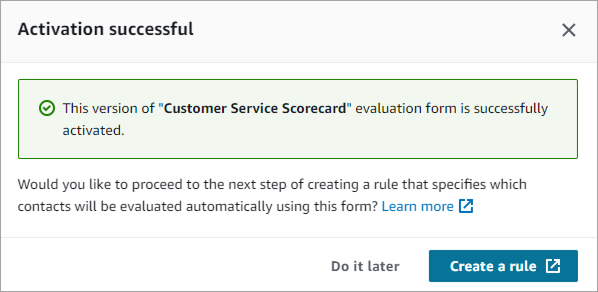
Saat Anda mengaktifkan formulir evaluasi dengan otomatisasi yang dikonfigurasi, sebuah prompt ditampilkan bagi Anda untuk membuat aturan, seperti yang ditunjukkan pada gambar berikut.
-
Pilih Buat aturan.
-
Pada halaman Aturan, tentukan aturan yang menentukan kontak mana yang dievaluasi secara otomatis menggunakan formulir evaluasi yang dipilih. Prosedur berikut memberikan instruksi.
Langkah 2: Tentukan aturan yang menentukan kontak mana yang dievaluasi secara otomatis
Anda dapat memicu evaluasi otomatis dengan dua jenis aturan:
-
A turan analisis percakapan yang secara otomatis mengevaluasi kontak setelah analitik percakapan menyelesaikan analisisnya.
-
A turan formulir Evaluasi yang dapat digunakan untuk memicu formulir evaluasi spesifik situasi sebagai hasil dari formulir evaluasi generik. Misalnya, jika jawaban atas pertanyaan evaluasi Apakah pelanggan tertarik untuk membeli produk adalah Ya, maka Anda dapat memicu formulir evaluasi lain yang mengukur kinerja penjualan Agen.
Memicu evaluasi otomatis dengan aturan analisis percakapan
Ini adalah jenis aturan default yang dipilih saat Anda membuat aturan untuk mengirimkan evaluasi otomatis selama aktivasi formulir. Anda juga dapat membuat aturan seperti itu dengan memilih Buat aturan, Analisis percakapan di halaman A turan.
-
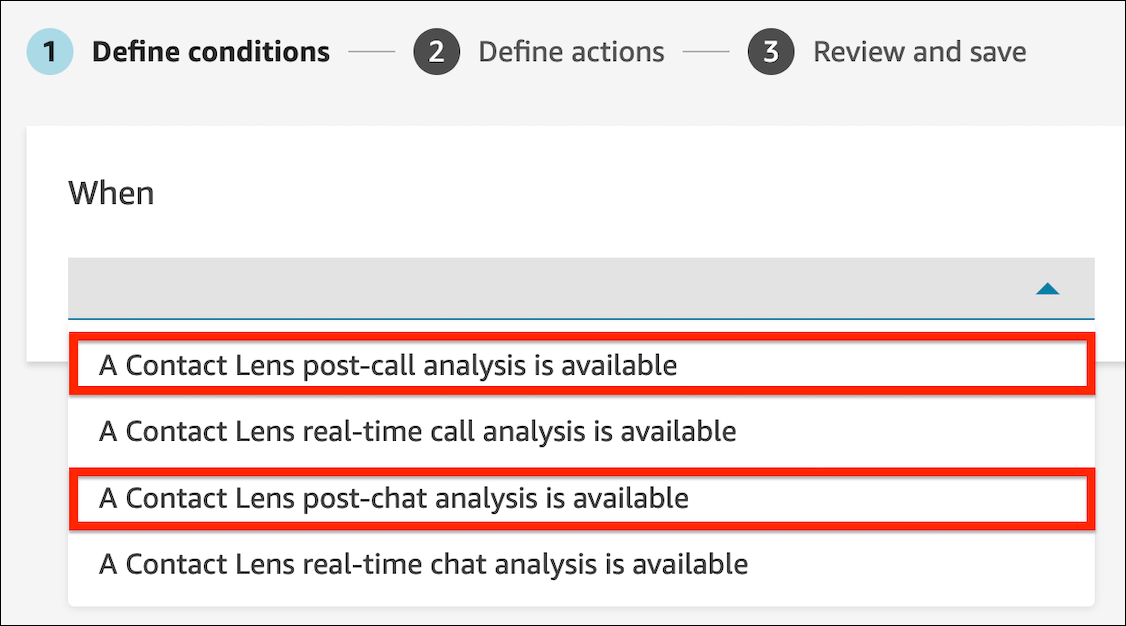
Pilih Analisis percakapan pasca-panggilan tersedia atau Analisis analitik percakapan pasca-obrolan tersedia sebagai sumber acara. Kedua opsi ini disorot pada gambar berikut.
-
Tentukan kondisi untuk kontak identitas yang akan dievaluasi secara otomatis, lalu pilih Ber ikutnya.
Contoh kondisi yang dapat Anda gunakan untuk mengidentifikasi kumpulan agen atau kontak tertentu di mana formulir evaluasi berlaku adalah:
Agen
Hirarki agen
Agen AI
Antrean
Metode inisiasi
Selain itu, Anda dapat mengecualikan kontak yang mungkin telah berakhir sebelum waktunya karena konektivitas atau masalah lain menggunakan kondisi seperti:
Durasi interaksi (misalnya, lebih dari 30 detik)
Waktu bicara (misalnya, pelanggan berbicara selama lebih dari 10 detik)
Potensi masalah pemutusan saat masalah tidak ada atau tidak ada konektivitas atau masalah perangkat yang diketahui selama percakapan
-
Pada halaman T entukan tindakan berikan nama kategori untuk mengidentifikasi aturan.
-
Pilih Tambah tindakan, pilih K irim evaluasi otomatis, dan pilih formulir yang ingin Anda gunakan untuk mengirimkan evaluasi secara otomatis. (Tindakan ini sudah dipilih pada halaman jika Anda membuat aturan saat mengaktifkan formulir.)
-
Pilih Berikutnya. Tinjau dan kemudian pilih S impan dan Publikasikan.
Setelah Anda menambahkan aturan, aturan tersebut diterapkan ke kontak baru yang terjadi setelah aturan ditambahkan. Aturan diterapkan saat analitik percakapan Amazon Connect menganalisis percakapan.
penting
Anda tidak dapat menerapkan aturan ke percakapan sebelumnya yang disimpan.
Memicu evaluasi otomatis dengan aturan formulir evaluasi
-
Buka halaman Aturan. Pilih Buat aturan, Formu lir evaluasi.
-
Di bawah Kapan, pilih sumber peristiwa sebagai Hasil evaluasi analitik percakapan tersedia.
-
Pilih Tambahkan kondisi untuk memicu evaluasi spesifik situasi. Contoh:
-
Jawaban spesifik pada evaluasi lain, ditunjukkan pada gambar berikut.

-
Skor formulir evaluasi lain, ditunjukkan pada gambar berikut.

-
-
Pilih Tambah tindakan, pilih K irim evaluasi otomatis, dan pilih formulir yang ingin Anda gunakan untuk mengirimkan evaluasi secara otomatis.
-
Pilih Berikutnya. Tinjau dan kemudian pilih S impan dan Publikasikan.
Pertanyaan yang Sering Diajukan (FAQ)
-
Dapatkah evaluasi otomatis mengesampingkan evaluasi yang telah dikirimkan secara manual?
Tidak, evaluasi otomatis tidak dapat mengesampingkan evaluasi yang dikirimkan secara manual. Jika evaluasi sudah ada, evaluasi otomatis akan gagal untuk kontak tersebut dan administrator akun dapat melihat pemberitahuan kegagalan tersebut di dalamnya CloudWatch.
-
Bagaimana cara mengidentifikasi evaluasi otomatis?
Jika evaluasi dikirimkan secara otomatis, evaluasi ditandai sebagai “dikirimkan oleh otomatisasi analitik percakapan” di halaman detail kontak. Jika evaluasi otomatis diedit dan diserahkan kembali oleh evaluator, “dikirimkan oleh” berisi nama evaluator.
-
Dapatkah saya mengevaluasi kontak secara otomatis menggunakan beberapa formulir evaluasi?
Ya, Anda dapat secara otomatis mengirimkan evaluasi pada kontak menggunakan beberapa formulir evaluasi. Anda perlu membuat beberapa aturan untuk mengirimkan evaluasi otomatis menggunakan formulir evaluasi yang berbeda.
